
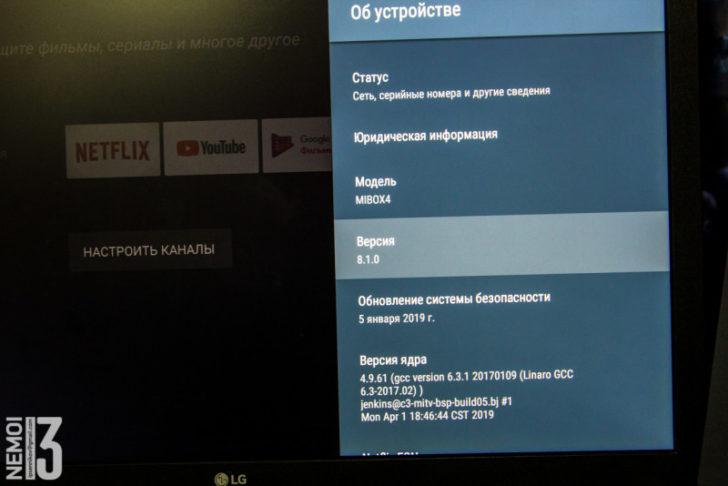
Андроид пользователи! Если вы ищете надежный способ наслаждаться просмотром телевизионных каналов и фильмов на своем устройстве, то вам определенно стоит обратить внимание на Edem TV плейлист. Этот гуд сайт предлагает широкий выбор телеканалов и простой способ создания плейлиста с вашими любимыми программами.
Что такое плейлист? Он представляет собой файл формата M3U, который содержит список телеканалов и ссылки на их трансляции. С помощью плейлиста Edem TV вы сможете настроить свою программу просмотра, добавив в нее каналы, которые вы часто смотрите. Создание плейлиста на Edem TV позволяет вам настройт Интернет-телепередачи самостоятельно.
Как скачать плейлист Edem TV? Очень просто! Зайдите на официальный сайт Edem TV и перейдите на страницу «Скачать плейлист». Там вы найдете ссылку на файл в формате M3U. Просто скачайте его на своё устройство и добавьте его в вашу программу просмотра телевидения.
Скачать плейлист Edem TV m3u для Android: все квадратиш и практиш
Скачать плейлист Edem TV m3u на андроид очень просто и практично. Вам понадобится небольшая инструкция и доступ в интернет. Следуя шагам, вы сможете наслаждаться просмотром каналов Edem TV в любое удобное время.
Вот инструкция, которая поможет вам скачать плейлист Edem TV m3u:
| Шаг 1 | Откройте любой браузер на вашем андроид-устройстве и перейдите на официальный сайт Edem TV. |
| Шаг 2 | В меню сайта найдите раздел «Плейлисты» или «Скачать плейлист». |
| Шаг 3 | Выберите нужный плейлист Edem TV m3u для скачивания. |
| Шаг 4 | Нажмите на ссылку скачивания и подождите, пока файл будет загружен на ваше устройство. |
| Шаг 5 | После скачивания откройте плеер на вашем андроид-устройстве (например, MX Player). |
| Шаг 6 | В плеере найдите функцию «Добавить плейлист» или «Выбрать файл с плейлистом». |
| Шаг 7 | Выберите скачанный файл плейлиста Edem TV m3u и подтвердите добавление. |
| Шаг 8 | Теперь вы можете наслаждаться просмотром каналов Edem TV на своем андроид-устройстве в любое время. |
Таким образом, скачать плейлист Edem TV m3u для Android – это очень просто и удобно. Следуя указанным шагам, вы сможете настроить просмотр любимых каналов и наслаждаться интересными передачами.
Не забывайте обновлять плейлисты Edem TV, чтобы всегда иметь доступ к актуальным трансляциям. Наслаждайтесь просмотром и проводите время с удовольствием!
Плейлист Edem TV на 4pda — где скачать и как использовать на андроид
Чтобы скачать плейлист Edem TV с 4pda, необходимо выполнить несколько простых шагов. Вам потребуется зайти на официальный сайт 4pda и найти раздел, посвященный Edem TV или плейлистам для этого приложения. Там вы сможете найти ссылку для скачивания плейлиста в формате m3u.
После скачивания плейлиста Edem TV на компьютер или смартфон, его необходимо импортировать в приложение Edem TV на устройстве с операционной системой Android. Для этого откройте приложение Edem TV, найдите настройки и выберите опцию «Импорт плейлиста». Затем найдите скачанный файл плейлиста в списке файлов на вашем устройстве и импортируйте его в приложение.
После успешной загрузки плейлиста Edem TV, вы сможете просматривать различные каналы и видео контент на своем устройстве с Android. Плейлист Edem TV на 4pda предоставляет доступ к качественному контенту, который можно просматривать в любое время.
Используя плейлист Edem TV на 4pda, вы получите доступ к более чем 100 телеканалам различных тематик. Вы сможете смотреть спортивные передачи, фильмы, сериалы, новостные программы и многое другое прямо на своем андроид устройстве.
Не упустите возможность скачать и использовать плейлист Edem TV на 4pda – это отличный способ практично и гибко настроить просмотр медиаконтента на вашем андроид устройстве. Установите Edem TV, скачайте плейлист, и наслаждайтесь качественным и разнообразным контентом на своем телефоне или планшете.
Как создать плейлист для Edem TV?
Для начала вам понадобится найти ссылки на телевизионные каналы, которые вы хотите добавить в плейлист. Они могут быть представлены в формате m3u или xspf. Вам нужно будет скопировать эти ссылки и сохранить их на устройстве.
Далее откройте приложение Edem TV на своем устройстве и перейдите в настройки. Там найдите раздел «Управление плейлистами» или что-то похожее. В этом разделе вы сможете создать новый плейлист.
Нажмите на кнопку «Создать плейлист» и введите название для вашего плейлиста. Затем вам нужно будет добавить ссылки на каналы, которые вы ранее скопировали. Вставьте каждую ссылку по очереди и нажмите кнопку «Добавить». Повторите эту операцию для всех каналов, которые вы хотите добавить в плейлист.
Когда вы закончите добавлять ссылки, нажмите кнопку «Сохранить» или «Готово». Ваш плейлист будет сохранен и готов к использованию.
Теперь вы можете наслаждаться просмотром ваших любимых каналов на Edem TV. Откройте плейлист, который вы только что создали, и выберите канал, который хотите посмотреть. Приложение Edem TV автоматически начнет проигрывать выбранный канал.
Создание собственного плейлиста на Edem TV — простой и удобный способ организовать просмотр вашей любимой телепрограммы. Этот квадратишный практиш гуд ТВ поможет вам насладиться просмотром ваших любимых каналов в любое время и в любом месте!
Как создать плейлист для Edem TV на андроид
Для начала вам понадобится файл формата .m3u. Этот файл содержит информацию о каналах и настройках для Edem TV. Вы можете найти уже готовый плейлист в интернете или создать его самостоятельно.
Чтобы создать плейлист самостоятельно, вам потребуются ссылки на телеканалы, которые вы хотите добавить. Вы можете найти эти ссылки на сайтах, где предлагаются плейлисты для различных телеканалов. Обычно эти ссылки имеют формат http://эдем.тв или http://эдем.тв/канал.
Когда у вас есть список ссылок на телеканалы, вам нужно создать текстовый файл с расширением .m3u. Вы можете использовать любой текстовый редактор для этого, например, Notepad. Вставьте каждую ссылку на новую строку в файле, сохраните его и скопируйте на ваше андроид-устройство.
Теперь, когда у вас есть файл .m3u с ссылками на телеканалы, вы можете открыть Edem TV на вашем андроид-устройстве. В меню приложения найдите опцию «Загрузить плейлист» или «Добавить плейлист». Выберите эту опцию и найдите файл .m3u на вашем андроид-устройстве. Выберите файл и нажмите «Открыть».
Edem TV загрузит плейлист и отобразит все доступные телеканалы. Вы можете выбрать любой канал из списка и начать просмотр. Теперь у вас есть свой собственный плейлист на Edem TV на андроид.
Таким образом, создание плейлиста для Edem TV на андроид довольно просто и практично. Вы можете скачать плейлист из интернета или создать его самостоятельно. Наслаждайтесь просмотром ваших любимых телеканалов на Edem TV и гуд квадратиш!
Как скачать плейлист Edem TV m3u на практике для Android?
Если вы являетесь пользователем приложения Edem TV на устройствах Android и хотите скачать плейлист m3u на свое устройство, то следуйте этим простым шагам:
1. Откройте приложение Edem TV на своем устройстве.
2. В главном меню найдите раздел «Настройки» и нажмите на него.
3. В разделе настроек найдите пункт «Плейлист» и выберите его.
4. Нажмите на кнопку «Добавить плейлист» или «Загрузить плейлист».
5. В появившемся окне введите URL-адрес плейлиста, который вы хотите скачать. Например, «http://example.com/playlist.m3u».
6. Нажмите на кнопку «Сохранить» или «Загрузить», чтобы начать загрузку плейлиста.
7. После завершения загрузки плейлиста, вы увидите его в списке доступных плейлистов в разделе «Плейлист» приложения Edem TV.
Теперь вы можете наслаждаться просмотром каналов из плейлиста Edem TV на своем устройстве Android!
Обратите внимание: Плейлисты для Edem TV могут быть различных форматов, включая m3u и m3u8. Убедитесь, что указываете правильный URL-адрес плейлиста и его формат.
Плейлист для Edem TV на my tv 4pda android
Edem TV — это отличное приложение для просмотра онлайн-телевидения и онлайн-радио на устройствах на базе Андроид. С его помощью вы сможете смотреть свои любимые телеканалы в любое время и в любом месте. Однако для того, чтобы начать пользоваться приложением, вам понадобится качественный плейлист, который будет содержать ссылки на все доступные каналы. Именно такой плейлист вы сможете найти на my TV 4pda android.
Как скачать плейлист для Edem TV на my TV 4pda android? Все просто — достаточно перейти на сайт my TV 4pda android, найти раздел, посвященный плейлистам для Edem TV, и выбрать понравившийся вам вариант. После скачивания плейлиста, откройте приложение Edem TV на своем устройстве, выберите раздел «управление плейлистами» и добавьте плейлист, который вы только что скачали.
Вот и все! После этого вы сможете наслаждаться просмотром своих любимых каналов на устройстве на базе Андроид. My TV 4pda android гарантирует, что все плейлисты, доступные на их сайте, проверены и работоспособны. Вы можете быть уверены, что плейлисты будут гуд квадратиш и практиш для использования в приложении Edem TV.
| Преимущества скачивания плейлиста с my TV 4pda android: |
|---|
| — Бесплатные плейлисты |
| — Надежность и проверенность |
| — Актуализация и обновление |
| — Простой и удобный поиск |
| — Большой выбор плейлистов |
Не тратьте время на поиск качественного плейлиста в сети, воспользуйтесь my TV 4pda android и получите гарантированный и надежный плейлист для приложения Edem TV прямо сейчас!
Как создать плейлист для Edem TV на Android?
Создание плейлиста для Edem TV на устройствах с операционной системой Android очень просто и практично. Для этого вам понадобится файл формата m3u и некоторые инструкции.
| Шаг | Действие |
|---|---|
| 1 | Откройте текстовый редактор на вашем Android устройстве. |
| 2 | Создайте новый текстовый файл. |
| 3 | Вставьте ссылку на плейлист Edem TV в файл с расширением .m3u. |
| 4 | Сохраните файл с понятным названием, например, «edem_tv_playlist.m3u». |
| 5 | Теперь ваш плейлист для Edem TV готов к использованию! |
Теперь вы можете открыть плеер на вашем Android устройстве, выбрать плейлист Edem TV и наслаждаться просмотром вашего любимого контента. Этот метод очень удобен, так как он позволяет собрать все ваши любимые телеканалы в одном месте, в удобной для вас последовательности.
Пользуйтесь плейлистами для Edem TV на Android и наслаждайтесь качественным и удобным просмотром телевизионных каналов. Удачного просмотра!
11. Как скачать и добавить плейлист для Edem TV на андроид?
Скачивание и добавление плейлиста для Edem TV на андроид очень просто. Для этого следуйте инструкциям ниже:
- Откройте приложение Edem TV на своем устройстве.
- Найдите раздел «Плейлисты» или «Настройки» в меню приложения.
- Нажмите на кнопку «Добавить плейлист» или «Импортировать плейлист».
- В появившемся окне введите URL адрес плейлиста в формате M3U.
- Нажмите на кнопку «ОК» или «Добавить» для подтверждения.
- После этого плейлист будет добавлен в список плейлистов в приложении Edem TV.
Теперь вы можете просматривать и воспроизводить телеканалы с помощью плейлиста Edem TV на своем андроид устройстве. Приятного просмотра!
Видео:
Обзор DRM-play, спустя полгода
Обзор DRM-play, спустя полгода by ILookTV Best IPTV 53,744 views 1 year ago 1 minute, 57 seconds
IPTV КАНАЛЫ В АНДРОИД ТВ НА ГЛАВНОМ ЭКРАНЕ, ПРОСТАЯ НАСТРОЙКА
IPTV КАНАЛЫ В АНДРОИД ТВ НА ГЛАВНОМ ЭКРАНЕ, ПРОСТАЯ НАСТРОЙКА by TECHNOZON 348,439 views 2 years ago 10 minutes, 54 seconds
Вопрос-ответ:
Как найти плейлист Edem TV?
Чтобы найти плейлист Edem TV, вам нужно открыть приложение Edem TV на своем устройстве. Затем перейдите в раздел «Плейлисты». Здесь вы найдете список доступных плейлистов, в том числе и плейлист Edem TV.
Можно ли создать собственный плейлист на Edem TV?
Да, вы можете создать собственный плейлист на Edem TV. Для этого вам нужно зарегистрироваться на сайте Edem TV и войти в свой аккаунт. Затем перейдите в раздел «Мои плейлисты» и нажмите на кнопку «Создать плейлист». После этого вы сможете добавлять любые контенты в свой плейлист.
Как добавить контент в плейлист на Edem TV?
Чтобы добавить контент в плейлист на Edem TV, откройте плейлист, в который вы хотите добавить контент. Затем найдите интересующий вас контент на сайте Edem TV и нажмите на кнопку «Добавить в плейлист». Контент будет автоматически добавлен в выбранный вами плейлист.
Могу ли я редактировать плейлист на Edem TV?
Да, вы можете редактировать плейлист на Edem TV. Для этого откройте свой плейлист, который вы хотите отредактировать. Затем нажмите на кнопку «Редактировать» и внесите нужные изменения: удалите или добавьте контент, измените порядок воспроизведения и т.д. После завершения редактирования не забудьте сохранить изменения.
Можно ли делиться плейлистом на Edem TV с другими пользователями?
Да, вы можете делиться плейлистом на Edem TV с другими пользователями. Чтобы это сделать, откройте плейлист, который вы хотите поделиться. Затем нажмите на кнопку «Поделиться» и выберите способ передачи плейлиста: через ссылку, электронную почту или социальные сети. Получив ссылку или приглашение, другие пользователи смогут открыть ваш плейлист и просматривать его содержимое.


