
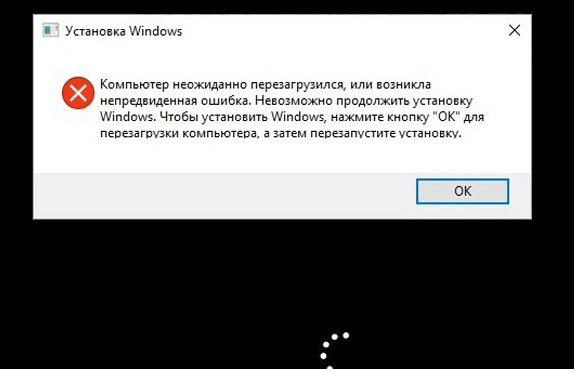
Windows 10 — одна из самых популярных операционных систем в мире, но даже она иногда может столкнуться с проблемой, когда не загружается с диска. Если у вас возникла данная проблема, не паникуйте — она имеет решение.
Нередко, причиной невозможности загрузки Windows 10 с диска является повреждение файла загрузки или неправильные настройки BIOS. В таких случаях решение может быть достаточно простым — достаточно перезагрузить компьютер и нажать одну из функциональных клавиш, чтобы войти в BIOS и изменить настройки загрузки.
Если проблема не устраняется после изменения настроек BIOS или если вы не можете даже загрузить BIOS, то причина может быть в неисправности самого диска или жесткого диска. В этом случае, можно попытаться использовать специальные программы для восстановления данных или провести диагностику жесткого диска, чтобы выявить неисправности.
В некоторых случаях, причина проблемы может быть в самой операционной системе Windows 10. Если все другие варианты решения не сработали, можно попробовать переустановить Windows с помощью загрузочного диска или флешки. Однако, это решение может привести к потере данных, поэтому перед переустановкой следует сделать резервную копию важных файлов.
Загрузка операционной системы с помощью установочного диска
Один из распространенных проблем с жестким диском в Windows 10 заключается в том, что операционная система не загружается с диска. Это может произойти по разным причинам, включая повреждение загрузочного сектора на диске или неправильные настройки загрузки. В такой ситуации поможет загрузка Windows с помощью установочного диска.
Для начала убедитесь, что у вас есть установочный диск с операционной системой Windows 10. Если его нет, вам нужно создать его с помощью оригинального образа операционной системы или скачать его с официального сайта Microsoft.
Когда у вас есть установочный диск, следующим шагом является вход в BIOS. Для этого перезагрузите компьютер и нажмите определенную клавишу (обычно это Del, F2 или F12) для входа в BIOS. Внутри BIOS вам нужно найти раздел «Загрузка» или «Boot» и изменить порядок загрузки устройств, чтобы установочный диск был первым.
После настройки порядка загрузки, сохраните изменения и перезагрузите компьютер с установочным диском внутри. Компьютер должен загрузиться с диска и запустить процесс установки Windows 10.
Во время установки вам будут предложены различные настройки, включая выбор раздела для установки операционной системы. Обратите внимание, что установка операционной системы может потребовать форматирования диска, что приведет к потере всех данных. Будьте осторожны и сделайте резервную копию важных файлов перед началом установки.
После завершения установки, удалите установочный диск и перезагрузите компьютер. Windows 10 должна загрузиться с вашего жесткого диска, а вы сможете продолжить использовать ваш компьютер.
Шаг 1: Подготовка к загрузке
Перед началом процедуры по загрузке Windows 10 с диска необходимо подготовиться. Убедитесь, что у вас есть установочный диск или USB-накопитель с операционной системой.
Также убедитесь, что ваш компьютер включен и соединен с электрической сетью. Убедитесь, что на жестком диске нет никаких проблем, проверьте его на наличие ошибок с помощью программы проверки диска.
Приступаем к загрузке Windows 10 с диска.
Шаг 2: Вход в BIOS
Если ваша операционная система Windows 10 не загружается с жесткого диска и запускается только с помощью установочного диска, то вам потребуется войти в BIOS (Basic Input/Output System).
BIOS – это программное обеспечение, которое контролирует базовые настройки компьютера, включая порядок загрузки операционной системы.
Для входа в BIOS вам нужно перезагрузить компьютер и нажать определенную клавишу (обычно это Del, F2, F10 или Esc) до того, как появится логотип вашего компьютера.
Необходимая клавиша может отличаться в зависимости от производителя вашего компьютера, поэтому рекомендуется ознакомиться с руководством пользователя или искать информацию в Интернете о конкретной модели вашего устройства.
После успешного входа в BIOS вы увидите интерфейс, который позволяет вам изменять различные настройки вашего компьютера.
В зависимости от версии BIOS и производителя вашего компьютера, настройки загрузки могут находиться в разных разделах меню BIOS.
Необходимо найти и выбрать раздел, который отвечает за настройки загрузки.
В нем вы должны увидеть список доступных устройств для загрузки, включая ваш жесткий диск и установочный диск с операционной системой Windows 10.
Вам нужно установить жесткий диск в качестве первого в списке загрузки, чтобы операционная система Windows 10 запускалась с жесткого диска, а не с установочного диска.
После завершения всех необходимых настроек загрузки вы должны сохранить изменения и выйти из BIOS.
Когда ваш компьютер перезагрузится, операционная система Windows 10 должна запуститься без использования установочного диска.
Шаг 3: Выбор загрузочного устройства
Когда Windows 10 не загружается с жесткого диска, можно попытаться запустить операционную систему с помощью установочного диска. Для этого необходимо выбрать правильное загрузочное устройство в BIOS.
1. Включите или перезагрузите компьютер и нажмите определенную клавишу, чтобы войти в BIOS. Клавиши для входа в BIOS могут быть разными в зависимости от модели компьютера, но обычно это F2, F10, F12, Esc или Del. Если вы не знаете, какая клавиша нужна, обратитесь к документации к компьютеру или проведите небольшое исследование в Интернете. 2. После успешного входа в BIOS найдите раздел, отвечающий за настройки загрузки. Обычно он называется «Boot» или «Boot Options». 3. В этом разделе найдите опцию «Boot Device Priority» или что-то похожее. Здесь можно выбрать порядок загрузки устройств. Убедитесь, что установочный диск или DVD привод находятся в верхней части списка. Если необходимо изменить порядок, используйте клавиши со стрелками или указанные в инструкции клавиши, чтобы перемещать устройства вверх или вниз. 4. После выбора загрузочного устройства, сохраните изменения в BIOS и выйдите. Обычно это делается с помощью сочетания клавиш, указанных внизу экрана, например, F10 для сохранения и выхода. 5. Перезагрузите компьютер и следуйте инструкциям на экране, чтобы запустить установочный диск с Windows 10. Если все сделано правильно, компьютер должен загрузиться с установочного диска и вы сможете выбрать режим установки или восстановления системы. |
Windows 10 не загружается с жесткого диска: возможные причины и решения
1. Повреждение загрузочных файлов: Если Windows 10 не запускается с жесткого диска, возможно, что некоторые загрузочные файлы были повреждены или удалены. Для решения этой проблемы можно воспользоваться функцией восстановления системы или установочным диском Windows 10.
2. Неправильные настройки загрузки: Некоторые настройки BIOS или UEFI могут привести к ошибочной загрузке операционной системы с устройства, отличного от жесткого диска. В таком случае, следует проверить настройки загрузки в BIOS и установить жесткий диск как первое загрузочное устройство.
3. Проблемы с жестким диском: Если Windows 10 не загружается с жесткого диска, возможно, что на нем возникли проблемы. Для решения данной проблемы можно воспользоваться программами для проверки и восстановления жесткого диска или заменить его на новый.
4. Вирусная атака: Некоторые вредоносные программы могут повредить загрузочные файлы операционной системы, что приводит к невозможности ее загрузки с жесткого диска. В таком случае, рекомендуется запустить антивирусное сканирование и удалить вредоносные программы.
5. Проблемы с обновлением: Некоторые обновления операционной системы Windows 10 могут привести к ошибкам при загрузке с жесткого диска. Для решения данной проблемы можно воспользоваться функцией «Востановление предыдущей версии» или переустановить Windows 10 с использованием установочного диска.
Проверка наличия установочного диска
Если ваша операционная система Windows 10 не загружается с жесткого диска, первым делом необходимо проверить наличие установочного диска. Установочный диск содержит необходимые файлы для восстановления или переустановки операционной системы.
Для проверки наличия установочного диска вставьте его в оптический привод вашего компьютера. Затем перезагрузите компьютер и убедитесь, что BIOS устройства настроено на загрузку с CD/DVD-привода. Это позволит системе обнаружить установочный диск и запустить утилиту восстановления операционной системы.
Если установочного диска нет, то вам придется приобрести его или создать загрузочное USB-устройство с помощью специальной программы. Работа с установочным диском или загрузочным USB-устройством позволит вам выполнить дальнейшие шаги по восстановлению загрузки операционной системы Windows 10 с жесткого диска.
Windows 10 не загружается с диска
Если ваш компьютер не запускается с диска и Windows 10 не загружается, следуйте этим шагам, чтобы решить данную проблему:
| Шаг 1: Вход в BIOS |
|---|
| Перезагрузите компьютер и нажмите нужную клавишу (чаще всего это F2, F12 или Del) для входа в BIOS. Это позволит вам получить доступ к настройкам загрузки и другим параметрам компьютера. |
| Шаг 2: Проверка настроек загрузки |
| В меню BIOS найдите раздел, отвечающий за настройки загрузки. Убедитесь, что ваш диск с операционной системой находится в списке приоритетных загрузочных устройств. Если диск не отображается или имеет низкий приоритет, измените настройки так, чтобы диск был первым в списке. |
| Шаг 3: Проверка наличия установочного диска |
| Проверьте, что у вас есть установочный диск с Windows 10. Вставьте этот диск в привод и перезагрузите компьютер. Убедитесь, что компьютер загружается с диска и начинает процесс установки операционной системы. |
Если ваш компьютер все еще не загружается с диска, возможно, вам стоит обратиться к специалисту или попробовать другие методы восстановления операционной системы. Важно помнить, что неправильные манипуляции в BIOS могут привести к потере данных или другим проблемам, поэтому будьте осторожны и при необходимости обратитесь за профессиональной помощью.
11. Windows 10 не запускается с жесткого диска
Если Windows 10 не загружается с жесткого диска, есть несколько шагов, которые могут помочь в решении проблемы:
- Перезагрузите компьютер и проверьте подключение жесткого диска. Убедитесь, что кабели правильно подключены и не повреждены.
- Проверьте настройки загрузки в BIOS. Убедитесь, что жесткий диск выбран в качестве первого загрузочного устройства.
- Если возможно, попробуйте подключить жесткий диск к другому компьютеру для проверки его работоспособности.
- Загрузите компьютер с помощью установочного диска Windows 10.
- Выберите режим восстановления и попробуйте восстановить систему.
- Если восстановление не помогло, можно попробовать переустановить Windows 10, сохраняя личные файлы.
- Если все вышеперечисленные методы не помогли, возможно, проблема связана с жестким диском, который требуется заменить или починить.
Необходимо помнить, что эти шаги могут различаться в зависимости от конкретной ситуации. В случае сложностей рекомендуется обратиться к специалисту или поддержке производителя.
Видео:
Диск постоянно загружен на 100%? Решаем проблему!
Диск постоянно загружен на 100%? Решаем проблему! by Simple Guy 21,279 views 2 years ago 8 minutes, 1 second
ЗАГРУЗКА ДИСКА 100% в Windows 10. 8 причин и решений
ЗАГРУЗКА ДИСКА 100% в Windows 10. 8 причин и решений by ПК без проблем 702,063 views 2 years ago 9 minutes, 43 seconds
Вопрос-ответ:
Почему моя ОС Windows 10 не загружается с диска?
Есть несколько возможных причин, по которым ваша операционная система Windows 10 может не загружаться с диска. Одной из причин может быть наличие повреждений на самом диске или неправильно созданный загрузочный диск. Также возможно, что проблема связана с настройками BIOS или UEFI. Другим возможным объяснением могут быть сбойные драйверы или вирусы, а также проблемы с жестким диском или другими аппаратными компонентами.
Как проверить состояние диска и исправить ошибки для загрузки Windows 10?
Для проверки состояния диска и исправления ошибок вам потребуется загрузочный диск или флэш-накопитель с Windows 10. Вставьте загрузочный диск и перезапустите компьютер. Затем выберите нужную опцию в меню загрузки и следуйте инструкциям, чтобы запустить инструменты восстановления Windows. Один из инструментов – CHKDSK – позволяет проверить диск на наличие ошибок и исправить их. Другой важный инструмент – SFC (System File Checker) – проверяет целостность системных файлов и восстанавливает испорченные файлы. Использование этих инструментов может помочь решить многие проблемы, связанные с загрузкой Windows 10 с диска.
Как изменить настройки BIOS или UEFI для загрузки Windows 10 с диска?
Чтобы изменить настройки BIOS или UEFI для загрузки Windows 10 с диска, вам нужно войти в BIOS или UEFI меню, которое обычно можно вызвать при запуске компьютера с помощью определенной клавиши (например, Del, F2 или Esc). Затем найдите раздел Boot (Загрузка) и выберите нужное устройство для загрузки в приоритете (например, DVD-ROM или USB). Сохраните изменения и перезагрузите компьютер. Теперь ваш компьютер должен загрузиться с диска.
Что делать, если проблема с загрузкой Windows 10 с диска не устраняется?
Если вы все еще не можете загрузить Windows 10 с диска после попытки вышеупомянутых решений, возможно, проблема связана с аппаратными неполадками или другими сложными причинами. В этом случае рекомендуется обратиться к профессиональному специалисту или службе поддержки. Они могут провести более подробную диагностику вашего компьютера и помочь вам в решении проблемы с загрузкой Windows 10.


