
Google Chrome, разработанный гигантом поиска — компанией Google, является одним из самых популярных веб-браузеров в мире. Регулярно обновляясь и оптимизируясь, Chrome гарантирует быструю и эффективную загрузку веб-страниц и большое количество удобных и полезных функций. Однако, даже такой мощный браузер иногда может работать медленно и вызывать раздражение у пользователей.
Если вы столкнулись с проблемой медленной загрузки веб-страниц в Google Chrome, не отчаивайтесь! Существуют несколько простых способов и настроек, которые помогут вам ускорить работу этого браузера. В этой статье мы рассмотрим некоторые эффективные методы для параметров и оптимизации Google Chrome.
С первого запуска Google Chrome сразу видно, что этот браузер был оптимизирован для максимально быстрой загрузки веб-страниц. Он был создан на основе открытого проекта Chromium, который был обновлен с добавлением множества функций, улучшений и исправлений ошибок. Однако, даже с таким громадным потенциалом, загрузка страниц может быть замедлена рядом факторов. Поэтому важно знать, как правильно настроить и использовать Google Chrome для оптимальной производительности.
Простые способы и настройки для ускорения загрузки страниц в Google Chrome
1. Очистка кеша и истории браузера: Кэш и история браузера могут замедлить загрузку страниц в Google Chrome. Чтобы избежать этого, советуем регулярно очищать кэш и историю браузера. Для этого нажмите на значок меню в правом верхнем углу браузера, выберите «История» и затем «Очистить данные просмотра». После этого выберите нужные параметры и нажмите «Очистить данные». Это позволит освободить место и ускорить загрузку страниц. |
2. Отключение ненужных расширений: Google Chrome поддерживает различные расширения, которые добавляют дополнительные функции и возможности. Некоторые из этих расширений, особенно те, которые постоянно работают в фоновом режиме, могут замедлять загрузку страниц. Рекомендуется отключить ненужные расширения, чтобы уменьшить нагрузку на браузер и улучшить его производительность. |
3. Обновление браузера до последней версии: Google Chrome постоянно обновляется и выпускает новые версии для улучшения безопасности и производительности. Рекомендуется регулярно проверять наличие обновлений и установить последнюю версию браузера. Это позволит использовать новые функции и исправления, которые помогут ускорить загрузку страниц и обеспечить более стабильную работу в целом. |
Путем очистки кеша и истории браузера, отключения ненужных расширений и обновления Google Chrome до последней версии, вы можете значительно ускорить загрузку страниц и улучшить производительность браузера. Помните, что Google Chrome основан на проекте Chromium и многие из этих способов и настроек также применимы к другим браузерам, основанным на Chromium.
Очистка кеша и истории браузера
Очистка кеша и истории браузера позволяет удалить ненужные данные и освободить место на жестком диске. Для этого нужно выполнить следующие шаги:
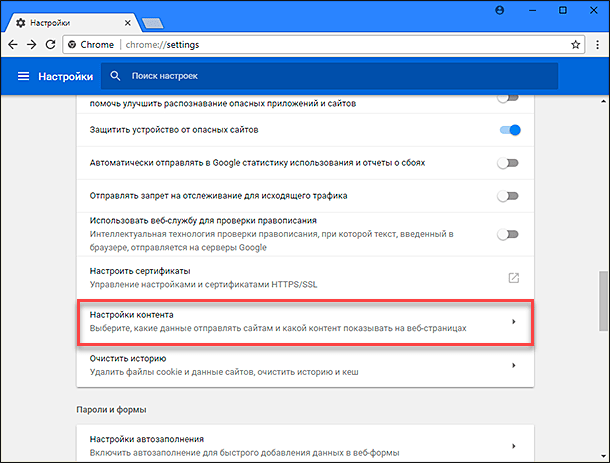
- Откройте Google Chrome и нажмите на значок меню в верхнем правом углу окна браузера. В выпадающем меню выберите «Настройки».
- На странице настроек прокрутите вниз до раздела «Параметры в приватности».
- Выберите «Очистить данные просмотра».
- В открывшемся окне убедитесь, что выбраны пункты «Обязательные элементы» и «Кэш изображений и файлов».
- Нажмите кнопку «Очистить данные».
После выполнения этих шагов, кеш и история браузера будут успешно очищены, что поможет увеличить скорость загрузки веб-страниц в Google Chrome.
Как ускорить загрузку страниц в Google Chrome?
Для улучшения скорости загрузки страниц в Google Chrome можно использовать следующие параметры и настройки:
- Отключение ненужных расширений.
- Обновление браузера до последней версии.
Первым шагом для оптимизации Google Chrome является отключение ненужных расширений. Некоторые расширения могут замедлять работу браузера и загрузку страниц. Чтобы отключить расширение, необходимо перейти в меню браузера (три точки в правом верхнем углу), выбрать «Дополнительные инструменты» и затем «Расширения». Здесь можно отключить ненужные расширения, чтобы ускорить загрузку страниц.
Вторым шагом является обновление Google Chrome до последней версии. Компания Google регулярно выпускает обновления, которые улучшают производительность и исправляют ошибки. Для обновления браузера необходимо перейти в меню браузера, выбрать «Справка» и затем «О Google Chrome». В этом разделе браузер проверит наличие обновлений и предложит их установить, если они доступны.
С помощью этих простых настроек вы сможете значительно улучшить скорость загрузки страниц в Google Chrome. Убедитесь, что у вас отключены ненужные расширения и браузер обновлен до последней версии. Таким образом, вы сможете оптимизировать работу браузера и получить более быструю загрузку страниц.
Как улучшить скорость загрузки страниц в Google Chrome
Google Chrome предлагает несколько параметров и настроек, которые помогут оптимизировать и ускорить загрузку веб-страниц. Ниже представлены несколько советов, которые помогут вам повысить скорость загрузки страниц в этом браузере:
- Обновите браузер до последней версии. Google регулярно выпускает обновления Chromium, на которых основан Google Chrome. Обновленный браузер может предложить улучшенные алгоритмы загрузки страниц, что может положительно сказаться на общей скорости работы.
- Очистите кеш и историю браузера. Кеш может накапливаться со временем и занимать дополнительное место на жестком диске компьютера. Очистка кеша и истории браузера может помочь освободить пространство и ускорить загрузку страниц.
- Отключите ненужные расширения. Расширения могут быть полезны, но каждое установленное расширение может влиять на производительность и скорость работы браузера. Отключите ненужные расширения, чтобы увеличить скорость загрузки страниц.
Следуя этим простым советам и настраивая параметры Google Chrome, вы сможете значительно улучшить скорость загрузки веб-страниц и сделать свой опыт использования браузера более комфортным и эффективным.
Ускорить загрузку страниц в Google Chrome
Первым шагом для ускорения загрузки страниц в Google Chrome является настройка параметров браузера. Для этого следует открыть меню Chrome, перейти в раздел «Настройки» и выбрать «Дополнительные настройки». Затем в разделе «Сеть» нужно отметить опцию «Использовать предварительное получение DNS-информации» и «Использовать предварительное получение страниц из хранилища кэша». Эти опции позволяют обновлять страницы более быстро и уменьшают время загрузки.
Еще одним способом ускорить загрузку страниц в Google Chrome является обновление браузера до последней версии. Разработчики постоянно работают над улучшением производительности и безопасности браузера, поэтому регулярные обновления помогают устранять ошибки и улучшать скорость работы.
Также эффективным способом является оптимизация загрузки страниц с помощью расширений, таких как Google PageSpeed Insights или YSlow. Эти расширения анализируют страницы и дают рекомендации по их улучшению. Например, они могут предложить оптимизировать размер и формат изображений или объединить и минимизировать CSS и JavaScript файлы.
| Способ | Описание |
|---|---|
| Очистка кеша и истории браузера | Очистка кеша и истории браузера помогает ускорить загрузку страниц за счет удаления временных файлов и данных, которые могут замедлять работу браузера. |
| Отключение ненужных расширений | Некоторые расширения приводят к увеличению времени загрузки страниц, поэтому рекомендуется отключить ненужные расширения или использовать только необходимые и проверенные. |
11. Оптимизируйте параметры загрузки страниц в Google Chrome
Настройка этих параметров может помочь улучшить загрузку страниц и ускорить работу браузера. Однако не забывайте, что эти параметры являются экспериментальными и повышение скорости не всегда гарантировано.
Ниже представлены некоторые параметры, которые можно изменить для оптимизации загрузки страниц в Google Chrome:
- ParallelDownloading — разрешает загружать файлы в несколько потоков, ускоряя загрузку страниц;
- TabFreezing — замораживает неактивные вкладки, освобождая ресурсы и повышая производительность браузера;
- OptimizationGuideEnabled — включает оптимизацию загрузки страниц в режиме онлайн;
- EnableQuic — активирует использование протокола QUIC для ускорения загрузки данных;
- ThrottleJavaScript — выполняет более позднюю загрузку скриптов для уменьшения нагрузки на процессор;
Для изменения значения параметров нажмите на «Enable» и выберите «Enable» или «Enable Dtv (Default)» из выпадающего списка. После изменения параметров, не забудьте перезапустить браузер, чтобы изменения вступили в силу.
Оптимизация параметров загрузки страниц в Google Chrome является одним из способов улучшить скорость работы и снизить нагрузку на браузер. Используйте эти настройки с осторожностью, тщательно изучайте каждый параметр и оценивайте его влияние на работу хрома.
Видео:
How to Fix Google Chrome Slow Downloading | Increase Chrome Speed (2023)
How to Fix Google Chrome Slow Downloading | Increase Chrome Speed (2023) by EasyTechGeek 191,358 views 10 months ago 4 minutes, 15 seconds
Как увеличить скорость интернета на ПК или ноутбуке
Как увеличить скорость интернета на ПК или ноутбуке by ТЕХНО КОМПЬЮТЕР 775,198 views 2 years ago 4 minutes, 11 seconds
УСКОРЯЕМ Google Chrome , СЕКРЕТНЫЕ НАСТРОЙКИ и ГУГЛ ХРОМ БУДЕТ ЛЕТАТЬ
УСКОРЯЕМ Google Chrome , СЕКРЕТНЫЕ НАСТРОЙКИ и ГУГЛ ХРОМ БУДЕТ ЛЕТАТЬ by Пшеничный Рост 50,664 views 1 year ago 5 minutes, 53 seconds
Вопрос-ответ:
Почему мой Google Chrome работает медленно? Что делать?
Есть несколько причин, по которым браузер может работать медленно. Первая причина — это нагрузка на систему. Если у вас открыто много вкладок или работают тяжелые расширения, то это может замедлить браузер. Вторая причина — это проблемы с интернет-соединением. Если скорость интернета низкая, то загрузка веб-страниц может занимать длительное время. Третья причина — это настройки браузера. Некоторые настройки могут замедлять работу Chrome. Чтобы решить проблему, можно выполнить несколько простых действий. Во-первых, закройте неиспользуемые вкладки и удалите ненужные расширения. Во-вторых, проверьте скорость интернета и, если она низкая, обратитесь к своему интернет-провайдеру. В-третьих, отключите некоторые настройки браузера, такие как автоматическое воспроизведение видео или предложение сохранить пароль.
Какие настройки Chrome можно изменить для ускорения работы браузера?
Есть несколько настроек Chrome, которые можно изменить для ускорения работы браузера. Во-первых, можно отключить предложение сохранить пароль. Для этого нужно открыть настройки браузера, выбрать вкладку «Пароли» и снять флажок с опции «Предлагать сохранять пароли». Это позволит ускорить загрузку веб-страниц, так как браузер не будет запрашивать подтверждение каждый раз при входе на сайт. Во-вторых, можно отключить автоматическое воспроизведение видео. Для этого нужно открыть настройки Chrome, выбрать вкладку «Проигрывание» и снять флажок с опции «Автоматическое воспроизведение видео». Это позволит ускорить загрузку страниц, так как браузер не будет загружать и воспроизводить видео автоматически. Также можно отключить использование специальных эффектов и анимации в настройках Chrome. Для этого нужно открыть настройки браузера, выбрать вкладку «Оформление» и снять флажок с опции «Использовать анимацию все время». Это позволит ускорить работу браузера, особенно на слабых компьютерах.


