
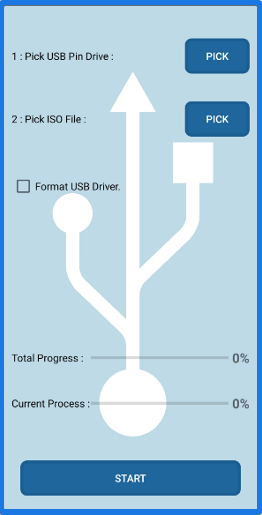
Flashboot — это уникальная утилита, которая позволяет без труда создавать загрузочные флешки. Если вам необходимо установить операционную систему или восстановить потерянные данные, то программа Flashboot с легкостью выполнит эту задачу.
Все, что вам нужно сделать, это скачать программу Flashboot с официального сайта. Удивительное количество полезных функций для создания загрузочной флешки ждет вас в этой удобной утилите.
Инструкция по использованию Flashboot очень проста и понятна даже для новичков. С помощью программы вы сможете не только создать загрузочную флешку, но и настроить различные параметры загрузки, использовать bootex файлы и многое другое.
Flashboot станет вашим надежным помощником при создании загрузочных носителей. Будь то установка операционной системы или восстановление данных, эта утилита обеспечит вас всем необходимым для успешного выполнения задачи. Не откладывайте на потом, начните использовать Flashboot уже сейчас и настройте вашу флешбут-систему по своему усмотрению.
Установка Flashboot и основные функции
Установка Flashboot очень проста. Для этого вам необходимо скачать программу с официального сайта разработчиков и выполнить несколько простых шагов инсталляции. После установки вы сможете начать использовать Flashboot для создания загрузочной флешки.
Основные функции Flashboot позволяют:
- Создавать загрузочную флешку с операционной системой или другим программным обеспечением;
- Загружать операционную систему или другие приложения с флешки;
- Создавать флешку с множеством операционных систем для установки на разные компьютеры;
- Добавлять дополнительные компоненты и драйвера к загрузочной флешке;
- Удалять или перезаписывать файлы на загрузочной флешке.
Использование Flashboot очень удобно благодаря своему простому и интуитивно понятному интерфейсу. Программа позволяет создать загрузочную флешку всего за несколько простых шагов, от выбора исходного образа до записи его на флешку. Кроме того, Flashboot поддерживает широкий спектр форматов файлов, что делает его идеальным выбором для создания загрузочной флешки с разными операционными системами и программным обеспечением.
Bootex — это отдельный модуль Flashboot, который позволяет создавать загрузочный образ и добавлять к нему компоненты и драйвера. Он позволяет создавать индивидуальные и настраиваемые образы загрузочной флешки для различных целей и потребностей пользователя.
В целом, Flashboot — это незаменимый инструмент для всех, кто занимается установкой операционных систем и программного обеспечения на компьютеры. Он позволяет с легкостью создавать загрузочные флешки, что делает процесс установки более простым и удобным. Также Flashboot обладает множеством полезных функций, которые позволяют настроить загрузочную флешку под свои потребности и требования.
Создание загрузочной флешки с помощью Flashboot
Для создания загрузочной флешки с помощью программы Flashboot, вам понадобится предварительно скачать и установить данную утилиту. Инструкция по скачиванию и установке Flashboot доступна на официальном сайте разработчика.
После успешной установки, откройте программу Flashboot. Вам будет предложено выбрать один из режимов работы: «Flash Drive» или «Bootable CD/DVD». Для создания загрузочной флешки выберите режим «Flash Drive».
Затем, вам необходимо выбрать исходный образ операционной системы или другого bootex файла. Flashboot поддерживает большое количество форматов образов, таких как ISO, VHD, IMG и другие.
Выберите путь к файлу образа операционной системы и нажмите на кнопку «Далее». Flashboot начнет процесс переноса образа на флешку. Пожалуйста, убедитесь, что на флешке нет важной информации, так как весь ее содержимый будет удален.
После успешного завершения процесса копирования, вы получите готовую загрузочную флешку, которую можно использовать для установки или восстановления операционной системы. Обратите внимание, что флешка будет отформатирована в процессе создания загрузочной флешки.
Теперь вы знаете, как создать загрузочную флешку с помощью программы Flashboot. Эта удобная утилита позволяет вам легко и быстро создавать загрузочные носители для установки операционной системы или восстановления данных.
Загрузка операционной системы с флешки, созданной при помощи Flashboot
Для начала необходимо скачать и установить программу Flashboot на свой компьютер. Это можно сделать с официального сайта разработчика, где есть возможность скачать Flashboot бесплатно на русском языке.
После успешной установки запускаем программу и подключаем флешку к компьютеру.
Далее следует выбрать вкладку Bootex в главном меню Flashboot. Здесь нам предоставляется возможность выбрать образ операционной системы, который будет записан на флешку. Образ можно выбрать из уже загруженных ранее или скачать новый.
Выбрав нужный образ, нажимаем кнопку «Next». Затем в открывшемся окне выбираем диск, куда будет записана операционная система. Обратите внимание, что все данные на выбранном диске будут удалены, поэтому перед записью необходимо сохранить важные файлы.
После выбора диска и подтверждения записи, программа начнет процесс создания загрузочной флешки. В процессе записи можно увидеть прогресс бар, отображающий текущий статус записи.
Когда процесс создания загрузочной флешки будет завершен, Flashboot выведет соответствующее сообщение. Теперь вы можете отключить флешку и использовать ее для загрузки операционной системы на другом компьютере.
Таким образом, с помощью утилиты Flashboot вы можете быстро и просто создать загрузочную флешку с операционной системой, что позволит вам установить или восстановить систему на других компьютерах без необходимости использовать DVD-диск или другие носители.
Flashboot: удобная утилита для создания загрузочной флешки
Скачать программу Flashboot можно бесплатно на официальном сайте разработчика. Установка Flashboot не требует особых навыков и проходит быстро и без проблем. После установки вы сможете сразу начать использовать утилиту.
Инструкция по использованию Flashboot проста и понятна даже для новичков. Сначала вам нужно выбрать образ операционной системы или инструмент, который вы хотите загрузить на флешку. Далее следует выбрать вашу флешку в списке устройств и нажать кнопку «Создать загрузочную флешку».
Flashboot поддерживает множество различных операционных систем, включая Windows, Linux, macOS и другие. Она также имеет ряд дополнительных функций, таких как создание резервных копий системы, форматирование флешки и тестирование ее производительности.
Таким образом, если вы ищете надежный и удобный способ создания загрузочной флешки, то Flashboot — отличный выбор для вас. Не тратьте время на поиск других утилит, скачайте Flashboot и узнайте о ее многообразных возможностях уже сегодня!
Пункт №11: Создание загрузочной флешки с помощью программы Flashboot
Для создания загрузочной флешки с помощью программы Flashboot вам потребуется следовать данной инструкции:
| Шаг 1: | Скачайте и установите программу Flashboot с официального сайта разработчика. Ссылку на скачивание вы найдете в разделе «Flashboot скачать бесплатно на русском». |
| Шаг 2: | Запустите программу Flashboot. |
| Шаг 3: | Подключите вашу флешку к компьютеру. |
| Шаг 4: | В программе Flashboot выберите вашу флешку в разделе «Устройства». |
| Шаг 5: | В разделе «Инструменты» выберите опцию «Bootex». |
| Шаг 6: | Нажмите на кнопку «Создать» и выберите место, куда вы хотите записать файлы загрузочной флешки. |
| Шаг 7: | Дождитесь завершения процесса создания загрузочной флешки. |
| Шаг 8: | После завершения процесса вы можете отключить флешку от компьютера и использовать ее для загрузки операционной системы на других компьютерах. |
Теперь вы знаете, как создать загрузочную флешку с помощью программы Flashboot. Следуйте указанным выше шагам и вы сможете легко и быстро создать загрузочную флешку для установки операционной системы или выполнения других задач.
Создание загрузочной флешки с помощью утилиты Flashboot
Для начала, чтобы создать загрузочную флешку при помощи Flashboot, необходимо скачать и установить саму программу на свой компьютер. В интернете есть множество сайтов, где можно найти ссылки на скачивание Flashboot бесплатно на русском языке.
| Шаг 1. | Перейдите на один из этих сайтов, найдите раздел загрузок и скачайте файл установки Flashboot на свой компьютер. |
| Шаг 2. | После того, как файл установки скачан, запустите его и следуйте инструкциям мастера установки. |
| Шаг 3. | После установки Flashboot откройте программу и ознакомьтесь с ее основными функциями. |
| Шаг 4. | Нажмите на кнопку «Создать загрузочную флешку» и следуйте указаниям мастера. |
| Шаг 5. | Выберите образ операционной системы или дистрибутива, который вы хотите записать на флешку. |
| Шаг 6. | Укажите свою флешку в списке доступных устройств для записи. |
| Шаг 7. | Нажмите кнопку «Записать» и подождите, пока Flashboot выполнит процесс записи операционной системы на флешку. |
| Шаг 8. | По завершении процесса записи, вы получите загрузочную флешку, которую можно использовать для установки или восстановления операционной системы. |
Теперь у вас есть полное представление о процессе создания загрузочной флешки с помощью Flashboot. Не забудьте удалить все другие данные с флешки перед ее использованием, так как процесс записи операционной системы приведет к полной потере информации, которая находилась на ней ранее.
Видео:
3 ЛУЧШИЕ программы для создания загрузочной флешки (UltraISO, WinSetupFromUSB, RUFUS)
3 ЛУЧШИЕ программы для создания загрузочной флешки (UltraISO, WinSetupFromUSB, RUFUS) by 3freesoft — Компьютер это Просто! 1,734 views 3 years ago 5 minutes, 58 seconds
Вопрос-ответ:
Для чего нужна программа Flashboot?
Программа Flashboot предназначена для создания загрузочной флешки, которую можно использовать для установки операционной системы или восстановления системы в случае сбоев или потери данных.
Какую операционную систему можно установить с помощью Flashboot?
С помощью Flashboot можно создать загрузочную флешку для установки различных операционных систем, включая Windows, Linux и другие.
Как пользоваться программой Flashboot для создания загрузочной флешки?
Для того чтобы создать загрузочную флешку с помощью Flashboot, нужно открыть программу, выбрать образ операционной системы или диска, выбрать целевую флешку и нажать кнопку «Создать». После этого программа начнет процесс создания загрузочной флешки.


