
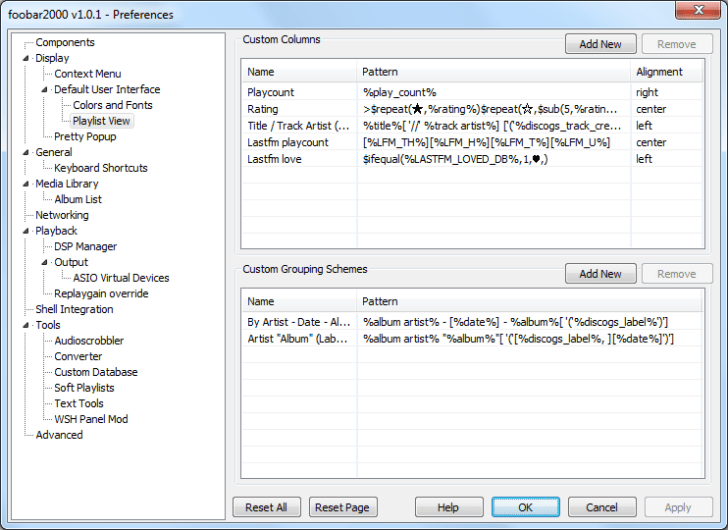
Фубар2000, или как его еще называют Фубар, это один из самых популярных и качественных аудиоплееров на сегодняшний день. Он считается незаменимым инструментом для настоящих меломанов, которые стремятся получать максимальное качество звука.
Кроме того, Фубар2000 предоставляет пользователю множество настроек для настройки аудиоплеера под свои индивидуальные предпочтения. Настраивайте эквалайзер, уровень громкости, эффекты звука и многое другое. Вы сможете создать самые комфортные условия для прослушивания вашей любимой музыки.
Лучший аудиоплеер для меломанов — настройка Foobar2000 для максимального качества звука
Первым шагом к получению максимального качества звука в Фубаре является правильная настройка программы. В меню настроек Foobar2000 вы найдете множество опций, которые позволяют настроить проигрыватель под ваши потребности. Рекомендуется провести некоторые исследования и эксперименты с настройками, чтобы найти оптимальные параметры для вашей системы.
Вторым важным аспектом, который может значительно повлиять на качество звука, является использование WASAPI (Windows Audio Session API). WASAPI является аудио-интерфейсом, который обеспечивает прямой доступ к аудиоустройству без обработки звука операционной системой. Это позволяет обойти множество проблем, связанных с звуковыми драйверами и улучшить проигрывание музыки.
Кроме того, выбор правильных скинов для Foobar2000 также может повысить качество звука. Скины — это графические интерфейсы, позволяющие изменить внешний вид Foobar2000. Некоторые скины предлагают дополнительные функции или эффекты, которые могут улучшить проигрывание и восприятие музыки.
В общем, настройка Foobar2000 для максимального качества звука требует некоторого исследования и экспериментов со своими индивидуальными настройками. Однако, правильная настройка Фубар2000 с использованием WASAPI и подбором подходящих скинов может значительно улучшить качество звучания и обеспечить более приятное восприятие вашей любимой музыки.
Настройка Foobar2000 для максимального качества звука
Настройка аудиодвижка
Одна из первых важных настроек Фубара – выбор аудиодвижка. Для достижения максимального качества звука рекомендуется выбрать WASAPI (Windows Audio Session API).
Выбор подходящего скина
Фубар также предлагает разнообразные скины, позволяя пользователю выбрать тот, который соответствует его вкусу и предпочтениям. Выбор скина не влияет на качество звука, но может создать более комфортную и удобную пользовательскую среду.
Использование WASAPI для улучшения проигрывания в Foobar2000
Чтобы включить WASAPI в Foobar2000, необходимо выполнить следующие шаги:
- Откройте настройки Foobar2000, щелкнув правой кнопкой мыши по главному окну и выбрав «Настройки».
- В меню слева выберите «Воспроизведение» и перейдите на вкладку «Устройства».
- Настройте другие параметры, такие как разрядность и частота дискретизации, согласно вашим предпочтениям.
После завершения настройки WASAPI вы будете наслаждаться улучшенным качеством звука при использовании Foobar2000. Использование WASAPI позволяет обойти эффекты обработки и управления звуком, что может значительно повысить качество воспроизведения.
Подбор скинов для Foobar2000
Выбор подходящего скина для фубара — это дело вкуса и предпочтений каждого пользователя. В среде меломанов очень популярны скины с минималистичным и современным дизайном, которые позволяют удобно управлять плеером и контролировать проигрываемые треки.
Для того чтобы найти и установить скин для фубара, необходимо перейти на официальный сайт Foobar2000 или на один из специализированных форумов с сообществом пользователей аудиоплеера. Там можно найти множество разнообразных скинов, которые создаются и делятся самими пользователями. Как правило, скины представлены в архивах с расширением .zip или .fb2k-component.
После скачивания скина необходимо его установить в папку «Skins» в директории установленного фубара. Затем открываем настройки аудиоплеера и выбираем нужный скин из списка. После применения изменений интерфейс плеера изменится согласно выбранному скину.
Не забывайте, что при выборе скина важно обратить внимание на его совместимость с текущей версией фубара. Некоторые старые скины могут не поддерживаться новыми версиями плеера и могут работать некорректно или даже вызывать сбои в работе аудиоплеера.
| Преимущества использования скинов: | Недостатки использования скинов: |
|---|---|
| Позволяют изменить внешний вид фубара и создать уникальный интерфейс под себя. | Некоторые скины могут оказывать негативное влияние на производительность аудиоплеера. |
| Улучшают визуальный опыт использования аудиоплеера и делают его более привлекательным. | Некоторые скины могут быть платными и требовать дополнительной покупки или регистрации. |
| Могут повысить эргономику и удобство управления плеером. | Некоторые скины могут быть несовместимы с определенными плагинами и расширениями. |
Итак, подбор скинов — это важный этап настройки фубар2000. Выбрав подходящий скин, можно сделать работу с аудиоплеером более комфортной и приятной визуально. Экспериментируйте, пробуйте разные варианты и наслаждайтесь качественным звуком в сочетании с эстетическим удовольствием от использования фубара с выбранным скином.
Настройка Фубар2000 для максимального качества звука
Первым шагом для достижения максимального качества звука в Фубар2000 является выбор правильного аудиодвигателя. В качестве аудиодвигателя рекомендуется использовать WASAPI (Windows Audio Session API), который обеспечивает прямой доступ к аудиопотоку без обработки операционной системой. Это позволяет обеспечить наилучшее качество звука и минимизировать задержку.
Далее необходимо настроить параметры воспроизведения. В меню «Настройки Фубар2000» выберите «Звук» и установите высокую частоту дискретизации (например, 24 бит/192 кГц) для достижения максимального разрешения звука.
Также важно выбрать правильный аудиоплеер для работы с Фубар2000. В интернете можно найти множество скинов, которые позволяют изменить внешний вид программы. Выберите тот скин, который вам нравится и установите его в Фубар2000, чтобы сделать использование программы более комфортным и приятным.
Настройка WASAPI в Foobar2000 для достижения максимального качества звука
Один из важных аспектов настройки Foobar2000 — использование WASAPI (Windows Audio Session API). Это драйвер, который обеспечивает прямой доступ к аудиопотоку в операционной системе Windows, минуя все обработки и преобразования, которые могут негативно сказаться на качестве звука.
Для настройки WASAPI в Foobar2000 необходимо выполнить следующие шаги:
- Откройте Foobar2000 и перейдите в раздел «Настройки».
- Выберите вкладку «Воспроизведение».
- В разделе «Первичный драйвер звука» выберите «WASAPI (режим event)» или «WASAPI (режим push)».
- Нажмите «Применить» и «ОК», чтобы сохранить изменения.
После настройки WASAPI в Foobar2000 вы сможете получить максимальное качество звука при прослушивании музыки. Этот драйвер обеспечивает более точное и натуральное воспроизведение, минуя возможные искажения, связанные с обработкой звука операционной системой или другими программами.
Кроме использования WASAPI, вы также можете настроить другие параметры Foobar2000, чтобы улучшить звучание и внешний вид программы. Выберите подходящий скин, настройте эффекты обработки звука и наслаждайтесь музыкой с Foobar2000 в максимальном качестве.
Использование WASAPI для достижения максимального качества звука в аудиоплеере Foobar2000
WASAPI позволяет программам получать полный доступ к аудио-устройству, минуя обычный источник звука операционной системы. Это позволяет избежать потерь качества и задержек, которые могут возникнуть при использовании стандартного пути проигрывания.
Для настройки Foobar2000 на использование WASAPI воспользуйтесь следующими шагами:
- Откройте настройки Foobar2000, щелкнув правой кнопкой мыши по главному окну программы и выбрав «Настройки».
- В открывшемся окне настройки перейдите во вкладку «Воспроизведение».
- Выберите аудио-устройство, которое хотите использовать, из выпадающего списка «Устройства воспроизведения».
- Настройте другие параметры проигрывания по вашему усмотрению.
После настройки Foobar2000 на использование WASAPI можно ожидать улучшения качества звука. WASAPI обеспечивает более прямой и непосредственный доступ к аудио-устройству, что позволяет достичь более точного и чистого звучания.
Использование WASAPI в аудиоплеере Foobar2000 — один из способов достижения максимального качества звука. Комбинирование этой настройки с другими оптимизациями и настройками Foobar2000, такими как настройка скинов и оптимизация других параметров проигрывания, позволит вам насладиться высококачественным звучанием вашей музыки.
Видео:
Стример как источник звука в аудиосистеме, на примере Volumio Primo
Стример как источник звука в аудиосистеме, на примере Volumio Primo by Путешествуем. Снимаем. Слушаем. 14,126 views 1 year ago 8 minutes, 22 seconds
Настройка звука AIMP под DSD: максимальное качество wasapi и asio
Настройка звука AIMP под DSD: максимальное качество wasapi и asio by Sean Blog 4,834 views 3 months ago 7 minutes
Вопрос-ответ:
Что такое Foobar2000?
Foobar2000 — это аудиоплеер, разработанный для меломанов, которые ценят качество звука и функциональность.
Какие основные особенности у Foobar2000?
Foobar2000 предлагает широкий выбор форматов аудиофайлов, поддерживает настраиваемые плейлисты, имеет простой и интуитивно понятный интерфейс. Он также включает множество дополнительных функций, таких как эквалайзер, встроенный конвертер форматов и поддержка DSP-плагинов.
Какие преимущества у Foobar2000 по сравнению с другими аудиоплеерами?
Foobar2000 отличается высоким качеством звучания, легкой и быстрой работой, а также низким потреблением ресурсов компьютера. Он имеет большую гибкость и настраиваемость, поэтому пользователи могут настроить его под свои нужды.
Какие форматы аудиофайлов поддерживает Foobar2000?
Foobar2000 поддерживает большой список аудиоформатов, включая MP3, AAC, FLAC, OGG, WAV и многие другие. Это позволяет пользователям воспроизводить свои любимые песни в любом формате без необходимости конвертировать их.
Можно ли использовать Foobar2000 на разных операционных системах?
Да, Foobar2000 доступен для операционных систем Windows, macOS и Linux. Это позволяет пользователям с различными ОС наслаждаться преимуществами этого аудиоплеера на своих устройствах.


