
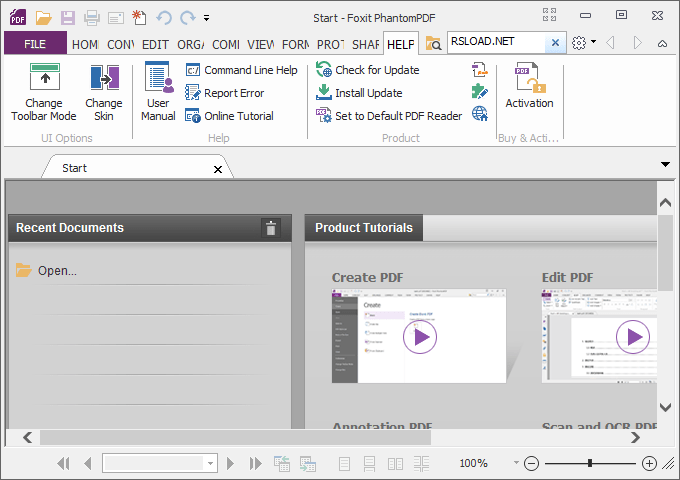
Foxit PDF Editor — это один из самых популярных и advanced инструментов для редактирования PDF-файлов. Он позволяет вам не только редактировать содержимое PDF-документов, но и делать это с большой степенью точности и легкостью.
Чтобы начать использовать Foxit PDF Editor, вам необходимо его скачать и установить на свой компьютер. Это безопасно и бесплатно. Программа доступна на русском языке, что делает ее использование еще более удобным для русскоязычных пользователей. Процесс скачивания и активации очень прост и не займет много времени.
Основные функции, которые делают Foxit PDF Editor лучшим в своем классе, включают возможность редактирования текста, изображений, графики и разметки документа. Вы можете добавлять, удалять и перемещать текст, изменять его шрифт и цвет, а также вставлять и редактировать изображения. Программа также поддерживает работу с гиперссылками, привязками и закладками, что делает навигацию по документу более удобной и легкой.
Преимущества использования Foxit PDF Editor очевидны. Он помогает вам экономить время и силы, позволяет работать с PDF-документами без необходимости их конвертирования. Вы сможете изменять их содержимое прямо в программе, сохраняя оригинальное форматирование и расположение элементов. Этот редактор позволяет вам создавать профессионально выглядящие PDF-документы, которые будут идеально подходить для печати или электронного использования.
Установка программы Foxit PDF Editor
Для начала вам необходимо скачать программу с официального сайта Foxit. Зайдите на сайт, найдите раздел «Скачать» и выберите версию Foxit PDF Editor для вашей операционной системы.
После скачивания запустите установочный файл и следуйте инструкциям на экране. Выберите язык установки, прочтите лицензионное соглашение и примите его условия.
На следующем шаге вам может предложиться выбрать дополнительные компоненты, которые можно установить вместе с основным приложением. Они могут включать в себя плагины для расширения функциональности или дополнительные языковые пакеты. Вы можете выбрать нужные вам компоненты или оставить настройки по умолчанию.
После выбора компонентов программа начнет устанавливаться на ваш компьютер. В процессе установки вам могут быть предложены различные опции, которые можно настроить по своему усмотрению. Прочтите описание каждой опции и выберите настройки, которые вам подходят.
По завершении установки запустите программу. Вам может потребоваться активация программы, для чего вам необходимо будет ввести лицензионный ключ или зарегистрироваться на сайте Foxit.
Теперь у вас установлена и активирована программа Foxit PDF Editor. Вы можете открывать PDF-документы и редактировать их с помощью различных инструментов и функций, которые предоставляет этот редактор.
Открытие PDF-документа в редакторе
Чтобы начать работу с PDF-документами в редакторе Foxit PDF Editor, вам необходимо открыть нужный файл. Для этого выполните следующие шаги:
- Сначала скачайте программу Foxit PDF Editor с официального сайта. Вам понадобится компьютер с выходом в интернет, чтобы скачать установочный файл.
- После завершения загрузки откройте установочный файл и следуйте инструкциям на экране, чтобы установить программу. Установка не должна занять много времени, но для успешной работы программы убедитесь, что ваш компьютер соответствует минимальным системным требованиям.
- После установки программы запустите ее, чтобы открыть главное окно редактора.
- Нажмите на кнопку «Открыть» в верхней панели инструментов или выберите соответствующий пункт в меню «Файл».
- В появившемся диалоговом окне найдите и выберите нужный PDF-документ для открытия. При необходимости вы можете воспользоваться поиском или перейти в нужную папку.
- После выбора файла нажмите на кнопку «Открыть» в диалоговом окне. Ваш PDF-документ будет загружен в редактор и отображен на главном экране.
Теперь вы можете приступить к редактированию PDF-документа с помощью различных инструментов и функций, которые предоставляет Foxit PDF Editor.
Основные функции Foxit PDF Editor
Foxit PDF Editor предоставляет широкий набор функций для работы с PDF-документами. С его помощью вы сможете вносить изменения в текст, изображения, ссылки и многое другое. Ниже описаны основные функции редактора:
1. Изменение текста: с помощью Foxit PDF Editor вы можете легко отредактировать любой текст в PDF-документе. Просто выберите инструмент «Изменить текст» и внесите необходимые изменения. Кроме того, вы можете изменить шрифт, размер, цвет и стиль текста.
2. Добавление и удаление изображений: Foxit PDF Editor также позволяет добавить новые изображения в PDF или удалить уже существующие. Просто выберите инструмент «Добавить изображение» или «Удалить изображение» и выполните нужные действия.
3. Редактирование ссылок: с помощью Foxit PDF Editor вы можете изменять и добавлять ссылки в PDF-документе. Просто выберите инструмент «Редактировать ссылку» и выполните необходимые изменения, такие как изменение URL или текста ссылки.
4. Объединение и разделение документов: с помощью Foxit PDF Editor вы можете объединять несколько PDF-документов в один или разделять один PDF на несколько отдельных файлов. Просто выберите инструмент «Объединить документы» или «Разделить документ» и выполните нужные действия.
5. Добавление комментариев и пометок: Foxit PDF Editor позволяет вам добавлять комментарии и пометки в PDF-документы. Вы можете оставлять заметки, выделить текст, рисовать на страницах и многое другое. Просто выберите инструмент «Добавить комментарий» или «Добавить пометку» и выполните нужные действия.
Это лишь небольшой список функций, которые предоставляет Foxit PDF Editor. Этот редактор является мощным инструментом для работы с PDF-документами и обладает широким спектром возможностей для редактирования и управления вашими файлами. Используйте код активации, чтобы получить бесплатную версию на русском языке и наслаждайтесь всеми преимуществами, которые предлагает Foxit PDF Editor!
Преимущества Foxit PDF Editor
- Расширенные возможности редактирования
- Бесплатное использование программы
- Отсутствие необходимости в коде активации
- Легкость скачивания и установки
- Интерфейс на русском языке
Foxit PDF Editor предлагает удобный и передовой инструмент для редактирования PDF-документов. Он позволяет вносить широкий спектр изменений в файлы, такие как добавление и удаление страниц, редактирование текста, изображений, таблиц и других элементов.
Одно из главных преимуществ Foxit PDF Editor — это его бесплатное использование. В отличие от некоторых других программ, Foxit PDF Editor не требует покупки или подписки для использования всех его функций. Это позволяет пользователям получить полноценный доступ к передовым возможностям редактирования PDF-документов, сэкономив при этом деньги.
Также стоит отметить, что Foxit PDF Editor не требует кода активации при установке программы. Это упрощает процесс установки и позволяет пользователям сразу начать работу с редактором без лишних проблем.
Кроме того, скачать Foxit PDF Editor на русском языке очень просто. Достаточно посетить официальный сайт Foxit Software и найти раздел загрузки программы. Пользователи могут быть уверены, что скачивают официальную и безопасную версию программы.
И наконец, интерфейс Foxit PDF Editor на русском языке делает его доступным для широкого круга пользователей. Команда разработчиков позаботилась о том, чтобы пользователи из России и других русскоязычных стран могли легко освоить и использовать программу без языковых преград.
В итоге, благодаря передовым возможностям редактирования, бесплатному использованию, отсутствию кода активации, простой установке, русскоязычному интерфейсу, Foxit PDF Editor становится идеальным выбором для тех, кто ищет удобный и передовой редактор PDF-документов.
Foxit PDF Editor: инструкция по активации и скачиванию программы
Для скачивания Foxit PDF Editor на официальном сайте вам потребуется зарегистрироваться и создать учетную запись. После этого вам будет предоставлен определенный период бесплатного использования программы.
Чтобы активировать Foxit PDF Editor и получить полный доступ ко всем его функциям, вам необходимо ввести активационный код, который можно приобрести на официальном сайте разработчика или получить при покупке программы в лицензионном виде.
После получения активационного кода вам нужно открыть Foxit PDF Editor и нажать на кнопку «Активировать» или «Ввести код активации». Затем следуйте инструкциям на экране и введите полученный код активации.
После успешной активации вы получите полный доступ ко всем функциям Foxit PDF Editor, которые позволят вам редактировать PDF-документы любой сложности, добавлять и удалять страницы, выделять и копировать текст, а также выполнять другие действия по изменению и форматированию файлов в формате PDF.
Помните, что при использовании Foxit PDF Editor следует соблюдать авторские права и не нарушать законодательство. Редактирование и изменение PDF-документов может быть запрещено для некоторых типов файлов или в определенных ситуациях.
Теперь, когда вы знаете, как активировать и скачать Foxit PDF Editor бесплатно на русском языке, вы можете начать использовать это мощное приложение для работы с PDF-документами и улучшить свой опыт в области редактирования файлов в формате PDF.
Активация Foxit PDF Editor: инструкция по коду активации
Для использования всех функций Foxit PDF Editor, вам необходимо активировать программу после скачивания с официального сайта. Активация проходит при помощи специального кода активации, который приобретается отдельно.
Код активации можно приобрести на официальном сайте Foxit или у авторизованных партнеров программы. Для активации программы Foxit PDF Editor следуйте инструкциям ниже:
1. Скачайте и установите программу Foxit PDF Editor с официального сайта. Установочный файл доступен в бесплатной версии.
2. После установки, запустите программу и выберите раздел «Активация» в меню.
3. Введите код активации, который вы получили после покупки программы Foxit PDF Editor.
4. Нажмите кнопку «Активировать» и дождитесь завершения процесса активации.
После успешной активации программы Foxit PDF Editor, вы получите полный доступ ко всем функциям и возможностям редактора PDF-документов. Теперь вы можете создавать, редактировать и конвертировать свои PDF-файлы без ограничений.
Видео:
Как отредактировать PDF документ | Лучшие бесплатные программы
Как отредактировать PDF документ | Лучшие бесплатные программы by AMS Software 61,059 views 2 years ago 11 minutes, 36 seconds
Вопрос-ответ:
Какие основные функции есть в Foxit PDF Editor?
Foxit PDF Editor предлагает множество основных функций, включая возможность создания, редактирования и просмотра PDF-документов. Вы можете добавлять и удалять текст, изображения, ссылки и аннотации, а также изменять форматирование и разметку документа.
Как мне использовать Foxit PDF Editor для редактирования PDF-файлов?
Для редактирования PDF-файлов в Foxit PDF Editor вам необходимо открыть нужный файл при помощи программы, затем выбрать нужный инструмент для редактирования (например, инструмент для добавления текста или изображения) и применить его к нужному месту в документе. После внесения изменений вы можете сохранить файл и распечатать его или отправить по электронной почте.


