
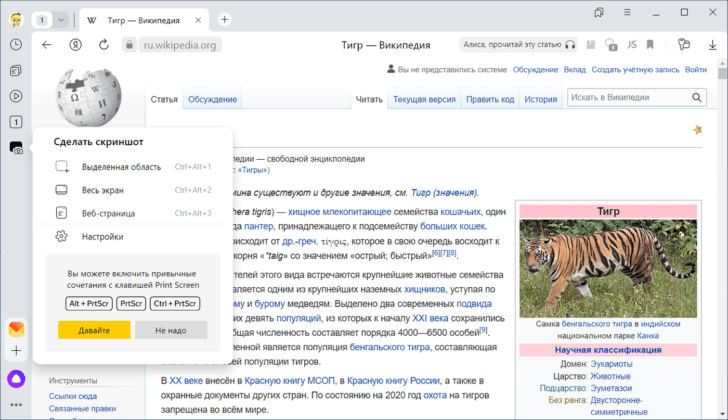
Создание скриншотов – это удобное и эффективное средство для сохранения визуальной информации с экрана. Скрины могут быть полезными при объяснении проблемы в технической поддержке или при демонстрации веб-страницы или приложения. Но где находятся они в файловой системе и как можно изменить расположение сохранения?
По умолчанию, операционные системы Windows и macOS сохраняют скриншоты в специальной папке. На Windows, путь по умолчанию выглядит следующим образом: «C:UsersИмя_пользователяPicturesScreenshots». А на macOS скриншоты сохраняются на рабочем столе в папке «Скриншоты». Таким образом, находить их весьма легко, когда нужно просмотреть, отправить или использовать в дальнейшем.
Однако, есть случаи, когда требуется изменить место сохранения скриншотов. В таких случаях, у каждого операционного окружения есть свои собственные инструкции, как это сделать. Например, на Windows, можно изменить путь сохранения ссылкой с помощью редактора реестра или использовать специальные программы, предназначенные для этой цели. На macOS, можно воспользоваться командной строкой или приложениями для изменения пути. Главное, помните, что изменение расположения скриншотов должно быть осуществлено внимательно, чтобы не потерять доступ к важным снимкам.
Расположение скриншотов на компьютере
По умолчанию система сохраняет скриншоты на рабочем столе или в специальной папке «Скриншоты» в вашей учетной записи пользователя. Однако, если вам неудобно сохранять скриншоты по этому пути, вы можете изменить место их сохранения.
Расположение скриншотов на вашем компьютере может варьироваться в зависимости от операционной системы. На Windows скриншоты обычно сохраняются в формате PNG и находятся в папке «Pictures» (или «Изображения»). В этой папке можно создать отдельную подпапку для скриншотов, чтобы легче ориентироваться и держать их в упорядоченном состоянии.
Чтобы найти расположение скриншотов на вашем компьютере, просто откройте проводник (Windows Explorer) и перейдите в папку «Pictures» (или «Изображения»). В ней вы должны увидеть все ваши скриншоты, которые были сохранены по умолчанию. Если вы изменили путь сохранения скриншотов, просто перейдите в соответствующую папку.
Зная расположение скриншотов на вашем компьютере, вы можете легко использовать их для создания презентаций, делиться с другими людьми или просто хранить в удобном месте для последующего использования. Вы также можете переименовывать скриншоты или перемещать их в другие папки в вашей системе для более удобного хранения и организации.
Путь сохранения скриншотов на компьютере
Чтобы найти путь сохранения скриншотов на вашем компьютере, вы можете воспользоваться следующими шагами:
| Шаг 1: | Откройте проводник на вашем компьютере. Это можно сделать, нажав на пиктограмму папки на рабочем столе или выбрав «Проводник» в меню «Пуск». |
| Шаг 2: | В левой части окна проводника выберите раздел «Этот компьютер». |
| Шаг 3: | Далее, найдите папку с названием «Pictures» или «Изображения» и дважды кликните на нее. Внутри этой папки вы должны увидеть папку с названием «Screenshots» или «Снимки экрана». Это и есть папка, где хранятся все ваши скриншоты. |
Теперь вы знаете путь сохранения скриншотов на вашем компьютере и можете легко найти их, чтобы использовать или поделиться ими с другими.
Как изменить место сохранения скриншотов на компьютере
Изменить расположение сохранения скриншотов на компьютере очень просто. Для этого нужно выполнить несколько простых шагов. Вот инструкция по изменению пути сохранения скриншотов:
- Щелкните правой кнопкой мыши на иконке «Пуск» в левом нижнем углу экрана и выберите пункт «Проводник».
- Откройте вкладку «Вид» в верхней части окна проводника.
- Нажмите на кнопку «Параметры» в правом верхнем углу окна.
- На вкладке «Общие» найдите раздел «Расположение папок» и щелкните на кнопке «Изменить расположение…».
- Выберите новое место сохранения скриншотов. Можно выбрать уже существующую папку, либо создать новую.
- Нажмите кнопку «ОК» для сохранения изменений.
После выполнения этих шагов, все новые скриншоты на вашем компьютере будут сохраняться в выбранной вами папке. Это позволит упорядочить и облегчить поиск сохраненных скриншотов.
Теперь вы знаете, как изменить место сохранения скриншотов на компьютере. Этот простой и очень полезный трюк позволит вам контролировать путь и место сохранения ваших скриншотов, упрощая их поиск и организацию на компьютере.
Сохранение скриншотов на Windows 7
Расположение скриншотов на Windows 7 может варьироваться в зависимости от настроек вашей операционной системы. По умолчанию, скриншоты сохраняются в папке «Папка скриншотов» в вашей учетной записи пользователя. Вы можете найти эту папку, открыв папку «Мои документы», а затем перейдя в подпапку «Папка скриншотов».
Если вы хотите изменить место сохранения скриншотов на Windows 7, вы можете сделать это следующим образом:
- Щелкните правой кнопкой мыши на рабочем столе и выберите «Свойства».
- Перейдите на вкладку «Местоположение».
- Нажмите кнопку «Переместить» и выберите новое место для сохранения скриншотов.
- Нажмите «Применить» и затем «ОК».
Теперь все ваши скриншоты будут сохраняться в новом месте, которое вы указали.
Чтобы сделать скриншот на Windows 7, нажмите клавишу «Принт Скрин» на клавиатуре. Затем откройте любой редактор изображений, такой как Paint, и нажмите «Вставить», чтобы вставить скриншот в редактор. Сохраните изображение в папке, которую вы предпочитаете на вашем компьютере.
Теперь вы знаете, как сохранить скриншоты на Windows 7, где найти их расположение и как изменить место их сохранения. Наслаждайтесь созданием и сохранением скриншотов с вашего компьютера!
Как изменить путь сохранения скриншотов на компьютере?
Когда мы делаем скриншоты экрана, они автоматически сохраняются на компьютере. Путь сохранения скриншотов по умолчанию может быть использован, но иногда может понадобиться изменить место сохранения.
Для изменения пути сохранения скриншотов на компьютере, следуйте этим простым шагам:
| 1. | На экране, который вы хотите сохранить, нажмите клавишу «Принт Скрин» на клавиатуре. Это скопирует изображение экрана в буфер обмена. |
| 2. | Откройте любое редактор изображений или программу для просмотра изображений на вашем компьютере. |
| 3. | Вставьте скриншот в редактор изображений, нажав сочетание клавиш Ctrl + V или выбрав пункт «Вставить» в редакторе. |
| 4. | Чтобы сохранить скриншот в новом месте, выберите пункт «Сохранить как» в меню редактора изображений. |
| 5. | Укажите новый путь сохранения для скриншота, выбрав нужную папку на вашем компьютере. Не забудьте указать имя файла. |
| 6. | Нажмите кнопку «Сохранить» и ваш скриншот будет сохранен в новом месте. |
Теперь вы знаете, как изменить путь сохранения скриншотов на компьютере. Этот простой процесс позволяет вам легко сохранять скрины в нужных папках, чтобы легко найти их позже.
11. Таблица с путями к скриншотам на компьютере:
Для каждого операционной системы существует свой путь, по которому сохраняются скриншоты, сделанные при помощи клавиши принтскрин. Ниже приведена таблица с расположением скриншотов на различных версиях Windows:
| Операционная система | Путь сохранения скриншотов |
|---|---|
| Windows XP | C:Documents and SettingsПользовательМои документыМои рисункиСнимки экрана |
| Windows Vista | C:UsersПользовательPicturesScreenshots |
| Windows 7 | C:UsersПользовательPicturesScreenshots |
| Windows 8 и 8.1 | C:UsersПользовательPicturesScreenshots |
| Windows 10 | C:UsersПользовательPicturesScreenshots |
Здесь «Пользователь» — это имя вашего пользователя в системе. Если вы изменили место сохранения скриншотов для определенной версии Windows, то путь может быть другим. Если вы не можете найти скриншоты в указанном месте, вы можете воспользоваться поиском в проводнике или использовать специальные программы для поиска файлов на компьютере.
Видео:
Как ОЧИСТИТЬ ПАМЯТЬ Телефона, Чтобы НЕ УДАЛИТЬ НУЖНЫЕ ФАЙЛЫ ? Чистка Памяти На Андроид от Мусора
Как ОЧИСТИТЬ ПАМЯТЬ Телефона, Чтобы НЕ УДАЛИТЬ НУЖНЫЕ ФАЙЛЫ ? Чистка Памяти На Андроид от Мусора by Xiaomi Club 1,458,609 views 1 year ago 12 minutes, 35 seconds
Вопрос-ответ:
Как я могу узнать, где хранятся скриншоты на моем компьютере?
Для того чтобы узнать, где хранятся скриншоты на вашем компьютере, вам нужно зайти в настройки операционной системы. В Windows, например, вы можете открыть папку «Экранная решетка» в системном разделе «Изображения». В macOS, скриншоты по умолчанию сохраняются на рабочем столе. В Linux, путь по умолчанию может отличаться в зависимости от вашей дистрибутивы, но обычно они сохраняются в папке «Pictures» или «Images».
Мне нравится использовать другую папку для хранения скриншотов. Как я могу изменить место, где они сохраняются?
Чтобы изменить место сохранения скриншотов, вам нужно зайти в настройки вашей операционной системы. Например, в Windows 10 вы можете открыть раздел «Экранная решетка» в настройках и изменить путь сохранения на желаемую папку. В macOS, вы можете воспользоваться командой «defaults write com.apple.screencapture location [полный путь до папки]» в терминале для изменения пути. В Linux, путь сохранения скриншотов можно изменить путем редактирования соответствующего файла конфигурации.
Можно ли настроить программу для создания скриншотов таким образом, чтобы она сохраняла изображения прямо в нужную мне папку?
Да, на многих операционных системах можно настроить программу для создания скриншотов таким образом, чтобы она сохраняла изображения непосредственно в нужную вам папку. В операционной системе Windows 10, например, в настройках «Экранной решетки» вы можете выбрать пункт «Сохранять скриншоты в папке, которую я выбираю каждый раз». В macOS и Linux также есть различные программы и настройки, позволяющие выбрать место сохранения скриншотов по вашему выбору.


