
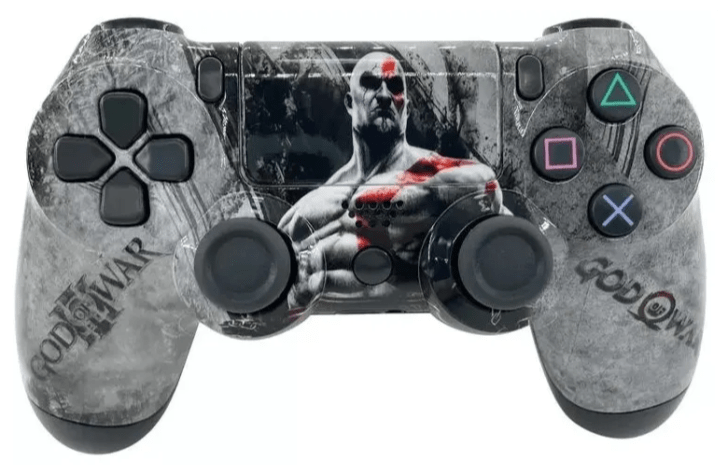
Геймпад PS4 — это оригинальный джойстик, разработанный компанией Sony для игровой консоли PlayStation 4. Этот геймпад является ключевым устройством для управления игровыми процессами на PS4 и обеспечивает наиболее комфортное и интуитивное управление играми. Он имеет функциональные кнопки, инновационные технологии и дизайн, созданный с учетом эргономичности и эстетики.
Одной из главных особенностей геймпада PS4 является его подключение к PS4 через беспроводную связь. Для этого геймпад оснащен встроенным модулем Bluetooth, который позволяет быстро и легко подключить его к консоли. Также, для использования геймпада с ПК, можно воспользоваться программами, такими как ds4tool или ds4windows, которые позволяют подключить геймпад DualShock 4 к компьютеру и наслаждаться играми с тем же комфортом, что и на PS4.
Геймпад PS4 обладает рядом полезных функций, таких как вибрация, сенсорный панель, встроенный динамик и разъем для наушников. Вибрация позволяет получать тактильные ощущения от игры, усиливая ее реалистичность. Сенсорный панель является дополнительным инструментом управления, который может использоваться в некоторых играх для выполнения определенных действий. Встроенный динамик обеспечивает звуковые эффекты, а разъем для наушников позволяет подключить наушники и наслаждаться игровым звуком без помех.
На рынке существует несколько моделей геймпадов PS4, отличающихся некоторыми характеристиками и дизайном. Некоторые модели имеют дополнительные функции, такие как настраиваемые кнопки и дополнительные разъемы. Лучшие модели геймпадов PS4 отличаются высоким качеством сборки, надежностью и комфортом использования.
Особенности геймпада PS4
Особенностью геймпада PS4 является его возможность подключения к ПК. Существует несколько способов подключения: можно использовать специальные программы, такие как DS4Tool или DS4Windows, а также установить соответствующие драйверы и программы для беспроблемной работы геймпада на компьютере.
Благодаря подключению геймпада PS4 к ПК, вы можете наслаждаться играми, которые обычно предназначены только для консоли PlayStation. Это открывает перед вами огромные возможности, так как вы сможете играть в любимые игры не только на консоли, но и на ПК.
Геймпад DualShock 4 имеет ряд функциональных особенностей, таких как сенсорная панель на его лицевой стороне, которая позволяет использовать жесты для управления игрой. Кроме того, этот геймпад имеет удобную форму и эргономику, что делает его идеальным средством управления для длительных игровых сессий.
Важно помнить, что для подключения геймпада PS4 к ПК с использованием программ, таких как DS4Tool или DS4Windows, необходимо следовать инструкциям и убедиться, что у вас установлены правильные драйверы.
Таким образом, геймпад для PlayStation 4 – это универсальное устройство, которое поможет вам насладиться играми на ПК так же, как на консоли. Благодаря его особенностям, таким как сенсорная панель и удобная форма, вы сможете наслаждаться игровым процессом на новом уровне удобства и комфорта.
Подключение и использование геймпада PS4 DualShock 4
Для подключения геймпада PS4 к ПК необходимо использовать драйверы и специальное программное обеспечение. Одним из таких программных решений является DS4Windows. Оно позволяет использовать геймпад PS4 на ПК, эмулируя работу Xbox 360 контроллера. Это значительно упрощает подключение и обеспечивает совместимость с широким спектром игр.
Для начала используйте кабель USB, чтобы подключить DualShock 4 к ПК. После установки DS4Windows вам понадобится запустить программу, чтобы активировать подключение. Программа автоматически распознает геймпад и установит его настройки.
Геймпад DualShock 4 поддерживает все основные функции контроллера PS4, включая сенсорную панель, гироскоп и акселерометр. Это позволяет игрокам получить полный контроль над игровым процессом и насладиться максимальной иммерсией.
Подключение геймпада PS4 к ПК с помощью программы DS4Windows позволяет использовать DualShock 4 с большим количеством игр для ПК, поддерживающих контроллер Xbox 360. Это открывает новые возможности для игроков, позволяя им насладиться играми на ПК с лучшим контроллером.
Использование геймпада DualShock 4 на ПК позволяет игрокам насладиться всеми преимуществами этого устройства управления и получить максимум удовольствия от игрового процесса. Комфортное управление и совместимость с большим количеством игр делают DualShock 4 идеальным выбором для игрового опыта на ПК.
Стоит помнить, что для работы геймпада DualShock 4 на ПК может потребоваться установка драйверов и программного обеспечения, таких как DS4Windows, чтобы гарантировать беспроблемную работу. Следуя инструкциям и используя правильные инструменты, любой игрок сможет наслаждаться играми на ПК с помощью геймпада DualShock 4.
Революционная технология сенсорной панели
Сенсорная панель геймпада PS4 позволяет проводить различные жесты, которые могут использоваться в различных играх. Например, прикосновение к сенсорной панели может использоваться для открытия карты или инвентаря, а свайпы по сенсорной панели могут выполнять различные действия в игре. Эта технология добавляет новые возможности в управлении игровым процессом и позволяет создавать более глубокие и интерактивные игровые механики.
Для полноценного использования сенсорной панели и других функций геймпада PS4 на ПК необходимо правильно настроить подключение. Для этого можно воспользоваться программой DS4Windows.
DS4Windows — это бесплатное программное обеспечение, которое позволяет подключить геймпад PS4 к ПК и настроить его работу. Программа поддерживает различные функции геймпада, включая сенсорную панель, гироскоп и вибрацию.
Для использования DS4Windows необходимо скачать и установить программу на ПК. После установки программы, необходимо подключить геймпад PS4 к ПК при помощи USB-кабеля. После успешного подключения геймпада, программа автоматически обнаружит его и предложит настроить управление.
DS4Windows позволяет настроить кнопки геймпада, включая сенсорную панель. Вы можете назначить различные действия на кнопки и жесты сенсорной панели в зависимости от ваших предпочтений.
Подключение геймпада PS4 к ПК и использование программы DS4Windows позволяет полностью раскрыть потенциал геймпада и насладиться игровым процессом с наибольшим комфортом.
| Преимущества использования DS4Windows для подключения геймпада PS4 к ПК: |
|---|
| — Поддержка всех функций геймпада PS4, включая сенсорную панель и гироскоп. |
| — Настройка кнопок и жестов сенсорной панели для максимального комфорта и удобства использования. |
| — Бесплатное программное обеспечение, которое доступно для скачивания и использования. |
| — Простота использования и настройки. |
Удобная форма и эргономика геймпада PS4
Геймпад DualShock 4 для PlayStation 4 известен своей удобной формой и эргономикой, которые делают его идеальным для длительных игровых сессий. Джойстик имеет компактный размер, удобно лежит в руке и обеспечивает комфортное управление играми.
Эргономика геймпада дополнена различными полезными функциями, такими как встроенный динамик, сенсорная панель и гироскоп. Встроенный динамик позволяет игрокам наслаждаться звуками игры прямо из геймпада. Сенсорная панель, расположенная на верхней части геймпада, добавляет новые возможности управления, позволяя пользователю различными движениями пальцев управлять игровыми элементами. Гироскоп позволяет совершать точные движения, например, когда нужно прицельно стрелять или управлять транспортом в игре.
Геймпад DualShock 4 имеет удобные кнопки и стикеры, которые можно программировать для выполнения различных действий в игре. Беспроводное подключение к PlayStation 4 позволяет играть на большом расстоянии от консоли без потери качества сигнала.
| Особенности геймпада PS4 | Преимущества |
|---|---|
| Удобная форма и эргономика | — Комфортное управление играми |
| Встроенный динамик | — Наслаждение звуками игры |
| Сенсорная панель | — Дополнительные возможности управления |
| Гироскоп | — Точное управление |
| Программируемые кнопки и стикеры | — Удобство настройки под собственные предпочтения |
| Беспроводное подключение | — Игра на большом расстоянии без потери качества сигнала |
Из-за своей удобной формы и эргономики геймпад DualShock 4 является одним из лучших вариантов для игры на PlayStation 4. С его помощью можно полностью погрузиться в игровой мир и насладиться игровым процессом.
Как подключить геймпад PS4 к ПК
DS4Windows – это бесплатная утилита, которая позволяет подключать геймпад PlayStation 4 к ПК. Она позволяет использовать все функции DualShock 4 и предоставляет множество настроек для индивидуальной настройки контроллера.
Для начала использования DS4Windows необходимо скачать и установить программу с официального сайта. После установки следуйте инструкциям по запуску программы. После запуска программы подключите геймпад к ПК с помощью кабеля USB. DS4Windows автоматически распознает джойстик и настроит его для работы на ПК.
Если вы хотите использовать геймпад PS4 беспроводно, убедитесь, что ваш ПК оснащен модулем Bluetooth. После подключения геймпада через USB-кабель, в программе DS4Windows появится опция «Use Bluetooth». Нажмите эту опцию, чтобы переключиться на беспроводной режим.
Для удобства использования DS4Windows предлагает настройки, позволяющие настроить функциональные кнопки геймпада, а также определить назначения кнопок для каждой отдельной игры. Вы сможете также настроить сенсорную панель контроллера, гироскоп и акселерометр.
Также есть альтернативные программы для подключения геймпада PS4 к ПК, например, DS4Tool. Она также позволяет настроить контроллер и пользоваться им с ПК без каких-либо проблем.
Подключение геймпада PS4 к ПК позволит вам наслаждаться играми с более комфортным и привычным управлением, особенно если вы являетесь фанатом PlayStation. Благодаря программам DS4Windows или DS4Tool вы сможете настроить контроллер под себя и получить максимум удовольствия от игровых сессий на ПК.
Подключение геймпада PS4 к ПК с помощью DS4Windows
Геймпад DualShock 4 от PlayStation 4 (PS4) позволяет наслаждаться играми на ПК с удобным и привычным управлением. Для подключения геймпада PS4 к компьютеру с операционной системой Windows, вы можете воспользоваться программой DS4Windows.
DS4Windows позволяет использовать геймпад PS4 на ПК, создавая эмуляцию Xbox 360 контроллера. Это позволяет использовать геймпад PS4 в играх, которые официально не поддерживают его, а также настроить кнопки и аналоговые стики в соответствии с вашими предпочтениями.
Для начала, загрузите программу DS4Windows с официального сайта разработчика и установите ее на своем компьютере. После установки, запустите программу и подключите геймпад PS4 к вашему ПК с помощью USB-кабеля.
После подключения геймпада PS4, DS4Windows автоматически обнаружит его и установит необходимые драйверы. После завершения установки, геймпад будет готов к использованию.
В программе DS4Windows, вы можете настроить различные параметры геймпада, такие как расположение кнопок, чувствительность аналоговых стиков и многое другое. Вы также можете просмотреть информацию о батарее геймпада и уровне сигнала Bluetooth.
DS4Windows также предлагает возможность использования геймпада PS4 через Bluetooth. Для этого убедитесь, что Bluetooth на вашем компьютере включен, затем нажмите на кнопку «Настройки» в программе DS4Windows и выберите опцию «Подключить геймпады через Bluetooth». Следуйте инструкциям на экране для завершения процесса.
Теперь у вас есть возможность наслаждаться играми на вашем ПК с помощью геймпада PS4. DS4Windows позволяет использовать все функции DualShock 4, включая сенсорную панель, гироскоп и вибрацию. Таким образом, вы получаете полноценный игровой опыт с геймпадом PlayStation 4 на вашем компьютере.
Подключение геймпада PS4 к ПК с помощью DS4Windows
Если вы хотите использовать геймпад DualShock 4 от PlayStation 4 для игры на компьютере, воспользуйтесь программой DS4Windows. Это приложение позволяет полноценно использовать функциональность геймпада PS4 на ПК.
DS4Windows — это бесплатная программа, разработанная специально для работы с геймпадами PlayStation на ПК. С помощью DS4Windows вы сможете подключить геймпад PS4 к ПК и настроить все его кнопки и функции так, как вам удобно.
Для начала загрузите программу DS4Windows с официального сайта разработчика и установите ее на свой компьютер. После установки запустите программу и подключите геймпад PS4 к ПК с помощью USB-кабеля.
DS4Windows автоматически обнаружит геймпад и позволит вам настроить его. Вы сможете выбрать, какие кнопки будут использоваться, настроить чувствительность стиков, настроить вибрацию и другие параметры геймпада.
После настройки геймпада, вы сможете использовать его для игр на ПК. DS4Windows позволяет играть с геймпадом PS4 в любые игры, даже если они не поддерживают официально этот геймпад.
DS4Windows является одной из лучших программ для подключения и настройки геймпада PS4 на ПК. Она обеспечивает стабильную работу геймпада и позволяет настроить его так, как вам удобно. Пользуйтесь DS4Windows для игры с геймпадом DualShock 4 на ПК и наслаждайтесь удобством и функциональностью геймпада PlayStation 4.
Подключение геймпада PS4 к ПК
DS4Tool – это приложение, которое позволяет настроить подключение и настройки геймпада DualShock 4 к компьютеру. Программа имеет интуитивно понятный интерфейс, который облегчает ее использование. Она поддерживает все основные функции геймпада и позволяет настроить кнопки и оси джойстика в соответствии с индивидуальными предпочтениями пользователя.
Еще одним вариантом является использование программы DS4Windows. Она более продвинутая и обладает большим количеством функций. DS4Windows позволяет подключить геймпад к ПК посредством Bluetooth или USB-кабеля. Приложение также предоставляет возможность настраивать кнопки и оси джойстика, а также создавать профили для различных игр.
Подключение геймпада PlayStation 4 к ПК с помощью DS4Tool или DS4Windows дает возможность использовать его для игр на компьютере. Это удобная опция для тех, кто предпочитает играть на геймпаде, а не на клавиатуре и мыши.
Итак, подключение геймпада PS4 к ПК возможно с использованием приложений DS4Tool или DS4Windows. Выбор программы зависит от ваших предпочтений и требований. Однако, в любом случае, вы сможете с легкостью подключить геймпад к компьютеру, настроить его и наслаждаться играми на ПК с комфортом DualShock 4.
Видео:
PS5 DualSense Controller with OLED Touch Pad Screen
PS5 DualSense Controller with OLED Touch Pad Screen by VK Vlog 3,072,357 views 2 years ago 2 minutes, 15 seconds
СРАВНЕНИЕ ОРИГИНАЛЬНОГО — ГЕЙМПАДА PS4 с ПОДДЕЛКОЙ (DUALSHOK 4)
СРАВНЕНИЕ ОРИГИНАЛЬНОГО — ГЕЙМПАДА PS4 с ПОДДЕЛКОЙ (DUALSHOK 4) by ЛЮБОЙ ЦЕНОЙ 50,091 views 3 years ago 10 minutes, 28 seconds
Вопрос-ответ:
Какие функции есть у геймпада PS4?
Геймпад PS4 имеет широкий набор функций, включая управление игровой консолью, обратную связь с помощью вибрации, встроенный динамик и микрофон, а также светодиодную индикацию. Он также поддерживает функции работы с гейминговым потоком, такие как шаринг игрового процесса и голосовой чат.
Какие особенности имеет геймпад PS4?
Одной из особенностей геймпада PS4 является его сенсорная панель, которая может использоваться для управления некоторыми игровыми функциями. Также геймпад имеет встроенный акселерометр и гироскоп, позволяющие реализовать управление игрой с помощью движений. Более новые модели геймпада PS4 также поддерживают беспроводное подключение через Bluetooth и имеют дополнительные кнопки для удобства игры.
Какие модели геймпада PS4 являются лучшими?
Существует несколько моделей геймпада PS4, которые пользуются большой популярностью среди игроков. Среди них можно выделить стандартную версию DualShock 4, которая имеет все основные функции и хорошо себя зарекомендовала. Также есть модели с дополнительными функциями, например, геймпад с встроенным динамиком и микрофоном, что позволяет погружаться в игровой процесс еще глубже.
Какую длину имеет шнур геймпада PS4?
Шнур геймпада PS4 имеет стандартную длину около 2,5 метров, что позволяет игроку сидеть на некотором расстоянии от консоли и удобно управлять игрой. Однако, стоит отметить, что геймпад PS4 также поддерживает беспроводное подключение через Bluetooth, поэтому шнур может использоваться только в случае необходимости зарядки.


