
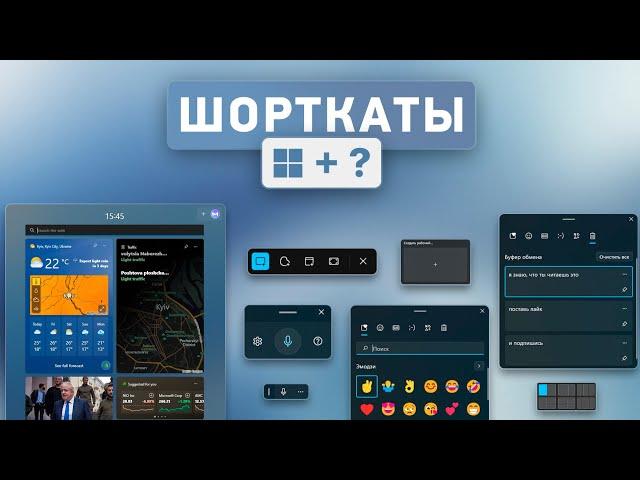
Microsoft Edge – это популярный браузер, который предлагает множество полезных и удобных возможностей для использования веб-сайтов. Одна из таких возможностей – использование горячих клавиш, которые позволяют существенно повысить эффективность работы. Клавиши, или комбинации клавиш, представляют собой сочетания клавиш клавиатуры, выполнив которые, можно получить доступ к определенным функциям браузера или сайтам.
Горячие клавиши Edge значительно упрощают навигацию в браузере. С их помощью можно переключаться между вкладками, открывать новые или закрывать текущие вкладки, перемещаться по истории просмотра веб-страниц и многое другое. Также горячие клавиши позволяют добавить закладку на текущую страницу или выполнить поиск по сайту с использованием поисковой системы по умолчанию.
Знание комбинаций горячих клавиш в Edge помогает сэкономить время и сделать работу с браузером более удобной и продуктивной. Например, комбинация клавиш Ctrl+T открывает новую вкладку, а комбинация клавиш Ctrl+Shift+T позволяет восстановить недавно закрытую вкладку. И это только малая часть комбинаций, с помощью которых можно упростить работу с Microsoft Edge.
Не стоит забывать о том, что горячие клавиши Edge также могут отличаться в разных версиях браузера, поэтому для более точной информации стоит обратиться к документации или официальному сайту Microsoft. В любом случае, использование горячих клавиш – это залог повышения эффективности работы с браузером и увеличения вашей продуктивности в целом.
Как добавить лучшие сайты в Microsoft Edge
- Откройте Microsoft Edge и перейдите на веб-сайт, который вы хотите добавить в «Избранное».
- Кликните на значок «Звездочка» (Favorites) в правом верхнем углу окна браузера.
- В появившемся окне вы можете выбрать, куда добавить сайт — в «Избранное» или в «Панель быстрого доступа». Нажмите на соответствующую кнопку.
- Если вы выбрали «Избранное», вам будет предложено выбрать папку, в которую вы хотите добавить сайт. Если нужной папки нет, вы можете создать новую, кликнув на кнопку «Новая папка».
- Если вы выбрали «Панель быстрого доступа», сайт будет добавлен в специальный блок в верхней части окна браузера.
- После выбора папки или «Панели быстрого доступа», кликните на кнопку «Добавить».
- Теперь выбранный сайт будет доступен в разделе «Избранное» или на «Панели быстрого доступа» для быстрого доступа и навигации.
Этот способ добавления сайтов в Microsoft Edge позволяет организовать свою личную коллекцию избранных веб-ресурсов и обеспечить быстрый доступ к ним. Не забывайте регулярно обновлять и упорядочивать свои закладки, чтобы максимально эффективно использовать данную возможность браузера.
Способ 2: Создание ярлыков на рабочем столе
Чтобы создать ярлык на рабочем столе, вам сначала нужно открыть Microsoft Edge и перейти на сайт, который вы хотите добавить в избранное. Затем поднимитесь вверх до адресной строки и перетащите иконку сайта на рабочий стол.
Вы также можете создать ярлык на рабочем столе, щелкнув правой кнопкой мыши на пустом месте на рабочем столе и выбрав «Создать» и «Ярлык» из контекстного меню. После этого вам нужно ввести URL-адрес сайта и нажать на «Далее». Выберите имя для ярлыка и нажмите «Готово». Ярлык будет создан на рабочем столе.
Теперь, когда у вас есть ярлык на рабочем столе, вы можете легко открыть веб-страницу в Microsoft Edge, просто дважды щелкнув на ярлыке. Этот способ очень удобен, если у вас есть несколько любимых сайтов, к которым вы постоянно обращаетесь.
Комбинации клавиш для добавления лучших сайтов в Microsoft Edge
Для добавления сайта в избранное вам нужно нажать одновременно комбинацию клавиш «Ctrl» + «D». После этого откроется окно, в котором вы сможете выбрать папку для сохранения сайта в избранном или оставить его в корневой папке «Избранное». Не забудьте нажать кнопку «Добавить», чтобы сохранить изменения.
Если вы хотите добавить сайт на панель «Быстрый доступ», то можете использовать комбинацию клавиш «Ctrl» + «Shift» + «D». Также откроется окно, где вы выберете папку для сохранения или оставите в корне панели «Быстрый доступ». После выбора нажмите «Добавить».
Использование комбинаций горячих клавиш позволяет значительно сэкономить время на добавлении лучших сайтов в Microsoft Edge. Применяйте эти комбинации, чтобы быстро организовывать свою работу и получать максимальную производительность от использования популярного браузера.
Горячие комбинации клавиш в Microsoft Edge
В Microsoft Edge есть ряд горячих комбинаций клавиш, которые позволяют быстро и удобно управлять сайтами и функциями браузера. Эти комбинации клавиш позволяют сэкономить время и повысить эффективность работы.
Ниже приведена таблица с некоторыми горячими комбинациями клавиш для использования в Microsoft Edge:
| Комбинация клавиш | Описание |
|---|---|
| Ctrl + T | Открыть новую вкладку |
| Ctrl + N | Открыть новое окно браузера |
| Ctrl + Shift + T | Восстановить последнюю закрытую вкладку |
| Ctrl + W | Закрыть текущую вкладку |
| Ctrl + Tab | Переключиться на следующую открытую вкладку |
| Ctrl + Shift + Tab | Переключиться на предыдущую открытую вкладку |
| Ctrl + D | Добавить текущий сайт в Избранное |
| Ctrl + L | Выделить адресную строку для ввода URL |
Это лишь некоторые из горячих комбинаций клавиш, которые могут быть использованы в Microsoft Edge. Вы можете использовать эти комбинации клавиш для быстрого доступа к функциям браузера и управления сайтами.
Как использовать горячие клавиши в Microsoft Edge для добавления лучших сайтов
Чтобы добавить сайт в закладки Edge, вы можете использовать несколько комбинаций клавиш:
- Откройте сайт, который вы хотите добавить в закладки.
- Нажмите клавишу Ctrl+D на клавиатуре.
- В появившемся окне выберите пункт «Добавить в Избранное» и нажмите кнопку «Добавить».
- Альтернативный способ — нажмите на иконку звездочки в правом верхнем углу окна браузера и выберите пункт «Добавить в Избранное».
Кроме того, вы также можете создавать ярлыки для своих избранных сайтов прямо на рабочем столе. Для этого:
- Откройте сайт, который вы хотите добавить на рабочий стол.
- Нажмите правой кнопкой мыши на пустом месте на рабочем столе и выберите пункт «Создать» — «Ярлык».
- В появившемся окне введите адрес сайта и нажмите кнопку «Далее».
- Введите имя для ярлыка и нажмите кнопку «Готово».
Еще один способ быстро получить доступ к своим избранным сайтам — использовать панель «Быстрый доступ». Для активации этой функции:
- Откройте Microsoft Edge.
- Нажмите правой кнопкой мыши на панели инструментов Edge и выберите пункт «Панель Инструментов».
- Выберите пункт «Быстрый доступ» для включения этой панели.
- На панели «Быстрый доступ» появятся ярлыки для ваших избранных сайтов, которые вы сможете открывать одним щелчком мыши.
Теперь вы знаете, как с использованием горячих клавиш добавить лучшие сайты в Microsoft Edge. Это поможет вам быстро и удобно получать доступ к вашим любимым ресурсам. Не забывайте пользоваться этими функциями, чтобы повысить эффективность своей работы!
Горячие комбинации клавиш для добавления лучших сайтов в Microsoft Edge
Microsoft Edge предоставляет возможность использовать горячие клавиши для удобного и быстрого добавления лучших сайтов в избранное или панель «Быстрый доступ». Это позволяет значительно повысить эффективность работы и сэкономить время.
Вот несколько комбинаций клавиш, которые вы можете использовать:
Ctrl + D: Нажмите клавишу «Ctrl» и клавишу «D» одновременно, чтобы добавить текущую страницу в избранное. Появится диалоговое окно, где вы сможете выбрать папку для сохранения и ввести название сайта.
Ctrl + Shift + D: Если вы хотите добавить текущую страницу в отдельную папку в избранном, нажмите клавишу «Ctrl», клавишу «Shift» и клавишу «D» одновременно. После этого вы сможете выбрать или создать новую папку для сохранения.
Ctrl + T: Чтобы открыть новую вкладку в Microsoft Edge, нажмите клавишу «Ctrl» и клавишу «T» одновременно. Затем вы сможете перейти на нужный вам сайт и использовать комбинации клавиш для добавления его в избранное или на панель «Быстрый доступ».
Ctrl + B: Если вы хотите открыть или закрыть панель «Избранное», нажмите клавишу «Ctrl» и клавишу «B» одновременно. Это позволит вам быстро переключаться между избранными сайтами и добавлять новые.
Ctrl + Shift + O: Для открытия панели «Быстрый доступ» нажмите клавишу «Ctrl», клавишу «Shift» и клавишу «O» одновременно. Здесь вы сможете хранить наиболее часто посещаемые сайты и быстро к ним переходить.
Используйте эти горячие комбинации клавиш в Microsoft Edge, чтобы улучшить свой опыт работы с браузером и добавить самые лучшие сайты в избранное или на панель «Быстрый доступ». Это поможет вам быстро переходить на нужные веб-ресурсы и повысит вашу продуктивность.
Видео:
Как начать программировать эффективнее с Visual Studio (горячие клавиши)
Как начать программировать эффективнее с Visual Studio (горячие клавиши) by Egolds 10,111 views 3 years ago 5 minutes, 9 seconds
Браузерные расширения. Подборка лучших в своей категории
Браузерные расширения. Подборка лучших в своей категории by MartyFiles 101,467 views 1 year ago 7 minutes, 25 seconds
Как ИДЕАЛЬНО настроить iOS 17? Отключи эти настройки iPhone ПРЯМО СЕЙЧАС!
Как ИДЕАЛЬНО настроить iOS 17? Отключи эти настройки iPhone ПРЯМО СЕЙЧАС! by Яблочный Маньяк 160,105 views 3 months ago 20 minutes
Вопрос-ответ:
Какие есть горячие клавиши в браузере Edge и какими командами они выполняются?
Браузер Edge имеет некоторые горячие клавиши, которые могут повысить эффективность вашей работы. Например, сочетание клавиш Ctrl+T открывает новую вкладку, а Ctrl+Shift+T восстанавливает последнюю закрытую вкладку. Кроме того, Ctrl+Tab позволяет переключаться между открытыми вкладками, а Ctrl+W закрывает текущую вкладку. Это лишь некоторые примеры горячих клавиш в Edge.
Можно ли настраивать горячие клавиши в браузере Edge под себя?
Да, в браузере Edge можно настраивать горячие клавиши под свои потребности. Для этого необходимо открыть настройки браузера, выбрать раздел «Клавиатура» и пролистать список команд до нужной команды. Далее нужно нажать на поле с текущей комбинацией клавиш и задать свою комбинацию. Это позволяет настроить горячие клавиши в Edge согласно вашим предпочтениям и повысить эффективность работы.
Какая горячая клавиша упрощает быстрое закрытие всех вкладок в браузере Edge?
В браузере Edge есть горячая клавиша, которая упрощает быстрое закрытие всех вкладок. Чтобы выполнить эту команду, нужно нажать сочетание клавиш Ctrl+Shift+W. Эта горячая клавиша закрывает все открытые вкладки в браузере Edge и позволяет быстро завершить работу с ним.
Как можно быстро перейти к адресной строке в браузере Edge?
В браузере Edge есть несколько способов быстрого перехода к адресной строке. Один из них — нажать клавишу F6, чтобы активировать адресную строку. Также можно использовать комбинацию клавиш Ctrl+L или Alt+D, чтобы быстро выделить текст в адресной строке и начать вводить новый URL. Это удобно, если вы хотите перейти к другому сайту или выполнить поиск без использования мыши.


