
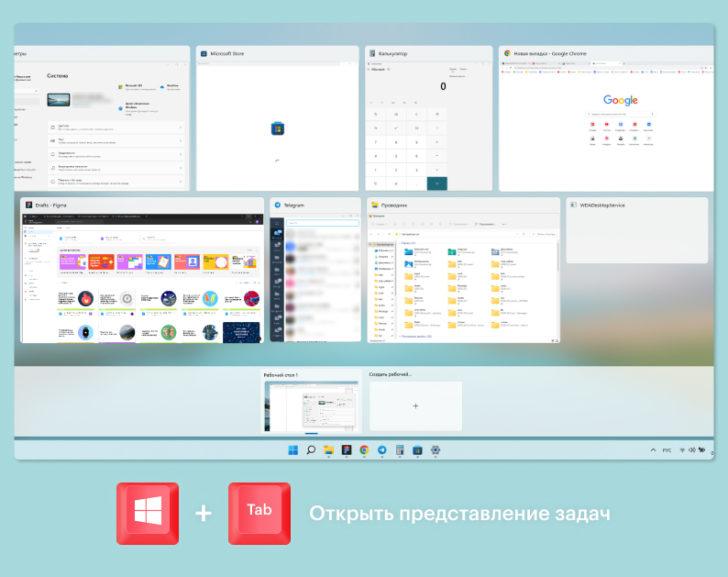
Все мы знаем, что Windows 10 – это одна из наиболее популярных операционных систем на сегодняшний день. Но знаете ли вы, как эффективно управлять окнами и приложениями в Windows 10? Вам нужно всего лишь знать несколько горячих клавиш, и вы сможете сократить время на выполнение рутинных задач!
Одной из наиболее полезных функций Windows 10 является возможность сворачивать окна, закрывать приложения и переключаться между ними с помощью клавишных комбинаций. Например, вы можете использовать комбинацию клавиш Win + D для сворачивания всех окон и быстрого доступа к рабочему столу. Или вы можете закрыть текущее приложение, нажав Alt + F4. Это только некоторые из доступных комбинаций, и в этой статье мы предоставим вам полный список горячих клавиш Windows 10.
Использование горячих клавиш может значительно повысить вашу продуктивность и сэкономить время в повседневной работе. Вы быстро освоите эти комбинации, и уже через некоторое время не сможете представить свою жизнь без них. Узнайте, как подчинить Windows 10 своей воле и ускорить работу с операционной системой!
Комбинации для управления окнами в Windows 10
Горячие клавиши в операционной системе Windows 10 позволяют выполнять множество действий с окнами приложений. Ниже приведен полный список комбинаций для управления окнами и выполнения различных действий.
| Комбинация клавиш | Описание |
|---|---|
| Win + Ввод | Открыть центр уведомлений и действий |
| Win + М | Свернуть все окна |
| Win + Shift + М | Восстановить свернутые окна |
| Alt + F4 | Закрыть активное окно |
| Alt + Пробел | Открыть контекстное меню активного окна |
| Alt + Tab | Переключиться между открытыми приложениями |
| Win + Tab | Открыть просмотр всех открытых приложений |
| Win + стрелки Влево/Вправо | Разделить активное окно на половины, закрепить его на одной из сторон экрана |
| Win + стрелка Вверх | Развернуть активное окно на весь экран |
| Win + D | Показать рабочий стол, минимизировать все окна |
Это лишь несколько комбинаций, которые помогут вам управлять окнами в Windows 10. Операционная система Windows 10 имеет множество других горячих клавиш, которые позволяют выполнять различные действия для повышения производительности и удобства использования. Изучите все доступные комбинации и выберите те, которые будут наиболее удобны для вас.
Комбинации клавиш для переключения между окнами в Windows 10
Существует несколько комбинаций клавиш, позволяющих переключаться между окнами в Windows 10. Ниже представлены все доступные комбинации для данного действия:
| Комбинация клавиш | Описание |
|---|---|
| Alt + Tab | Переключение между всеми открытыми приложениями и окнами |
| Alt + Esc | Переключение между окнами в том порядке, в котором они были открыты |
| Win + T | Переключение между панелями задач и открытыми приложениями в них |
| Win + Tab | Открытие Task View и переключение между экранами и виртуальными рабочими столами |
| Ctrl + Win + Tab | Переключение между открытыми окнами в Task View |
| Ctrl + Alt + Tab | Переключение между открытыми окнами в Task View с использованием стрелок |
Вы можете выбрать наиболее удобную для вас комбинацию клавиш и использовать ее для быстрого переключения между окнами в Windows 10. Это ускорит вашу работу и сделает ее более эффективной.
Горячие клавиши Windows 10 для работы с окнами
В операционной системе Windows 10 есть множество горячих клавиш, позволяющих управлять окнами. Ниже приведен полный список комбинаций, которые помогут вам быстро свернуть, развернуть и закрыть окна.
| Комбинация клавиш | Действие |
|---|---|
| Win + Вверх | Развернуть окно на полный экран |
| Win + Вниз | Свернуть окно |
| Alt + F4 | Закрыть активное окно |
| Win + Shift + Вправо или Влево | Переместить активное окно на другой монитор |
| Win + Home | Свернуть все окна, кроме активного |
Это лишь некоторые из комбинаций, которые доступны в Windows 10. Используя эти горячие клавиши, вы сможете существенно ускорить свою работу с окнами и стать более продуктивным пользователем.
6. Сокращенные комбинации для быстрого доступа
Windows 10 предоставляет ряд удобных сокращенных комбинаций клавиш, которые позволяют быстро выполнять различные операции на компьютере. Ниже приведен список самых полезных сочетаний клавиш:
- Ctrl + A: выбрать все файлы или текст на странице
- Ctrl + C: копировать выделенный текст или файл
- Ctrl + V: вставить скопированный текст или файл
- Ctrl + Z: отменить последнее действие
- Ctrl + Y: повторить последнее действие
- Ctrl + X: вырезать выделенный текст или файл
- Ctrl + S: сохранить текущий документ или файл
- Ctrl + P: распечатать текущий документ или файл
- Ctrl + F: открыть окно поиска для поиска текста на странице
- Ctrl + D: выделить текущую папку или диск
- Ctrl + E: активировать строку поиска в проводнике
- Alt + Tab: переключение между открытыми окнами и приложениями
- Alt + F4: закрыть текущее окно или приложение
- Win + D: свернуть все открытые окна и показать рабочий стол
Это лишь небольшой список самых часто используемых сочетаний клавиш для быстрого доступа к функциям Windows 10. Использование этих комбинаций позволит значительно ускорить работу и повысить продуктивность на компьютере.
Комбинации клавиш для копирования и вставки в Windows 10
Окна 10 предоставляет ряд удобных клавиатурных комбинаций для копирования и вставки различного содержимого. Они помогут вам сэкономить время и упростить работу с текстом, фотографиями и другими объектами.
1. Копирование и вставка
- Чтобы скопировать выделенный текст или объект, используйте комбинацию клавиш Ctrl + C.
- Чтобы вставить скопированный текст или объект, используйте комбинацию клавиш Ctrl + V.
2. Вырезать и вставить
- Чтобы вырезать выделенный текст или объект, используйте комбинацию клавиш Ctrl + X.
- Чтобы вставить вырезанный текст или объект, используйте комбинацию клавиш Ctrl + V.
3. Копировать формат
- Чтобы скопировать форматирование выделенного текста или объекта и применить его к другому тексту или объекту, используйте комбинацию клавиш Ctrl + Shift + C.
4. Вставка форматирования
- Чтобы вставить форматирование на выделенный текст или объект, которое было скопировано с помощью комбинации Ctrl + Shift + C, используйте комбинацию клавиш Ctrl + Shift + V.
5. Буфер обмена
- Чтобы открыть историю вашего буфера обмена, используйте комбинацию клавиш Win + V.
- Чтобы вставить предыдущий элемент буфера обмена, используйте комбинацию клавиш Ctrl + Shift + V.
С помощью этих горячих клавиш вы сможете значительно ускорить работу с текстом и объектами в Окнах 10. Они помогут вам свернуть больше времени и быть более продуктивными.
Комбинации для поиска и навигации
Windows 10 предлагает множество горячих клавиш, которые облегчают поиск и навигацию по операционной системе. С их помощью вы сможете быстро находить нужные файлы и приложения, а также перемещаться по различным окнам и вкладкам. Вот несколько полезных комбинаций:
Win + E— открывает проводник для быстрого доступа к файлам и папкам;Win + S— открывает поле поиска Windows, где вы можете искать файлы, приложения и другую информацию;Win + D— сворачивает все открытые окна и показывает рабочий стол;Win + Tab— открывает Просмотр задач, где можно просмотреть все открытые приложения и виртуальные рабочие столы;Alt + Tab— позволяет быстро переключаться между открытыми приложениями и окнами;Ctrl + Левая стрелкаилиCtrl + Правая стрелка— позволяет переходить между открытыми вкладками в браузере или других приложениях;Ctrl + Shift + Esc— открывает диспетчер задач для просмотра и управления запущенными процессами и приложениями;Alt + F4— закрывает текущее активное окно или приложение;Win + L— блокирует компьютер и переводит его в режим ожидания;Win + X— открывает контекстное меню Пуск, где можно получить доступ к различным системным настройкам и инструментам.
Это только некоторые из комбинаций, которые вы можете использовать для поиска и навигации в операционной системе Windows 10. Изучите их все, чтобы работать более эффективно и экономить время!
10. Как закрыть все открытые окна в Windows 10
Если вы хотите закрыть все окна и приложения, вам не нужно искать крестик в правом верхнем углу каждого окна. Просто используйте комбинацию клавиш Alt + F4. Эта комбинация клавиш позволяет закрыть текущее активное окно, и если вы будете повторять эту операцию, то закроете все окна и приложения по очереди.
Еще один способ закрыть все открытые окна — использовать комбинацию клавиш Win + D. Эта комбинация клавиш переключает вас в режим рабочего стола и сворачивает все открытые окна и приложения. Если вы снова нажмете эту комбинацию, то все окна и приложения восстановятся в их прежнем состоянии.
Если у вас есть много окон и приложений, и вы хотите закрыть их все быстро, то вам поможет комбинация клавиш Ctrl + Shift + Esc. Она открывает диспетчер задач Windows, где вы сможете закрыть все окна и приложения одним щелчком мыши.
В завершение, помните, что закрытие всех окон и приложений может привести к потере несохраненных данных, поэтому перед тем, как использовать эти горячие клавиши, убедитесь, что вы сохранили все нужные данные.
Как закрыть, свернуть и развернуть все окна при помощи горячих клавиш в Windows 10
Windows 10 предлагает ряд полезных горячих клавиш для управления окнами и быстрой навигации по операционной системе. Если вам необходимо быстро закрыть, свернуть или развернуть все окна, то существуют соответствующие комбинации клавиш, позволяющие осуществить эту задачу всего одним нажатием.
Следующие комбинации клавиш помогут вам в управлении окнами:
- Alt + F4 — закрыть активное окно;
- Win + M — свернуть все открытые окна на панель задач;
- Win + D — развернуть все свернутые окна и показать рабочий стол;
- Win + Shift + M — развернуть все свернутые окна на панель задач;
- Win + Home — свернуть все окна, кроме текущего;
- Alt + Tab — переключение между открытыми приложениями (удерживайте Alt нажатой и нажимайте Tab для выбора нужного окна);
- Win + Left/Right Arrow — прикрепить активное окно к левой или правой стороне экрана;
Используя эти горячие клавиши, вы сможете значительно ускорить работу с окнами и сэкономить время на навигации по операционной системе.
Видео:
Топ 10 сочетаний горячих клавиш Windows 10, 8 или 7, как настроить, изменить или задать новые ⌨️⚙️🥇
Топ 10 сочетаний горячих клавиш Windows 10, 8 или 7, как настроить, изменить или задать новые ⌨️⚙️🥇 by Hetman Software: Восстановление данных и ремонт ПК 28,728 views 6 years ago 9 minutes, 27 seconds
32 Секретные Комбинации Для Вашей Клавиатуры
32 Секретные Комбинации Для Вашей Клавиатуры by AdMe 4,218,506 views 6 years ago 8 minutes, 41 seconds
Вопрос-ответ:
Какие комбинации клавиш помогают открыть Проводник Windows?
Для открытия Проводника Windows в Windows 10 можно использовать комбинацию клавиш Win + E. Это самый быстрый способ открыть Проводник и перейти к файлам и папкам на вашем компьютере.
Какие горячие клавиши помогут быстро переключаться между приложениями в Windows 10?
Для быстрого переключения между приложениями в Windows 10 можно использовать комбинацию клавиш Alt + Tab. Это позволяет легко переключаться между открытыми приложениями без необходимости использования мыши.
Какая комбинация клавиш позволяет открыть окно «Задачи» в Windows 10?
Для открытия окна «Задачи» в Windows 10 можно использовать комбинацию клавиш Ctrl + Shift + Esc. Это позволяет быстро открыть менеджер задач и проверить, какие процессы и приложения используют ресурсы вашего компьютера.
Какая горячая клавиша позволяет быстро заблокировать компьютер в Windows 10?
Для быстрого блокирования компьютера в Windows 10 можно использовать комбинацию клавиш Win + L. Это позволяет мгновенно заблокировать экран и защитить вашу информацию от посторонних.


