
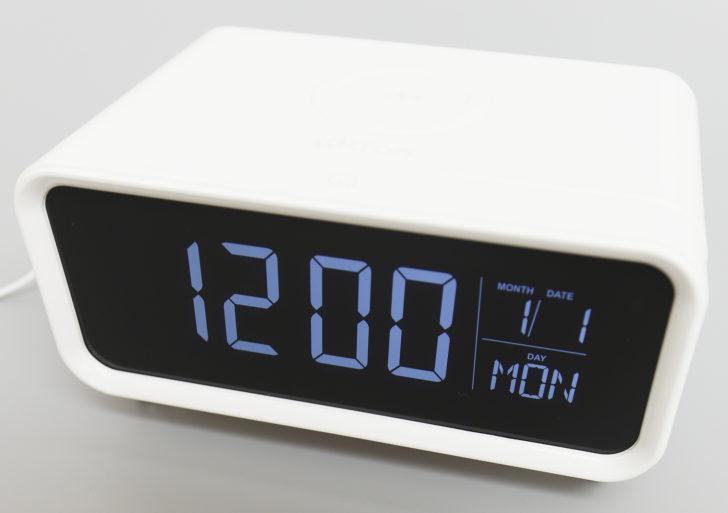
Гугл — безусловно, одна из самых популярных и широко используемых поисковых систем в мире. Однако, не всем известно, что Гугл предоставляет множество полезных функций, в том числе и будильник. Гугл-часы с будильником — это отличный способ начать день с правильной ноты и быть всегда вовремя.
Гугловский будильник позволяет легко и удобно настраивать оповещения на определенное время. Вы можете установить будильник на Гугловском устройстве или просто использовать его через веб-браузер на компьютере. Важно отметить, что использование Гугл будильника не требует регистрации и является бесплатным сервисом.
Чтобы настроить Гугл будильник, вам необходимо ввести время, на которое вы хотите быть оповещены. Вы также можете установить частоту повторения будильника, например, каждый будний день. Помимо этого, Гугл позволяет настраивать звуковые сигналы и выбирать из различных мелодий. Будильник Гугла точно поможет вам проснуться вовремя и быть готовым к новому дню!
Использование Гугл будильника
Для использования Гугл будильника необходимо выполнить следующие шаги:
| Шаг 1 | Откройте приложение Google Clock на своем устройстве. |
| Шаг 2 | Выберите вкладку «Будильники» в нижней части экрана. |
| Шаг 3 | Нажмите на кнопку «Добавить будильник». |
| Шаг 4 | Установите время, в которое должен сработать будильник. |
| Шаг 5 | Выберите звук сигнала будильника из предложенных вариантов. |
| Шаг 6 | Для активации или отключения будильника, переключите соответствующий переключатель. |
| Шаг 7 | Дополнительные настройки Гугл будильника вы можете выполнить, нажав на кнопку с тремя точками рядом с будильником. |
| Шаг 8 | В дополнительных настройках вы можете выбрать другие мелодии для будильника и настроить повторы сигнала. |
Теперь вы знаете, как использовать Гугл будильник и настроить его в удобное для вас время. Будьте уверены, что не пропустите ни одно важное дело с помощью этого удобного инструмента от Google.
Установка времени в Гугл будильнике
Для установки времени в Гугл будильнике следуйте простым инструкциям:
| Шаг 1: | Откройте приложение Гугл будильник на своем устройстве. |
| Шаг 2: | Нажмите на значок плюс (+) в нижней части экрана, чтобы создать новый будильник. |
| Шаг 3: | Выберите время, когда вы хотите, чтобы будильник сработал. Для этого воспользуйтесь регулятором часов и минут. |
| Шаг 4: | Нажмите кнопку «Готово» или иконку флажка, чтобы сохранить настройки времени. Теперь у вас установлено время в Гугл будильнике. |
Теперь вы можете быть уверены, что Гугл будильник от Google всегда поможет вам проснуться от бодрого звонкого сигнала!
Как выбрать и настроить будильник в Гугловском приложении Clock
Для того чтобы выбрать и настроить будильник в Гугловском приложении Clock, следуйте простым инструкциям:
- Откройте приложение Clock на вашем устройстве.
- Перейдите в раздел «Будильники».
- Нажмите на кнопку «Добавить будильник».
- Выберите время, в которое вы бы хотели проснуться. Для этого перемещайте стрелки на часах или вводите время вручную.
- Установите настройки для будильника. Здесь вы можете настроить такие параметры, как повторение будильника, выбор мелодии, громкость звука и другие функции.
- Нажмите на кнопку «Сохранить» или «Готово», чтобы завершить процесс настройки будильника.
После того, как вы выбрали и настроили будильник в Гугловском приложении Clock, он будет автоматически активирован в выбранное вами время. Вы также можете отключить или удалить будильник в любой момент, нажав на соответствующую кнопку в приложении.
Теперь вы знаете, как выбрать и настроить будильник в Гугловском приложении Clock. Это простая и удобная функция, которая поможет вам быть всегда вовремя и не пропустить важные события или встречи.
Активация и отключение Гугл будильника
- На гугловском устройстве найдите и откройте приложение «Часы» или «Алармы и часы».
- После открытия приложения, нажмите на вкладку «Будильник».
- Нажмите на кнопку «Добавить будильник», чтобы создать новый будильник.
- В окне с настройками будильника установите желаемое время, выбрав часы и минуты с помощью панели бегунка или вводя цифры в соответствующие поля.
- Выберите мелодию для будильника, нажав на кнопку «Мелодия». Здесь вы можете выбрать мелодию из предложенного списка или загрузить свою собственную мелодию.
- Чтобы активировать будильник, переключите ползунок «Вкл/выкл» в положение «Вкл».
- Если вы хотите отключить будильник, просто переключите ползунок «Вкл/выкл» в положение «Выкл».
- Нажмите на кнопку «Сохранить», чтобы добавить настроенный будильник в список уже существующих будильников.
Теперь вы знаете, как активировать и отключить Гугл будильник на гугловских устройствах. Будильник будет всегда готов помочь вам в управлении временем и вашим рассписанием.
Настройка Гугл будильника
Для начала настройки Гугл будильника откройте приложение Google Clock на вашем устройстве. На главном экране вы увидите вкладку «Будильники». Нажмите на нее, чтобы открыть список всех установленных будильников.
Чтобы добавить новый будильник, нажмите на значок «+» в правом нижнем углу экрана. Затем выберите желаемое время для будильника, используя встроенные ползунки для часов и минут. После того, как вы установите время, нажмите кнопку «Сохранить».
Теперь, чтобы выбрать мелодию для будильника, нажмите на значок колокольчика возле установленного будильника. Вам будет предложен список доступных мелодий. Выберите понравившуюся мелодию и нажмите кнопку «Сохранить».
Кроме того, вы можете настроить повторы для будильника. Нажмите на значок повтора возле установленного будильника и выберите желаемое количество повторов. Вы также можете выбрать дни недели, когда будильник должен повторяться. Нажмите кнопку «Сохранить», чтобы применить эти настройки.
После завершения настройки Гугл будильника вы увидите его в списке установленных будильников. Вы можете активировать или отключить будильник, щелкнув на переключателе возле него.
Теперь вы знаете, как настроить Гугл будильник и легко устанавливать будильники на гугловских часах или в приложении Google Clock. Наслаждайтесь точным и удобным будильником от Google!
Работа с мелодиями в Гугл будильнике
В Гугл будильнике предоставляется возможность настроить мелодию, которая будет звучать при срабатывании будильника. Это позволяет создать уникальную и приятную для вас атмосферу при пробуждении.
Для выбора мелодии вам нужно:
- Открыть приложение Гугл будильник на вашем устройстве.
- Перейти в раздел настроек, который обычно находится в правом верхнем углу экрана и обозначается значком шестеренки.
- В разделе настроек найти пункт «Мелодия будильника» и выбрать его.
- Откроется список доступных мелодий. Пролистайте его и выберите ту, которая вам нравится.
Вы также можете добавить свою собственную мелодию, если у вас есть файл с нужным звуком на вашем устройстве. Для этого:
- Нажмите на пункт «Добавить мелодию».
- В появившемся окне выберите файл с мелодией.
После выбора мелодии она будет автоматически применена к вашему будильнику.
Не забудьте установить громкость звука будильника в настройках Гугл будильника, чтобы услышать выбранную мелодию в нужной громкости и не проспать важные события в своей жизни.
Как настроить будильник от Гугла
Гугл предоставляет удобную функцию будильника, которая поможет вам вставать в нужное время. Чтобы настроить будильник от Гугла, следуйте этим простым шагам:
1. Откройте приложение Гугл на своем устройстве.
2. Нажмите на иконку «Clock» в нижней части экрана. Это изображение будильника.
3. На экране будильника нажмите на кнопку «Добавить будильник».
4. Настройте время, когда вы хотите, чтобы будильник сработал. Вы можете выбрать часы и минуты, а также установить AM или PM.
5. Выберите нужный вам день недели, на котором вы хотите, чтобы будильник сработал. Вы можете выбрать один или несколько дней.
6. Выберите мелодию или звук, который будет сигнализировать вам о наступлении времени.
7. Нажмите на кнопку «Готово», чтобы сохранить настройки вашего будильника.
Теперь ваш будильник от Гугла настроен и готов к использованию. Убедитесь, что ваше устройство включено и звук включен, чтобы услышать сигнал будильника в нужное время. Регулярно проверяйте настройки будильников, чтобы быть уверенным, что они соответствуют вашим потребностям.
Как настроить Гугл будильник на гугл-часах
- Откройте приложение Clock на гугл-часах.
- Найдите и нажмите на кнопку «Будильник».
- Нажмите на значок «+» или «+» в правом нижнем углу экрана, чтобы создать новый будильник.
- Установите время, когда вы хотите проснуться, используя цифровой или сенсорный интерфейс.
- Выберите звук, который будет воспроизводиться при срабатывании будильника, нажав на значок звука и выбрав подходящую мелодию.
- Нажмите на кнопку «Готово» или «Сохранить», чтобы сохранить настройки будильника.
- Активируйте будильник, поставив переключатель в положение «Вкл» или «On».
- Если необходимо, добавьте повторы будильника, чтобы он срабатывал каждый день или выбранные дни недели.
Теперь вы настроили Гугл будильник на гугл-часах и можете спокойно засыпать, зная, что вам не пропустить важные моменты своей жизни. Просыпайтесь вовремя и всегда будьте в курсе происходящего с помощью гугловского будильника!
Видео:
ВКЛЮЧИ Эту Настройку На Телефоне СРОЧНО!! Об Этом Молчат Разработчики Android
ВКЛЮЧИ Эту Настройку На Телефоне СРОЧНО!! Об Этом Молчат Разработчики Android by Xiaomi Club 2,370,264 views 1 year ago 5 minutes, 27 seconds
Вопрос-ответ:
Как настроить будильник в Гугле?
Чтобы настроить будильник в Гугле, вам нужно открыть приложение Гугл и нажать на значок «Часы». Затем выберите вкладку «Будильник» и нажмите на кнопку «Создать будильник». Выберите время и дни недели, когда вы хотите, чтобы будильник сработал, а затем нажмите на кнопку «Готово». Теперь ваш будильник настроен и будет срабатывать в выбранные дни и время.
Могу ли я настроить несколько будильников в Гугле?
Да, вы можете настроить несколько будильников в Гугле. Просто откройте приложение Гугл, нажмите на значок «Часы» и выберите вкладку «Будильник». Нажмите на кнопку «Создать будильник» и выберите время и дни недели для первого будильника. Затем нажмите на кнопку «Готово». Чтобы добавить еще один будильник, нажмите на плюсовой знак в верхнем правом углу и повторите те же самые шаги.
Можно ли настроить будильник в Гугле на определенные дни недели?
Да, вы можете настроить будильник в Гугле на определенные дни недели. При создании будильника в приложении Гугл, после выбора времени вы увидите список дней недели. Вы можете выбрать конкретные дни, когда вы хотите, чтобы будильник сработал, или выбрать «Каждый день», чтобы будильник срабатывал ежедневно. Выберите нужные дни и нажмите кнопку «Готово». Теперь ваш будильник будет срабатывать только в выбранные дни недели.


