
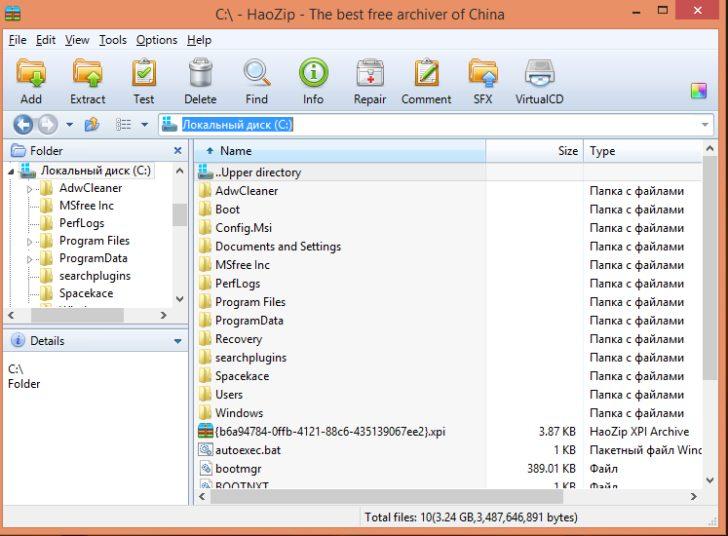
Если вы часто работаете с файлами и архивами, то, вероятно, вам знакомы такие слова, как «архиватор» и «сжатие». Они связаны с процессом упаковки файлов в один архивный файл и его последующим открытием. Существует множество программных решений для работы с архивами, и одним из популярных вариантов является Hamster Lite Archiver.
Hamster Lite Archiver — это легкий и простой в использовании архиватор, который позволяет сжимать и распаковывать файлы различных форматов. Он предоставляет удобный и интуитивно понятный интерфейс, который даже новичок сможет освоить без затруднений.
С помощью Hamster Lite Archiver вы можете выполнять такие операции, как создание нового архива, добавление файлов в уже существующий архив, извлечение файлов из архива, а также просмотр содержимого архива без необходимости его распаковки. Вы можете выбирать между различными методами сжатия и настраивать параметры архивации в соответствии с вашими потребностями.
Что такое hamster soft?
Архиваторы — это специальные программы, которые позволяют упаковывать файлы в архивы для более удобного хранения и передачи. Hamster soft предлагает простой и интуитивно понятный интерфейс, который позволяет пользователям легко пользоваться программой.
Если вам нужно открыть архив, созданный с помощью hamster soft, то вам потребуется воспользоваться функцией открытия архива. Программа автоматически определит формат архива и предложит его открыть. После этого вы сможете просматривать, копировать или извлекать файлы из архива, согласно вашим потребностям.
Связанные слова с hamster soft: архиватор Хэмстер Лайт, программа Хэмстер. Эти слова могут использоваться для более точного поиска в случае, если вы ищете дополнительную информацию или иные версии программы.
Как открыть архиватор Хамстер: подробные инструкции
Первоначально, чтобы начать работу с Хамстером, вам необходимо скачать и установить программу Hamster Lite Archiver с официального сайта компании Хэмстер. После установки программы запустите ее, введя соответствующую команду в меню Пуск или щелкнув по ярлыку на рабочем столе.
После запуска программы на экране появится основной интерфейс Хамстера. В верхней части программы расположены основные функции архиватора, что позволяет вам легко найти и использовать нужный инструмент.
Чтобы открыть архив с помощью Хамстера, нажмите на кнопку «Открыть» в верхней панели или воспользуйтесь горячей клавишей «Ctrl+O». После этого вам нужно выбрать нужный архив на вашем компьютере и нажать кнопку «Открыть».
Когда архив будет открыт, вы увидите его содержимое в основной области программы. С помощью Хамстера вы можете просмотреть содержимое архива, извлечь отдельные файлы или папки, добавить новые файлы в архив, удалить лишние элементы и многое другое.
Существуют также дополнительные функции Хамстера, такие как создание зашифрованных архивов, установка пароля для архива, определение метода сжатия и многое другое. Для доступа к этим функциям воспользуйтесь соответствующими кнопками в верхней панели программы.
Таким образом, архиватор Хамстер является мощным инструментом для работы с архивами и файлами. Он обладает простым и интуитивно понятным интерфейсом, что делает его доступным для пользователей любого уровня. Пользуйтесь Хамстером и наслаждайтесь удобством работы с архивами!
Как пользоваться программой Hamster Lite Archiver?
Для начала работы с программой Hamster Lite Archiver вам потребуется открыть ее на вашем компьютере. Для этого выполните следующие действия:
- Найдите ярлык программы на рабочем столе или в меню «Пуск» и дважды щелкните по нему. Если ярлыка нет, то выполните поиск программы в меню «Пуск» или воспользуйтесь поиском по файлам.
- После открытия программы вы увидите главное окно Hamster Lite Archiver.
Теперь, когда программа открыта, вы можете начать использовать ее для упаковки и распаковки файлов. Для этого выполните следующие шаги:
- Чтобы упаковать файлы в архив, нажмите на кнопку «Добавить» или перетащите нужные файлы в окно программы. Затем выберите папку назначения, где будет сохранен архив.
- Настройте параметры упаковки архива, если необходимо. Вы можете выбрать метод сжатия файлов, защитить архив паролем, разбить архив на несколько частей и т. д.
- Нажмите на кнопку «Упаковать», чтобы начать процесс упаковки файлов. После завершения упаковки вы получите готовый архив в выбранной вами папке.
- Для распаковки файлов из архива нажмите на кнопку «Открыть», выберите нужный архив и папку назначения для распакованных файлов.
- Нажмите на кнопку «Распаковать», чтобы начать процесс распаковки файлов из архива.
Теперь вы знаете, как пользоваться программой Hamster Lite Archiver. Этот архиватор предоставляет вам удобные инструменты для упаковки и распаковки файлов, а также различные настройки для оптимального использования.
Синонимы архиватора Хэмстер: понимание ключевых слов и правила использования
Архиватор Хэмстер, также известный как Хэмстер-архиватор или Хэмстер-программа, это надежное и удобное программное обеспечение для архивации файлов. Если вы уже знакомы с Хэмстером, вы наверняка слышали эти синонимы и, возможно, интересуетесь их значением и использованием.
Синонимы слова «архиватор» описывают функцию Хэмстера — создание архивных копий файлов и папок. Здесь важно понять, что Хэмстер является программой, позволяющей вам создавать архивы для упрощения хранения и передачи файлов. Таким образом, «программа Хэмстер» и «Хэмстер-архиватор» обозначают одно и то же — удобный инструмент для работы с файловыми архивами.
Ключевые слова, связанные с Хэмстером, помогут вам понять, как открыть и пользоваться этой программой. «Открыть хамстер» означает запустить программу, чтобы начать работать с ней. Для открытия Хэмстера, щелкните по его значку в меню Пуск или на рабочем столе.
Как пользоваться архиватором Хэмстер? Здесь важно узнать основные функции программы. Хэмстер позволяет создавать архивы, извлекать файлы из архивов, просматривать содержимое архивов и многое другое. Для использования Хэмстера, выберите нужную функцию в меню программы или используйте соответствующие команды на панели инструментов.
Используя связанные слова «архиватор Хэмстер Лайт» и «программа Хэмстер», вы можете найти дополнительную информацию о Хэмстере. Хэмстер Лайт — это версия Хэмстера с упрощенным интерфейсом, что делает его еще более удобным в использовании. Но вне зависимости от версии, связанные слова помогут вам получить полезные сведения о программе.
Теперь, зная синонимы, ключевые слова и правила использования, вы можете успешно открыть Хэмстер, изучить его функции и эффективно использовать программу для работы с файловыми архивами.
Связанные слова и синонимы для программы Hamster Lite Archiver
- Хамстер-архиватор
- Хэмстер-программа
- Хэмстерсофт
- Архиватор Хэмстер Лайт
- Программа Хэмстер
Слово «хамстер» в данном контексте является названием программы и ассоциируется с маленьким, но мощным инструментом, который может обрабатывать и управлять большими объемами данных. Чтобы пользоваться программой Hamster Lite Archiver, пользователю необходимо установить и запустить соответствующую программу на своем компьютере. Далее следует ознакомиться с интерфейсом и основными функциями архиватора, чтобы научиться использовать его по своему усмотрению.
Архиватор Hamster Lite Archiver предоставляет широкий спектр возможностей для работы с архивами, включая создание архивов, разархивацию, копирование файлов, шифрование и сжатие данных. Для удобного управления файлами и папками пользователям предоставляются организационные инструменты, такие как переименование файлов, перемещение и удаление файлов и папок.
Hamster Lite Archiver является легкой и простой в использовании программой, которая при этом обладает мощными функциями архивации и распаковки файлов. Благодаря своей простоте и удобству использования, Hamster Lite Archiver становится популярным выбором среди пользователей, которым требуется эффективное и надежное решение для работы с архивами различных форматов.
Как открыть программу Хэмстер: синонимы, архиватор, связанные слова и soft
Для того чтобы открыть программу Хэмстер, вам необходимо сначала установить ее на свой компьютер. Затем вы можете запустить ее, нажав на ярлык на рабочем столе или в меню «Пуск». После запуска программы откроется графический интерфейс, который позволяет вам управлять всеми функциями архиватора.
Синонимы для программы Хэмстер включают Хэмстер-архиватор, Хэмстер-программа и Хэмстерсофт. Эти термины часто используются вместе с Хэмстер, чтобы обозначить эту программу и ее возможности в сжатии и архивации файлов. Они помогают пользователям легче находить и устанавливать программу на свои компьютеры.
Связанные слова, которые могут быть использованы вместе с Хэмстером, включают архиватор Хэмстер Лайт, программа Хэмстер и другие аналогичные программы для сжатия и архивации файлов. Эти слова помогают расширить поиск и помогают пользователям найти альтернативные программы с похожими функциями и возможностями.
Независимо от того, как вы называете программу Хэмстер — Хэмстерсофт, Хэмстер-архиватор или просто Хэмстер, она останется надежной и удобной в использовании программой для сжатия и архивации файлов. Используйте ее функции для создания архивов и распаковки файлов без проблем!
| Слова | Синонимы | Связанные слова | Soft | Архиватор |
|---|---|---|---|---|
| Хэмстер | Хэмстер-архиватор, Хэмстер-программа, Хэмстерсофт | Архиватор Хэмстер Лайт, программа Хэмстер | Да | Да |
Видео:
WinRAR vs.Hamster Lite Archiver
WinRAR vs.Hamster Lite Archiver by Nur B 1,185 views 10 years ago 3 minutes, 52 seconds
How to use Hamster Free Zip Archiver
How to use Hamster Free Zip Archiver by HamsterSoftware 7,537 views 12 years ago 2 minutes, 39 seconds
Вопрос-ответ:
Что такое Hamster Lite Archiver?
Hamster Lite Archiver — это бесплатная архивная программа для компьютера, которая позволяет сжимать и распаковывать файлы.
Как пользоваться Hamster Lite Archiver?
Для начала нужно скачать и установить программу на свой компьютер. Затем открыть ее и выбрать действие, которое вы хотите выполнить — сжать или распаковать файлы. Далее нужно выбрать нужные файлы или папку и нажать на кнопку «Старт». Программа выполнит выбранное действие и вы получите сжатые или распакованные файлы.
Какие форматы файлов поддерживает Hamster Lite Archiver?
Hamster Lite Archiver поддерживает большое количество архивных форматов, включая ZIP, RAR, 7Z, TAR, GZIP, BZIP2 и др. Вы можете сжимать и распаковывать файлы в любом из этих форматов.
Доступна ли Hamster Lite Archiver на других операционных системах, кроме Windows?
Нет, Hamster Lite Archiver разработана только для операционной системы Windows. Для пользователей Mac или Linux есть другие архиваторы, которые могут выполнять аналогичные функции.


