
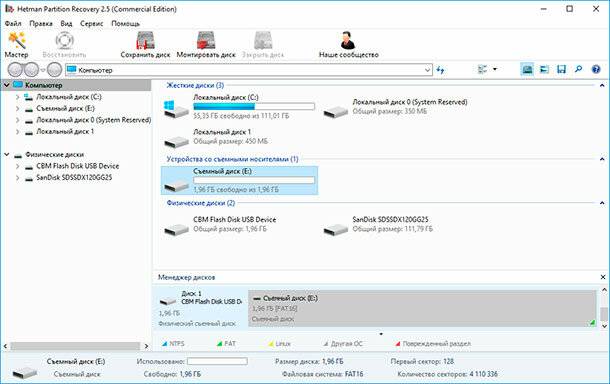
Периодически мы все сталкиваемся с ситуацией, когда наши важные файлы и документы случайно удаляются с компьютера или затираются другими данными. В таких случаях программа для восстановления данных может стать настоящим спасением. Одной из таких программ является Handy Recovery — мощное и удобное обеспечение, которое поможет вернуть потерянную информацию в надежном формате.
Как пользоваться программой Handy Recovery? Она проста и интуитивно понятна в использовании. Вам просто нужно запустить программу и выбрать диск или раздел, с которого были удалены данные. Затем Handy Recovery начнет сканировать выбранное место и восстановит все файлы, которые были удалены или потеряны. Программа поддерживает большое количество файловых систем, включая NTFS, FAT16, FAT32 и даже файловые системы различных операционных систем, таких как Windows, Linux и Mac.
Handy Recovery обладает рядом полезных функций, которые помогут вам получить доступ к удаленным файлам. Например, вы можете использовать поиск по имени файла или по ключевым словам, чтобы быстро искать нужные документы. Вы также можете фильтровать результаты по типу файла или по дате создания, что позволяет сузить поиск и найти нужные файлы еще быстрее.
Кроме того, Handy Recovery обеспечивает возможность предварительного просмотра файлов перед их восстановлением. Вы можете просматривать изображения, прослушивать аудиофайлы и читать текстовые документы, чтобы убедиться, что это именно то, что вы ищете. Эта функция позволяет вам сэкономить время и избежать восстановления ненужных файлов.
О программе Handy Recovery
Одной из главных особенностей Handy Recovery является его простота использования. Даже новички без технических навыков смогут легко и быстро восстановить свои данные благодаря интуитивно понятному интерфейсу программы. Все необходимые инструменты и функции представлены в удобном виде, что позволяет пользователям быстро разобраться в процессе восстановления данных.
С помощью Handy Recovery можно успешно восстановить различные типы данных, включая документы, фотографии, видео, аудио и многое другое. Программа поддерживает восстановление файлов с различных носителей, таких как жесткие диски, USB-накопители, флеш-карты и другие.
Восстановление данных с использованием Handy Recovery происходит в несколько простых шагов. Пользователи должны выбрать нужный диск или носитель, на котором были потеряны файлы, и запустить процесс сканирования. Программа автоматически просмотрит диск и найдет все удаленные или поврежденные файлы. Затем пользователь выбирает нужные файлы для восстановления и сохраняет их на своем компьютере.
Handy Recovery имеет ряд дополнительных функций, которые позволяют более точно настроить процесс восстановления данных. Например, пользователи могут фильтровать результаты сканирования по типам файлов или размеру, чтобы быстро найти нужные файлы. Также можно использовать функцию предварительного просмотра, чтобы убедиться в целостности файлов перед их восстановлением.
В целом, Handy Recovery является незаменимым инструментом для людей, которые столкнулись с удалением или потерей важных данных. Благодаря простому и интуитивно понятному интерфейсу программы, пользователи могут быстро и эффективно восстановить свои ценные файлы. Загрузите Handy Recovery сегодня и познакомьтесь с его мощными возможностями восстановления данных!
Функциональность программы Handy Recovery: как пользоваться программным обеспечением для восстановления данных
Для начала работы с Handy Recovery необходимо установить программу на свой компьютер. После установки запустите Handy Recovery и выберите диск или раздел, с которого вы хотите восстановить данные. Затем нажмите кнопку «Сканировать», чтобы начать поиск удаленных файлов на выбранном диске.
После сканирования Handy Recovery отобразит список найденных файлов, которые можно восстановить. Вы можете просматривать списки файлов в режиме просмотра «По типу» или «По папке», чтобы легко найти нужные файлы. Вы также можете воспользоваться функцией поиска, чтобы быстро найти нужный файл по его имени или расширению.
Выберите файлы, которые вы хотите восстановить, и нажмите кнопку «Восстановить». Handy Recovery предложит вам выбрать место для сохранения восстановленных файлов. Рекомендуется выбрать другой диск или раздел для сохранения, чтобы предотвратить возможное перезаписывание удаленных данных.
После завершения процесса восстановления Handy Recovery сообщит вам о его успешном завершении. Теперь вы можете перейти в выбранную папку и найти восстановленные файлы. Будьте внимательны и проверьте файлы на целостность и правильность восстановления.
Handy Recovery обладает простым и интуитивно понятным интерфейсом, который упрощает процесс восстановления данных. Оно также предлагает различные настройки и опции, которые позволяют настроить процесс восстановления под ваши потребности. Это мощное программное обеспечение для восстановления данных, которое поможет вам вернуть удаленные файлы на вашем компьютере.
Особенности восстановления данных с помощью Handy Recovery
Восстановление данных с помощью Handy Recovery — простой и понятный процесс. Программа имеет интуитивно понятный интерфейс, благодаря чему даже неопытный пользователь сможет легко разобраться в ее функциональности.
Основными возможностями программы являются:
| 1 | Восстановление удаленных и поврежденных файлов. |
| 2 | Поиск файлов по различным параметрам, таким как имя, размер и тип. |
| 3 | Предварительный просмотр файлов перед их восстановлением. |
| 4 | Восстановление данных с различных типов носителей, включая жесткие диски, USB-флешки и карты памяти. |
Handy Recovery также позволяет производить глубокое сканирование носителей, чтобы найти файлы, которые могут быть не видны в обычном режиме. Это особенно полезно, если важные данные были удалены или случайно отформатированы.
Благодаря своему мощному алгоритму восстановления данных, Handy Recovery способен вернуть файлы различных форматов, включая документы, фотографии, видео и аудио.
Восстанавливая потерянные данные с помощью Handy Recovery, вы можете быть уверены, что программа не повредит или испортит другие файлы на вашем компьютере, и все восстановленные файлы будут сохранены в безопасном месте.
Также Handy Recovery предлагает функцию создания образа диска, чтобы вы могли сделать резервную копию данных и сохранить их в случае их повреждения или утери. Это может помочь вам избежать потери ценной информации и сэкономить время на повторном сканировании носителей.
Итак, если вам требуется эффективное программное обеспечение для восстановления данных, Handy Recovery — ваш идеальный выбор. С его помощью вы сможете легко и быстро восстановить утраченные файлы и вернуть ценную информацию, что может быть очень полезно в случае сбоя системы или случайного удаления данных.
Как пользоваться программным обеспечением Handy Recovery для восстановления данных
Чтобы воспользоваться возможностями Handy Recovery, вам необходимо установить программу на компьютер. Для этого выполните следующие шаги:
- Скачайте установочный файл Handy Recovery с официального сайта или других надежных источников.
- Запустите установочный файл и следуйте инструкциям мастера установки.
- Выберите язык интерфейса и путь установки программы.
- Дождитесь завершения установки.
После успешной установки вы можете начать процесс восстановления данных с помощью Handy Recovery. Для этого выполните следующие действия:
- Запустите программу Handy Recovery из списка установленных приложений или с рабочего стола.
- Выберите диск или раздел, с которого требуется восстановить данные.
- Нажмите кнопку «Сканировать», чтобы запустить процесс сканирования выбранного диска.
- Дождитесь завершения сканирования. Программа отобразит список найденных файлов и папок.
- Выберите нужные файлы или папки, которые вы хотите восстановить, и нажмите кнопку «Восстановить».
- Укажите путь для сохранения восстановленных данных.
- Дождитесь завершения процесса восстановления. Handy Recovery восстановит выбранные файлы и поместит их в указанную папку.
Программное обеспечение Handy Recovery предлагает широкие возможности для восстановления данных на компьютере. Следуя простым шагам, вы сможете восстановить потерянные или удаленные файлы и восстановить ценную информацию.
Установка Handy Recovery на компьютер
Установка Handy Recovery является простым и понятным процессом. Для этого следуйте инструкциям, представленным ниже:
| Шаг 1: Загрузка установочного файла | Перейдите на официальный сайт Handy Recovery и нажмите на кнопку «Скачать». Сохраните установочный файл на свой компьютер. |
| Шаг 2: Запуск установки | Откройте установочный файл Handy Recovery, дважды кликнув по нему. В появившемся окне нажмите кнопку «Установить», чтобы начать процесс установки. |
| Шаг 3: Соглашение с условиями лицензии | Прочтите условия лицензионного соглашения и, если вы согласны с ними, отметьте соответствующую опцию. Затем нажмите кнопку «Далее». |
| Шаг 4: Выбор места установки | Выберите папку, в которую будет установлен Handy Recovery. Обычно рекомендуется выбрать стандартную папку установки, предлагаемую программой. Нажмите кнопку «Далее». |
| Шаг 5: Завершение установки | Нажмите кнопку «Установить», чтобы начать процесс установки Handy Recovery. После окончания установки нажмите кнопку «Закрыть». |
После завершения установки Handy Recovery на ваш компьютер, вы будете готовы использовать программу для восстановления данных. Handy Recovery обеспечивает простой и интуитивно понятный интерфейс, который позволяет пользователям легко пользоваться всеми функциями программы. Благодаря этому, восстановление данных с помощью Handy Recovery становится легким и удобным процессом.
Пользоваться программой Handy Recovery для восстановления данных
Программа Handy Recovery обладает множеством функций, которые делают процесс восстановления данных быстрым и удобным. Она позволяет восстанавливать файлы с различных носителей, включая жесткие диски, флеш-накопители и карточки памяти.
Особенностью Handy Recovery является интуитивно понятный интерфейс, который делает использование программы очень простым даже для новичков. Вам потребуется всего несколько простых шагов, чтобы начать процесс восстановления данных на своем компьютере.
Первым шагом для пользования программой Handy Recovery является ее установка на компьютер. Процесс установки быстрый и простой, и вам потребуются всего несколько кликов, чтобы установить программу.
После установки Handy Recovery на ваш компьютер, вы можете начать процесс восстановления данных. Для этого запустите программу и выберите носитель, с которого вы хотите восстановить утерянные файлы.
Handy Recovery автоматически проанализирует выбранный носитель и отобразит все доступные файлы для восстановления. Вы можете просматривать файлы в удобной таблице и выбирать те, которые вы хотите восстановить.
После выбора файлов для восстановления, просто нажмите кнопку «Восстановить» и Handy Recovery начнет процесс восстановления данных. Программа восстановит выбранные файлы на вашем компьютере в исходное состояние.
Использование программы Handy Recovery для восстановления данных является надежным и эффективным способом вернуть утерянные файлы. Благодаря удобному интерфейсу и мощным функциям, Handy Recovery является одной из лучших программ для восстановления данных на компьютере.
Как пользоваться программой Handy Recovery для восстановления данных
Для начала использования Handy Recovery вам необходимо установить программу на свой компьютер. Для этого следуйте инструкциям по установке, которые предоставляются с программой.
После установки Handy Recovery можно приступить к процессу восстановления данных. Программа позволяет проводить поиск и восстанавливать файлы различных типов, таких как фотографии, документы, музыка, видео и многое другое.
Для начала процесса восстановления данных откройте Handy Recovery и выберите диск или раздел, на котором были удалены или потеряны данные. Программа начнет сканирование выбранного диска и найдет все возможные файлы для восстановления.
После сканирования Handy Recovery покажет список найденных файлов. Вы можете просмотреть эти файлы и выбрать те, которые вы хотите восстановить. При выборе файлов для восстановления будьте внимательны, чтобы не восстановить ненужные или поврежденные файлы.
После выбора файлов нажмите кнопку «Восстановить» и укажите папку, в которую вы хотите восстановить выбранные файлы. После завершения процесса восстановления данные будут восстановлены и доступны для использования.
Handy Recovery – это надежный и эффективный инструмент для восстановления данных на компьютере. С его помощью вы можете восстановить удаленные или потерянные файлы, что позволит вам избежать ситуаций, когда важные данные становятся недоступными.
Вопрос-ответ:
Что такое Handy Recovery?
Handy Recovery — это программа для восстановления удаленных файлов на компьютере. Она помогает восстанавливать данные, которые были случайно удалены или потеряны в результате форматирования диска или сбоя системы.
Какую операционную систему поддерживает Handy Recovery?
Handy Recovery поддерживает операционные системы Windows, включая Windows 10, Windows 8 и Windows 7. Она также совместима с файловыми системами FAT12/16/32, NTFS и NTFS 5.
Как использовать Handy Recovery для восстановления данных?
Чтобы использовать Handy Recovery, нужно сначала установить программу на компьютер. Затем запустите программу и выберите диск или раздел, на котором потеряны файлы. Нажмите кнопку «Сканировать» и дождитесь завершения сканирования. После сканирования программа покажет список найденных файлов, отмеченных как удаленные. Выберите нужные файлы для восстановления и нажмите кнопку «Восстановить». Укажите место, куда следует сохранить восстановленные файлы, и нажмите «ОК». Handy Recovery начнет восстанавливать данные на выбранное место.
Можно ли использовать Handy Recovery для восстановления файлов с флеш-накопителя?
Да, Handy Recovery можно использовать для восстановления файлов с флеш-накопителей, таких как USB-флешки или карты памяти. Программа сканирует флеш-накопитель и позволяет восстанавливать удаленные файлы на компьютер. Однако важно помнить, что сразу после удаления файлов с флеш-накопителя лучше не записывать на него новые данные, чтобы обеспечить более успешное восстановление.


