
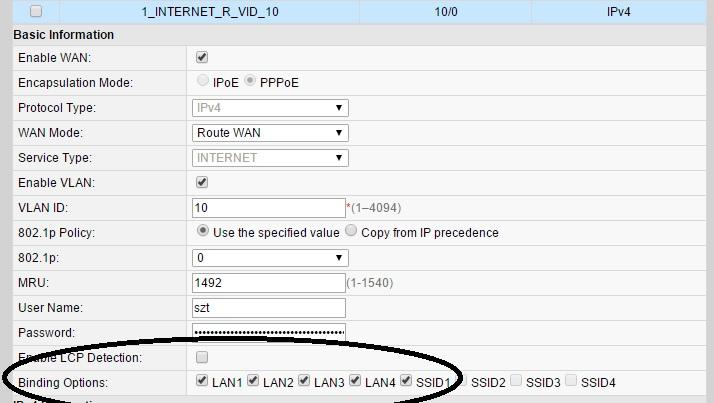
Модем Huawei HG8245A представляет собой модель, которая широко применяется для подключения к интернету. Важным моментом является настройка данного модема, которая включает в себя установку пароля и изменение настроек. В этой статье мы расскажем о главных характеристиках HG8245A и дадим полезные советы по его настройке и подключению.
При первом включении модема HG8245A его настройки по умолчанию доступны по адресу 192.168.100.1. Чтобы получить доступ к интерфейсу управления модемом, необходимо ввести комбинацию логина и пароля. По умолчанию логин — telecomadmin, а пароль — admin.
Перед выполнением настройки модема Huawei HG8245A рекомендуется сменить пароль на более надежный. Для этого перейдите в раздел «Настройки» или «Администрирование» и найдите пункт смены пароля. Ознакомьтесь с рекомендациями по созданию надежного пароля и установите новый.
Процесс настройки модема Huawei HG8245A позволяет изменить различные параметры подключения, такие как установка Wi-Fi, создание локальной сети, настройка подключения по Ethernet и многое другое. Здесь важно быть внимательным и следовать инструкциям, чтобы правильно настроить операционные параметры вашего модема.
Смена пароля на модеме Huawei HG8245A
Для смены пароля на модеме Huawei HG8245A следуйте этим простым шагам:
- Откройте браузер и в адресной строке введите IP-адрес вашего модема. Обычно он равен 192.168.1.1. Нажмите Enter, чтобы перейти на страницу входа в модем.
- Введите логин и пароль по умолчанию. Логин обычно admin, а пароль может быть или admin, или указан на задней панели модема.
- После успешного входа вам будет доступна панель управления модемом Huawei HG8245A. В левом меню найдите и выберите раздел «Настройки безопасности» или «Security Settings».
- В разделе «Настройки безопасности» найдите пункт «Сменить пароль» или «Change Password».
- В открывшемся окне введите текущий пароль (если он был изменен ранее) и новый пароль, который вы хотите использовать. Подтвердите новый пароль, введя его еще раз.
- Нажмите кнопку «Сохранить» или «Save», чтобы применить изменения.
После успешного выполнения этих шагов пароль на модеме Huawei HG8245A будет изменен. Убедитесь, что вы запомнили новый пароль и храните его в надежном месте.
Теперь вы можете быть уверены в безопасности своей сети и быть защищены от несанкционированного доступа к вашему модему Huawei HG8245A.
Подключение через Hg8245a
Для подключения к модему Hg8245a и получения доступа к его настройкам, вам понадобится знать логин и пароль по умолчанию. Обычно эти данные указаны на наклейке на задней панели модема.
Логин по умолчанию для модема Hg8245a — telecomadmin, а пароль — admin. Введите эти данные в соответствующие поля при входе в настройки модема.
После успешной авторизации вы попадете в меню настроек модема, где сможете производить различные настройки в соответствии с вашими потребностями.
Если вы хотите обеспечить безопасность своей сети и изменить пароль, следует выполнить смену пароля на Wi-Fi. Для этого вам потребуется перейти в соответствующий раздел меню настроек.
В поле «Старый пароль» введите текущий пароль, который вам известен. Затем в поле «Новый пароль» введите новый пароль, который будет использоваться для подключения к Wi-Fi. После этого введите новый пароль ещё раз в поле «Подтвердите пароль», чтобы убедиться в его правильности.
После завершения процесса смены пароля, сохраните настройки и отключитесь от модема. Теперь вы можете подключаться к Wi-Fi с использованием нового пароля, который вы установили.
Настройка смены пароля модема Huawei HG8245A
Для того чтобы обеспечить безопасность вашей домашней сети и предотвратить несанкционированный доступ к вашему модему Huawei HG8245A, рекомендуется периодически менять пароль для входа в модем.
Для начала, необходимо открыть интернет-браузер и в адресной строке ввести IP-адрес модема, который по умолчанию равен 192.168.100.1, затем нажать клавишу Enter.
После открытия страницы входа в модем, необходимо ввести логин и пароль для доступа к настройкам модема. Логин: telecomadmin, пароль: указанный в документации или на задней стороне модема.
После успешной авторизации откроется основная страница настроек модема Huawei HG8245A. Находите вкладку «Настройка Wi-Fi» или «Изменить пароль Wi-Fi».
Выделите поле «Текущий пароль» и введите текущий пароль для Wi-Fi сети. Затем, введите новый пароль в поле «Новый пароль» и подтвердите его, повторив в поле «Подтвердите пароль».
Нажмите кнопку «Сохранить» или «Применить» для сохранения внесенных изменений. После этого, новый пароль будет установлен для Wi-Fi сети модема Huawei HG8245A.
Рекомендуется запомнить новый пароль или записать его в надежном месте, чтобы в дальнейшем можно было легко получить доступ к настройкам модема.
Смена пароля модема Huawei HG8245A поможет обеспечить безопасность вашей домашней сети и предотвратить возможные несанкционированные действия. Будьте внимательны при выборе нового пароля и не делайте его слишком простым или предсказуемым.
Смена пароля на Wi-Fi для модема Huawei HG8245A
Для смены пароля на модеме Huawei HG8245A нужно выполнить следующие шаги:
Шаг 1: Откройте веб-браузер на вашем компьютере и введите IP-адрес модема в адресной строке. IP-адрес по умолчанию для модема Huawei HG8245A — 192.168.100.1. Нажмите Enter, чтобы перейти на страницу входа модема.
Шаг 2: Введите логин и пароль. Логин по умолчанию для модема Huawei HG8245A — telecomadmin, а пароль — admin. Введите эти данные и нажмите кнопку Войти.
Шаг 3: После успешной авторизации вы попадете в панель управления модемом. На левой панели выберите вкладку Wi-Fi.
Шаг 4: В разделе Wi-Fi выберите вкладку Basic Settings. Здесь вы увидите текущие настройки Wi-Fi сети.
Шаг 5: Чтобы сменить пароль, найдите поле Password и введите новый пароль для вашей Wi-Fi сети. Новый пароль должен содержать как буквы, так и цифры, а также быть достаточно сложным, чтобы максимально защитить вашу сеть от несанкционированного доступа.
Шаг 6: После того, как вы ввели новый пароль, нажмите кнопку Save (Сохранить), чтобы сохранить изменения.
Теперь ваш пароль Wi-Fi для модема Huawei HG8245A был успешно изменен. Обязательно запомните новый пароль или запишите его в надежном месте, чтобы избежать проблем с подключением к сети.
Логин и пароль для модема Huawei Hg8245a
При настройке модема Huawei Hg8245a по умолчанию используется логин «telecomadmin» и пароль «admintelecom». Эти учетные данные обеспечивают доступ к основным настройкам модема.
Однако, по соображениям безопасности, рекомендуется сменить пароль после первоначальной настройки. Это поможет защитить вашу сеть от несанкционированного доступа.
Чтобы сменить пароль, зайдите в веб-интерфейс модема, откройте вкладку «Настройки» или «Security», и найдите раздел «Сменить пароль Wi-Fi» или «Сменить пароль администратора». Введите новый пароль и подтвердите его. Не забудьте сохранить изменения.
При выборе нового пароля, рекомендуется использовать комбинацию букв разного регистра, цифр и символов, чтобы увеличить его сложность и защитить сеть от взлома.
Смена пароля на Wi-Fi также является важной мерой безопасности. Для этого зайдите в веб-интерфейс модема, откройте вкладку «Настройки Wi-Fi» или «Wireless», найдите раздел «Сменить пароль Wi-Fi» или «Сменить ключ безопасности Wi-Fi». Введите новый пароль и подтвердите его. Не забудьте сохранить изменения и перезагрузить модем, чтобы новые настройки вступили в силу.
Смена пароля на модеме Huawei Hg8245a поможет обеспечить защиту вашей сети и предотвратить несанкционированный доступ к ней.
Смена пароля на модеме Huawei Hg8245h
При настройке модема Huawei Hg8245h важно обеспечить его безопасность, в том числе и сменить пароль по умолчанию. Это необходимо для защиты вашей сети от несанкционированного доступа.
Для смены пароля на модеме Huawei Hg8245h вам потребуется выполнить следующие шаги:
1. Подключитесь к модему через веб-интерфейс с помощью браузера, введя IP-адрес модема (обычно 192.168.100.1) в адресную строку браузера.
2. В появившемся окне введите логин и пароль. По умолчанию логин — telecomadmin, пароль — admintelecom. Нажмите кнопку «Войти».
3. Перейдите в раздел «Настройки» или «Settings» в зависимости от версии интерфейса.
4. Найдите раздел «Безопасность» или «Security». Обычно он находится в меню слева или сверху.
5. В разделе «Пароль» или «Password» найдите поле для ввода нового пароля.
6. Введите новый пароль и повторите его для подтверждения.
7. Нажмите кнопку «Сохранить» или «Save», чтобы сохранить изменения.
После этого пароль на модеме Huawei Hg8245h будет изменен на новый, который вы задали. Обязательно запомните новый пароль или запишите его в надежном месте.
Смена пароля на модеме Huawei Hg8245h обеспечит безопасность вашей сети от несанкционированного доступа и защитит ваши личные данные. Не забывайте периодически менять пароль для обеспечения максимальной безопасности.
Смена пароля по умолчанию на модемах Huawei Hg8245a и Hg8245h
Для обеспечения безопасности и защиты вашей сети, рекомендуется сменить пароль по умолчанию на уникальный и надежный. Для этого выполните следующие действия:
1. Подключитесь к модему
Подключитесь к модему Huawei Hg8245a или Hg8245h с помощью Ethernet-кабеля или беспроводного соединения Wi-Fi.
2. Зайдите в настройки модема
Откройте веб-браузер и в адресной строке введите IP-адрес модема. Для Hg8245a адрес обычно равен 192.168.100.1, а для Hg8245h — 192.168.1.1. Нажмите Enter, чтобы открыть страницу настроек.
3. Введите логин и пароль
На странице авторизации введите логин telecomadmin и пароль telecomadmin. Нажмите войти.
4. Настройте новый пароль
В меню настроек найдите вкладку «Смена пароля» или «Admin». Введите текущий пароль (по умолчанию telecomadmin) и новый пароль для модема. Убедитесь, что новый пароль надежный и запомните его для последующего использования. Нажмите «Сохранить» или «Применить» для применения изменений.
5. Проверьте новый пароль
После изменения пароля, вы будете автоматически выйдете из системы. Чтобы проверить, что новый пароль работает, войдите снова, используя новые учетные данные.
После смены пароля по умолчанию, ваша сеть будет надежно защищена от несанкционированного доступа. Рекомендуется периодически менять пароль и обновлять программное обеспечение модема для обеспечения безопасности.
Смена пароля на модеме Huawei Hg8245a
В данной статье мы рассмотрим процесс смены пароля на модеме Huawei Hg8245a. По умолчанию, для доступа к настройкам модема используется логин «telecomadmin» и пароль «admintelecom».
Чтобы изменить пароль, необходимо выполнить следующие действия:
1. Откройте веб-браузер и в адресной строке введите IP-адрес модема. По умолчанию он равен 192.168.100.1.
2. В открывшемся окне введите логин «telecomadmin» и пароль «admintelecom».
3. После успешного входа в настройки модема откройте вкладку «Настройки» или «Settings».
4. В меню выберите раздел «Система» или «System».
5. В разделе «Изменение пароля» или «Change Password» введите старый пароль «admintelecom», новый пароль и подтвердите его.
6. Нажмите кнопку «Применить» или «Apply», чтобы сохранить внесенные изменения.
Теперь пароль на модеме Huawei Hg8245a изменен. Рекомендуется использовать надежный пароль, состоящий из букв, цифр и символов, чтобы обеспечить безопасность вашей сети.
Видео:
СРОЧНО ВЫКЛЮЧИ ЭТУ ГНИДУ НА СВОЕМ ТЕЛЕФОНЕ! ВЫКЛЮЧАЕМ САМЫЕ ВРЕДНЫЕ НАСТРОЙКИ В ТЕЛЕФОНЕ!
СРОЧНО ВЫКЛЮЧИ ЭТУ ГНИДУ НА СВОЕМ ТЕЛЕФОНЕ! ВЫКЛЮЧАЕМ САМЫЕ ВРЕДНЫЕ НАСТРОЙКИ В ТЕЛЕФОНЕ! by Xiaomi Club 1,768,969 views 8 months ago 4 minutes, 57 seconds
Huawei AX3 обзор и настройка роутера. WIFI 6 и MESH за копейки!
Huawei AX3 обзор и настройка роутера. WIFI 6 и MESH за копейки! by Обзоры от iCE 93,136 views 3 years ago 16 minutes
ИНТЕРНЕТ ЛЕТАЕТ секретная Настройка модема Huawei для быстрого 4G интернета на даче
ИНТЕРНЕТ ЛЕТАЕТ секретная Настройка модема Huawei для быстрого 4G интернета на даче by «о том о сём» 37,085 views 1 year ago 10 minutes, 22 seconds


