
HyperCam 2 — это программное обеспечение, которое позволяет настраивать и пользоваться функционалом HyperCam для записи видео с экрана компьютера. HyperCam предоставляет возможность записывать все, что происходит на экране, включая игры, презентации, веб-серфинг и другие процессы. Эта инструкция поможет вам настроить HyperCam 2 и научиться пользоваться его функциями для создания высококачественных видео.
Первым шагом для использования HyperCam 2 является его настройка. После установки программы откройте ее и перейдите в раздел настроек. Здесь вы сможете выбрать параметры, такие как расположение файла записи, формат видео, размеры кадра и многое другое. Мы рекомендуем выбрать настройки в зависимости от вашего конкретного использования HyperCam 2, чтобы обеспечить наилучшее качество и производительность.
Теперь, когда вы настроили HyperCam 2, вы готовы пользоваться его функционалом. Для начала записи видео выберите зону экрана, которую вы хотите записать, и нажмите кнопку «Start». HyperCam 2 начнет запись вашего экрана в выбранной зоне. Вы можете записывать все, что происходит на экране, и у вас есть возможность добавлять аудио во время записи.
Важно отметить, что HyperCam 2 может быть использован не только для записи игр, но и для создания видеоуроков, демонстраций программного обеспечения и других целей. Его простой и интуитивно понятный интерфейс делает его доступным для пользователей разного уровня навыков. Теперь, когда вы знаете, как настроить и пользоваться HyperCam 2, вы можете начать создавать удивительные видео, захватывающие ваши ценные моменты на экране компьютера.
HyperCam 2: настройка и использование
Чтобы правильно настроить HyperCam 2 для записи игр, вам необходимо следовать нескольким простым шагам:
1. Запустите программу и откройте окно настроек.
Для этого щелкните на иконке HyperCam 2 на панели задач, а затем выберите пункт «Настройки».
2. Выберите режим записи экрана.
Во вкладке «Общее» установите нужный режим записи экрана. Для записи игр рекомендуется выбрать режим «Запись области» или «Запись окна».
3. Настройте качество и формат видео.
Во вкладке «Профиль» выберите желаемое качество и формат видео. Рекомендуется выбрать формат AVI или WMV и настроить оптимальные параметры качества.
4. Установите клавишу быстрого старта записи.
Во вкладке «Горячие клавиши» установите клавишу, которую будете использовать для быстрого старта и остановки записи. Рекомендуется выбрать комбинацию клавиш, которая не конфликтует с использованием игры.
5. Настройте звуковые параметры.
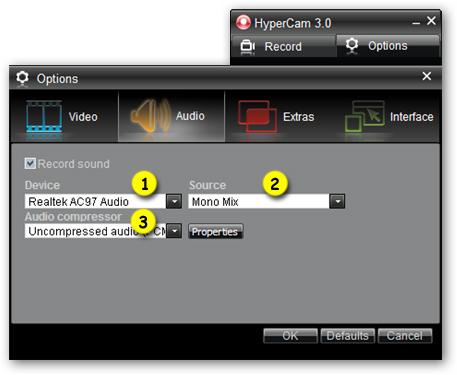
Во вкладке «Звук» установите нужные параметры для записи звука. Вы можете выбрать источник звука (например, микрофон или системный звук) и настроить уровень громкости.
6. Начните запись игры.
После настройки всех параметров вы можете начать запись игры. Для этого просто нажмите клавишу, которую вы установили в качестве клавиши быстрого старта записи.
Теперь вы знаете, как настроить и использовать HyperCam 2 для записи игр. Следуйте указанным выше шагам, чтобы запустить программу и захватить захватывающие моменты своей игры с помощью гиперкамеры.
Как настроить и использовать HyperCam 2
- Сначала вам нужно скачать и установить HyperCam 2 на свой компьютер. Вы можете найти официальный сайт программы и загрузить ее оттуда. После установки вам потребуется запустить программу.
- После запуска HyperCam 2 вы увидите окно программы. В верхней части окна находятся различные вкладки и кнопки. Наш основной интерес будет сосредоточен на вкладке «Настройки». Щелкните по этой вкладке, чтобы перейти к настройкам программы.
- Внутри вкладки «Настройки» вы найдете различные параметры, которые можно настроить. Один из главных параметров — это определение области записи. Вы можете выбрать определенную область экрана, которую вы хотите записать, или записывать весь экран. Выберите нужный вариант в соответствии с вашими потребностями.
- Другой важный параметр — это настройка формата видеозаписи. HyperCam 2 предлагает несколько форматов, включая AVI и WMV. Выберите нужный формат в зависимости от того, какой формат вам будет удобнее использовать в дальнейшем.
- После настройки области записи и формата видеозаписи вы можете начать запись. Нажмите на кнопку «Запись» в верхней части окна программы. HyperCam 2 начнет записывать видео с экрана согласно настройкам, которые вы указали ранее. Остановить запись можно нажатием на кнопку «Стоп».
- После окончания записи видео вы можете сохранить его на своем компьютере. Зайдите во вкладку «Файл» и выберите опцию «Сохранить». Укажите место сохранения и имя файла, затем нажмите кнопку «Сохранить».
Вот и все! Теперь вы знаете основные шаги по настройке и использованию HyperCam 2. С помощью этой программы вы сможете записывать видео с экрана вашего компьютера, включая игры, и делиться ими с другими пользователями. Удачной записи!
Функционал и возможности HyperCam 2
HyperCam 2 также предоставляет удобные инструменты для контроля самого процесса записи. Вы сможете устанавливать горячие клавиши, чтобы управлять началом и остановкой записи, а также настраивать таймеры и задержки перед началом записи. Это позволит вам гибко настроить программу под свои потребности и с легкостью пользоваться ею.
Игровые функции HyperCam 2 являются отдельной категорией возможностей программы. С ее помощью вы сможете записывать игры и сохранять моменты, которые вам хочется поделиться с другими. Это особенно полезно, если вы стример, блогер или любите делиться своим игровым опытом с другими. HyperCam 2 поможет вам зафиксировать и сохранить эти моменты без потери качества.
Оптимизация записи видео с помощью HyperCam 2
HyperCam 2 предоставляет широкий набор функций и возможностей для настройки и оптимизации записи видео. В этой статье мы рассмотрим, как правильно настроить и пользоваться этой программой для записи игр.
1. Перед началом записи проверьте настройки программы.
- Убедитесь, что выбрана правильная область записи. Если вы хотите записать игру во весь экран, выберите соответствующий вариант в настройках.
- Настройте частоту кадров. Обычно рекомендуется оставить значение по умолчанию, но вы можете попробовать увеличить или уменьшить его для получения наилучшего качества видео.
- Выберите нужный формат видео и аудио. В зависимости от ваших потребностей, вы можете выбрать различные форматы записи.
2. Оптимизируйте настройки для записи игр.
- Отключите ненужные программы и процессы на вашем компьютере, чтобы освободить ресурсы системы.
- Настройте графику игры на самый оптимальный режим.
- Выберите настройки HyperCam 2, которые соответствуют вашей игре и желаемому результату записи. Например, вы можете включить режим записи звука или настроить горячие клавиши для удобства использования.
3. Начало записи.
- Проверьте, что все настройки установлены правильно.
- Запустите игру, которую вы хотите записать.
- Нажмите горячие клавиши, чтобы начать запись. По умолчанию, это обычно F2.
- Играйте, как обычно, и HyperCam 2 будет записывать все, что происходит на экране.
- Нажмите горячие клавиши снова, чтобы остановить запись.
4. После окончания записи.
- Сохраните запись на вашем компьютере в выбранном формате.
- Просмотрите записанное видео и убедитесь, что качество и результат соответствуют вашим ожиданиям.
- Если необходимо, повторите настройку и запись для достижения лучших результатов.
В итоге, с помощью HyperCam 2 вы сможете настроить и использовать программу для записи игр с оптимальным качеством и результатом. Пользуйтесь всеми возможностями программы и экспериментируйте для достижения наилучших результатов. Удачной игры и удачной записи!
Как настроить HyperCam для записи игр
1. Скачайте и установите HyperCam на свой компьютер.
2. Запустите HyperCam и выберите «Настройки» в главном меню.
3. В открывшемся окне выберите вкладку «Захват экрана».
4. В разделе «Исходное устройство захвата» выберите свой монитор, на котором будет происходить игра.
5. Установите нужный размер захватываемой области, чтобы записать только видеоигру, а не весь экран.
6. Включите опцию «Захват звука» для записи звука во время игры.
7. В разделе «Формат файла» выберите формат, в котором вы хотите сохранить запись.
8. Настройте параметры качества видео и звука, для достижения оптимального результата.
9. Перейдите на вкладку «Сохранение файла» и выберите папку для сохранения записи.
10. Нажмите «ОК», чтобы сохранить настройки.
11. Теперь вы готовы к записи. Запустите желаемую игру и нажмите клавишу «F2» для начала записи.
12. Когда вы закончите запись, нажмите «F2» еще раз, чтобы остановить запись.
Теперь у вас есть настроенная HyperCam, готовая записывать ваши игры. Наслаждайтесь запечатлеванием своих геймплеев и делитесь ими с друзьями!
Как правильно настроить HyperCam 2 для записи игр
Перед тем, как начать, убедитесь, что у вас установлена последняя версия HyperCam 2. Вы можете загрузить ее с официального сайта разработчика. После установки программы, следуйте инструкциям по настройке, чтобы использовать HyperCam 2 для записи игрового процесса.
Шаг 1: Откройте HyperCam 2 и выберите вкладку «Опции» в верхней части окна программы.
Шаг 2: В открывшемся меню выберите «Настройки».
Шаг 3: В окне настройки вы увидите несколько вкладок. Перейдите на вкладку «Общие».
Шаг 4: В этой вкладке вы можете выбрать параметры записи, такие как формат видео, качество, частота кадров и другие. Рекомендуется выбрать формат видео AVI и частоту кадров в диапазоне 30-60 кадров в секунду для получения наилучшего результата.
Шаг 5: Перейдите на вкладку «Звук» и выберите источник звука для записи. Рекомендуется выбрать источник «Звуковая карта» для записи звука в играх.
Шаг 6: Перейдите на вкладку «Горячие клавиши» и настройте комбинацию клавиш, которую вы будете использовать для начала и остановки записи. Рекомендуется выбрать комбинацию клавиш, которая не конфликтует с другими клавишами использования в игре.
Шаг 7: После завершения настройки вы можете закрыть окно настроек и вернуться в основное окно HyperCam 2. Теперь вы готовы записывать игру.
Шаг 8: Чтобы начать запись, нажмите сочетание клавиш, которое вы настроили ранее. Запись начнется сразу же после нажатия клавиш.
Шаг 9: Чтобы остановить запись, нажмите сочетание клавиш еще раз. Видео сохранится в выбранном вами формате в указанной вами папке.
Шаг 10: После записи игры вы можете открыть видеофайл с помощью плеера и просмотреть записанный материал.
И вот, вы научились настраивать HyperCam 2 для записи игр! Пользуйтесь полученными знаниями, чтобы создавать потрясающие игровые записи и делиться ими с другими.
Видео:
How To Fix Video/Audio Sync Issues With Hypercam 2
How To Fix Video/Audio Sync Issues With Hypercam 2 by Nate Gaming 540 views 8 years ago 58 seconds
Вопрос-ответ:
Что такое HyperCam 2? Какое основное назначение у этой программы?
HyperCam 2 — это программа для записи видео с экрана компьютера. Она предназначена для создания обучающих видеоуроков, презентаций, демонстрации игрового процесса и многое другое.
Как скачать и установить HyperCam 2 на компьютер?
Чтобы скачать HyperCam 2, перейдите на официальный сайт программы и найдите раздел «Скачать». Затем следуйте инструкциям на экране для установки программы на свой компьютер.


