
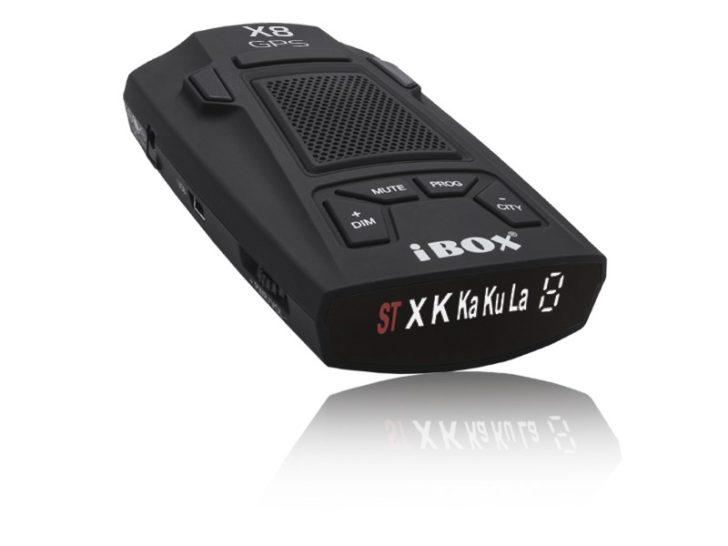
Айбокс X10 — это надежная система обновления GPS данных, которая обеспечивает точную информацию о местоположении и движении вашего автомобиля. Эта передовая технология позволяет вам всегда быть в курсе, где находится ваш транспорт, и контролировать его передвижение.
Х10 сути — это новшество на рынке GPS обновлений, превосходящее своего предшественника, Айбокс X8. Благодаря своей улучшенной функциональности и более точному определению координат, Айбокс X10 станет надежным помощником в управлении вашим автопарком или личным автомобилем.
GPS обновление Айбокс X10 обеспечивает точность определения местоположения до нескольких метров, что является неообходимым требованием при использовании системы навигации. Благодаря инновационной технологии, ваш автомобиль всегда будет находиться под надежным контролем, а вы сможете спокойно путешествовать.
Если вам важна безопасность и надежность, Айбокс X10 GPS обновления идеально подойдет вам. Вы сможете легко отслеживать местоположение вашего автомобиля, получить информацию о его прошлых и текущих маршрутах, а также контролировать его скорость и движение.
Как обновить Ibox X10 GPS
Для того, чтобы обновить систему Ibox X10 GPS, необходимо следовать нескольким простым шагам. Это позволит вам получить все новые функции и улучшения, которые предлагает производитель.
1. Подготовка:
Перед тем, как приступить к обновлению, убедитесь, что у вас есть:
- Устройство Ibox X10 GPS;
- Стабильное интернет-соединение;
- Кабель USB для подключения устройства к компьютеру.
2. Проверка текущей версии:
Прежде чем обновить Ibox X10 GPS, необходимо узнать, какая версия у вас установлена на устройстве. Для этого выполните следующие действия:
- Включите Ibox X10 GPS;
- Перейдите в настройки устройства;
- Найдите раздел «О устройстве» или «О прошивке»;
- Там вы увидите информацию о текущей установленной версии Ibox X10 GPS.
3. Загрузка обновления:
Для загрузки обновления для Ibox X10 GPS выполните следующие действия:
- Откройте официальный сайт производителя Ibox;
- Перейдите на страницу поддержки или загрузок;
- Найдите раздел «Обновления» или «Драйверы и программное обеспечение»;
- Выберите модель устройства (Ibox X10 GPS);
- Найдите последнюю версию обновления;
- Скачайте файл обновления на ваш компьютер.
4. Установка обновления:
Чтобы установить загруженное обновление на Ibox X10 GPS, выполните следующие действия:
- Подключите Ibox X10 GPS к компьютеру с помощью кабеля USB;
- Откройте файл обновления;
- Запустите установку обновления;
- Дождитесь завершения процесса обновления;
- Отключите Ibox X10 GPS от компьютера.
5. Проверка обновления:
После установки обновления проверьте, успешно ли оно прошло. Для этого выполните следующие действия:
- Включите Ibox X10 GPS;
- Перейдите в настройки устройства;
- Найдите раздел «О устройстве» или «О прошивке»;
- Проверьте, что установлена последняя версия Ibox X10 GPS;
- Проверьте работу новых функций и улучшений.
Теперь вы знаете, как обновить Ibox X10 GPS и получить все преимущества последней версии. Следуйте инструкциям и наслаждайтесь улучшенной производительностью и новыми возможностями вашего устройства.
Последние версии обновлений для Ibox X10 GPS
| Версия обновления | Дата выпуска | Описание |
|---|---|---|
| 1.0.1 | 10 апреля 2022 | Улучшена точность определения координат, исправлены ошибки связи с спутниками GPS. |
| 1.0.2 | 25 мая 2022 | Добавлена поддержка новых картографических сервисов, исправлены ошибки работы синхронизации данных. |
| 1.0.3 | 5 июня 2022 | Улучшена стабильность работы устройства, исправлены ошибки в системной логике. |
Для обновления Ibox X10 GPS до последней версии необходимо выполнить следующие шаги:
- Подключите устройство к компьютеру с помощью кабеля USB.
- Зайдите на официальный сайт производителя и перейдите на страницу загрузок.
- Найдите раздел «Обновления для Ibox X10 GPS» и скачайте последнюю доступную версию обновления.
- Распакуйте скачанный архив с обновлением.
- Запустите установочный файл и следуйте инструкциям на экране.
- После успешной установки обновления, отключите устройство от компьютера и перезагрузите его.
Помните, что перед началом обновления необходимо сохранить все важные данные с Ibox X10 GPS, чтобы избежать их потери в случае непредвиденных ситуаций.
Обновление Ibox X10 GPS – это простой и эффективный способ оптимизировать работу устройства и получить новые функции. Следуйте инструкциям производителя и наслаждайтесь улучшенным опытом использования своего Ibox X10 GPS.
Преимущества обновления Ibox X10 GPS
Обновление программного обеспечения су gps Х10 Ibox X10 GPS предлагает ряд значительных преимуществ для пользователей. Зачем вам проводить обновление и какие выгоды оно может принести?
Первое и наиболее важное преимущество состоит в улучшении функциональности устройства. Обновление Ibox X10 GPS позволяет исправить возможные ошибки и недоработки прошлых версий, добавить новые функции и улучшить работу существующих.
Второе преимущество обновления Ibox X10 GPS — это повышение стабильности работы устройства. Благодаря новой версии программного обеспечения су gps Х10, устройство может работать более эффективно и надежно. Это особенно важно для тех, кто регулярно путешествует или использует Ibox X10 GPS в качестве навигационной системы.
Третье преимущество обновления Ibox X10 GPS — это улучшение точности определения местоположения. Новая версия программного обеспечения может предоставлять более точные данные о текущем положении пользователя, что поможет снизить вероятность ошибок при навигации и позволит быстрее и легче достичь нужного места.
Кроме того, обновление Ibox X10 GPS может предложить улучшенные интерфейсы и интуитивно понятные настройки. Это значительно облегчит использование устройства и позволит пользователю быстро ориентироваться в меню, находить нужные функции и настраивать Ibox X10 GPS под свои потребности.
Наконец, обновление Ibox X10 GPS позволяет получать актуальные карты и данные. Программное обеспечение регулярно обновляется, чтобы предоставлять новые карты, обновленные POI (точки интереса) и другие данные, которые могут быть полезными для пользователя.
В целом, обновление Ibox X10 GPS — это необходимая процедура, которая поможет улучшить функциональность и надежность устройства, а также получить актуальные данные для навигации. Рекомендуется регулярно проверять наличие обновлений для Ibox X10 GPS и устанавливать их сразу после их появления.
Таблица поддерживаемых устройств:
| Модель | Последняя версия обновления |
|---|---|
| Ibox X10 GPS | 1.2.3 |
| Ibox X8 GPS | 1.0.5 |
Обновление Ibox X6 GPS
Прежде чем начать обновление, убедитесь, что у вас есть все необходимое для этого – компьютер с доступом в Интернет, USB-кабель и сам Ibox X6 GPS. Также проверьте, что у вас достаточно свободного места на устройстве для загрузки обновления.
Для начала подключите Ibox X6 GPS к компьютеру при помощи USB-кабеля. Затем перейдите на официальный сайт Айбокс и найдите страницу с загрузками. Найдите файл с последней версией обновления для Ibox X6 GPS и скачайте его на свой компьютер.
После загрузки файла обновления, перейдите в папку, куда вы его сохранили. Откройте файл и следуйте инструкциям по установке. Во время процесса обновления у вас могут появиться некоторые предупреждения или запросы подтверждения – ответьте на них согласно инструкциям.
После завершения процесса обновления отключите Ibox X6 GPS от компьютера. Перезагрузите устройство и проверьте, что обновление прошло успешно. Вы можете сравнить версию программного обеспечения на Ibox X6 GPS с последней версией, указанной на официальном сайте.
Обновление Ibox X6 GPS помогает исправить ошибки и проблемы, а также предлагает новые функции и улучшения для вашего устройства. Поэтому регулярное обновление является важным шагом для поддержания работоспособности и уровня безопасности вашего Айбокс X6 GPS.
Как обновить Ibox X6 GPS?
Для обновления Ibox X6 GPS вам понадобится следовать нескольким простым шагам:
1. Подключите ваш Ibox X6 GPS к компьютеру с помощью USB-кабеля.
2. Зайдите на официальный сайт производителя и найдите раздел «Скачать обновления».
3. Найдите последнюю версию обновления для Ibox X6 GPS и скачайте ее на компьютер.
4. Распакуйте скачанный файл и откройте папку с обновлением.
5. Внутри папки вы найдете файл с расширением «.img». Это образ системы, который следует использовать для обновления.
6. Вернитесь к интерфейсу Ibox X6 GPS на компьютере и выберите вкладку «Обновление системы».
7. Нажмите кнопку «Обзор» и укажите путь к скачанному образу системы.
8. Нажмите кнопку «Обновить» и дождитесь завершения процесса.
9. После завершения обновления, отсоедините Ibox X6 GPS от компьютера и перезапустите его.
Теперь ваш Ibox X6 GPS обновлен до последней версии и готов к использованию со всеми новыми функциями и улучшениями!
Инструкция по обновлению Ibox X8 GPS
Если у вас возникла необходимость обновить систему GPS на устройстве Ibox X8, вам потребуется следовать определенным шагам:
Шаг 1: Проверьте наличие последней версии обновления для Ibox X8 GPS на официальном сайте производителя или в специальных форумах.
Шаг 2: Скачайте обновление на компьютер и сохраните его в удобном месте, например, на рабочем столе.
Шаг 3: Подключите Ibox X8 GPS к компьютеру с помощью USB-кабеля.
Шаг 4: Запустите программу для обновления GPS на компьютере, которая обычно поставляется вместе с устройством, или скачайте ее с сайта производителя.
Шаг 5: В программе выберите режим обновления и укажите путь к файлу с обновлением, который вы скачали на предыдущем шаге.
Шаг 6: Нажмите кнопку «Обновить» и дождитесь окончания процесса обновления. Во время обновления не отключайте Ibox X8 GPS от компьютера.
Шаг 7: После завершения обновления отключите Ibox X8 GPS от компьютера и перезагрузите устройство.
Шаг 8: Проверьте работу обновленной системы GPS на Ibox X8. Убедитесь, что все функции работают корректно.
Следуя этим простым шагам, вы сможете успешно обновить систему GPS на устройстве Ibox X8 и использовать все ее преимущества.
Обновление Ibox X10 GPS
Для того чтобы обновить Ibox X10 GPS, следуйте инструкциям ниже:
- Перейдите на официальный сайт производителя Ibox X10 GPS.
- Найдите раздел «Поддержка» или «Обновления».
- Выберите модель вашего устройства (Ibox X10 GPS).
- Скачайте последнюю версию обновления на компьютер.
- Подключите Ibox X10 GPS к компьютеру при помощи USB-кабеля.
- Откройте скачанный файл обновления.
- Следуйте инструкциям на экране для установки обновления на Ibox X10 GPS.
- После завершения установки отключите устройство от компьютера.
- Перезапустите Ibox X10 GPS.
- Проверьте, что обновление успешно установлено, проверив версию программного обеспечения в настройках устройства.
Обновление Ibox X10 GPS позволяет исправить возможные ошибки работы устройства, улучшить стабильность его работы, а также добавить новые функции, которые могут значительно повысить его полезность для вас. Регулярное обновление Ibox X10 GPS обеспечит вам оптимальное состояние вашего устройства и позволит использовать его на все 100%.
Вопрос-ответ:
Что такое iBox X10 GPS?
iBox X10 GPS – это навигационное устройство, предназначенное для отслеживания и контроля перемещения объектов или транспортных средств. Оно оснащено модулем GPS, который позволяет определять местоположение с высокой точностью.
Какие функции имеет iBox X10 GPS?
iBox X10 GPS имеет широкий спектр функций, включая отслеживание перемещения, контроль скорости, получение уведомлений о нарушении границы зоны, мониторинг топлива и многое другое. Оно также оснащено встроенным аккумулятором, что позволяет продолжать работу даже при отключении от источника питания.
Как обновить iBox X10 GPS?
Обновление iBox X10 GPS происходит через специальное программное обеспечение, которое поставляется вместе с устройством. Для этого нужно подключить навигатор к компьютеру с помощью USB-кабеля и запустить программу для обновления. Процесс обновления обычно не занимает много времени и не требует специальных знаний.
Какая информация доступна через iBox X10 GPS?
С помощью iBox X10 GPS можно получить информацию о текущем местоположении объекта, его скорости, пройденном расстоянии, а также о нарушении заданных параметров, например, превышении скорости или покидании определенной зоны. Вся эта информация отображается на экране навигатора или передается в реальном времени на сервер для дальнейшего анализа.


