
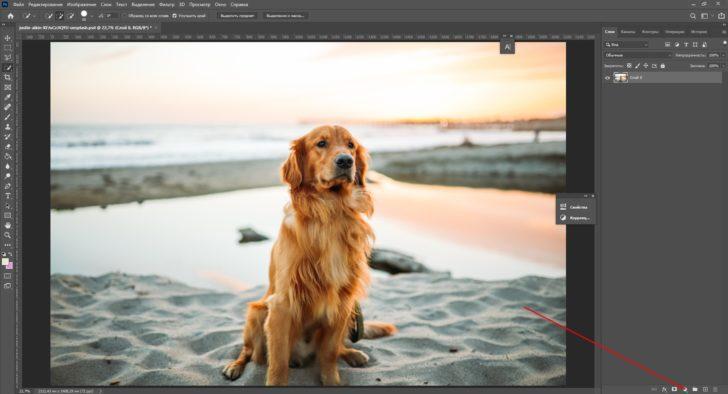
Фотошоп от Adobe, как известно, является одним из самых популярных и мощных графических редакторов. В его арсенале есть множество инструментов, которые помогают обрабатывать и улучшать изображения. Один из таких инструментов – это замена цвета. Благодаря этому инструменту, вы можете легко изменить цвет определенных частей изображения, создавая тем самым уникальные и интересные эффекты.
Инструмент замены цвета доступен в фотошопе начиная с версии CS6. Он позволяет выбрать нужный цвет и заменить его на другой, используя различные кисти и настройки. Преимущество этого инструмента в том, что он обладает высокой степенью точности и позволяет сохранить детали изображения при замене цвета.
Для работы с инструментом замены цвета в фотошопе, сначала необходимо выбрать нужную кисть. В фотошопе есть несколько предустановленных кистей, но вы также можете создать свою собственную. После выбора кисти, вы можете установить необходимые настройки, такие как размер, прозрачность и режим смешивания. Затем, выберите цвет, который вы хотите заменить, и начните редактировать изображение с помощью кисти.
Советы по использованию инструмента замены цвета в фотошопе
1. Выберите правильные настройки
Перед использованием инструмента замены цвета вам следует настроить его параметры. В верхней панели инструментов находятся основные настройки, которые вы можете изменить по своему усмотрению. Например, вы можете выбрать размер и форму кисти, а также регулировать прозрачность и смешение цветов.
2. Используйте правильную кисть
Выбор правильной кисти является важным шагом при использовании инструмента замены цвета. В фотошопе CS6 доступно множество форм и размеров кистей, и правильный выбор поможет вам достичь желаемого эффекта. Если вы хотите заменить маленькие детали, выберите маленькую кисть, а если вам нужно заменить большие участки, выберите большую кисть.
3. Узнайте функции клавиш
В фотошопе CS6 есть несколько полезных функций клавиш, которые помогут вам эффективно использовать инструмент замены цвета. Например, удерживая клавишу Alt (Option на Mac), вы можете выбрать цвет, который заменит исходный цвет. Это позволяет вам более точно контролировать процесс замены цвета.
4. Очистите внешние пиксели
После замены цвета с помощью инструмента замены цвета важно очистить внешние пиксели. Для этого можно использовать инструмент «Ластик» или другие методы, доступные в фотошопе CS6. Это поможет сделать ваше изображение более чистым и профессиональным.
5. Экспериментируйте и сохраняйте результаты
Использование инструмента замены цвета — это процесс обучения и экспериментирования. Попробуйте различные настройки, кисти и методы, чтобы найти то, что работает лучше всего для вас. Не забывайте сохранять результаты работы, чтобы иметь возможность вернуться к ним позже или поделиться ими с другими.
Использование инструмента замены цвета в фотошопе CS6 может значительно улучшить ваши редакторские навыки и позволить создавать красивые и уникальные работы. Следуйте этим советам, и вы сможете более эффективно изменять цвета кистей в фотошопе CS6.
Как использовать инструмент замены цвета в Adobe Photoshop для изменения цвета кисти
Чтобы изменить цвет кисти с помощью инструмента замены цвета, следуйте этим шагам:
- Откройте изображение в Adobe Photoshop и выберите инструмент кисти.
- На панели инструментов выберите инструмент замены цвета.
- Настройте параметры инструмента замены цвета с помощью панели опций инструмента.
- Наведите курсор на кисть, которую хотите изменить, и щелкните мышью.
- Используйте курсор для перетаскивания по кисти, чтобы заменить ее цвет на новый цвет.
- Повторите эти шаги для всех кистей, которые хотите изменить.
Инструмент замены цвета в Adobe Photoshop дает возможность быстро и легко изменить цвет кисти в изображении. Он позволяет экспериментировать с цветами и создавать уникальные эффекты в ваших работах.
Как изменить цвет кисти в Adobe Photoshop CS6
1. Откройте Adobe Photoshop CS6 и выберите инструмент «Кисть» из панели инструментов.
2. Настройте параметры кисти, такие как размер, форма и жесткость, с помощью соответствующих панелей.
3. В панели инструментов выберите инструмент «Замена цвета». Он находится под кнопкой «Кисть», обозначенной ведром с краской.
Примечание: Для активации инструмента замены цвета, возможно, понадобится щелкнуть и удерживать кнопку мыши на кнопке «Кисть», а затем выбрать инструмент «Замена цвета» из выпадающего списка.
4. Кликните по области изображения, которую вы хотите изменить цветом. Photoshop определит цвет, который находится под курсором и отобразит его в панели «Цвет переднего плана».
5. В панели «Цвет переднего плана» выберите желаемый цвет, который вы хотите применить к кисти.
6. Начните рисовать по изображению с помощью кисти. Вы увидите, что цвет кисти автоматически заменяется выбранным цветом переднего плана.
Совет: Если нужно изменить цвет кисти на разных участках изображения, повторите шаги 4-6 для каждого участка.
Теперь вы знаете, как изменить цвет кисти в Adobe Photoshop CS6 с помощью инструмента замены цвета. Этот инструмент позволяет вам создавать уникальные и интересные эффекты на ваших изображениях. Пробуйте различные комбинации цветов и кистей, чтобы добиться желаемых результатов!
Как изменить цвет кисти в фотошопе CS6?
- Откройте Adobe Photoshop CS6 на вашем компьютере.
- Выберите инструмент «Кисть» (Brush Tool) из панели инструментов.
- На панели вверху экрана найдите секцию «Параметры кисти» (Brush Presets) и нажмите на нее.
- В открывшемся меню найдите раздел «Палитра кисти» (Brush Preset Picker) и щелкните на стрелке вниз.
- В появившемся списке вы увидите множество различных вариантов кистей.
- Выберите кисть, цвет которой вы хотите изменить.
- Нажмите на квадратик с цветом, расположенный в верхней части экрана. Это откроет палитру цветов (Color Picker).
- В палитре цветов вы можете выбрать нужный вам цвет, используя слайдеры и поле с HEX-кодом цвета.
- Когда вы выбрали желаемый цвет, нажмите «ОК».
- Теперь возвращайтесь к вашей кисти и рисуйте с новым цветом!
Используя эти простые шаги, вы легко сможете изменить цвет кисти в фотошопе CS6. Это полезное умение поможет вам создавать уникальные и интересные графические элементы в своих проектах. Экспериментируйте с разными цветами, чтобы найти идеальный вариант для вашего дизайна!
Как изменить цвет кисти в фотошопе с помощью инструмента замены цвета
Инструмент замены цвета позволяет быстро и легко изменить цвет выбранной области изображения. Он особенно полезен при работе с кистями, так как позволяет быстро изменить цвет выбранной кисти без необходимости выбора нового цвета из палитры.
Как использовать инструмент замены цвета для изменения цвета кисти в фотошопе:
- Выберите инструмент «Кисть» в панели инструментов.
- Настройте параметры кисти, такие как размер, форма и жесткость.
- Выберите инструмент замены цвета в панели инструментов.
- Щелкните правой кнопкой мыши на выбранной кисти.
- В появившемся меню выберите пункт «Замена цвета кисти».
- В появившемся диалоговом окне выберите новый цвет для кисти, используя палитру.
- Подтвердите изменение цвета, нажав кнопку «ОК».
После выполнения этих шагов выбранная кисть изменит свой цвет на выбранный в диалоговом окне. В случае необходимости изменить цвет кисти более детально, можно воспользоваться пипеткой, которая позволяет выбрать цвет из любой точки изображения.
Инструмент замены цвета является удобным и эффективным способом изменить цвет кисти в фотошопе без необходимости переключаться между инструментами и палитрой. Он позволяет сэкономить время и повысить производительность в процессе работы с фотографиями.
Как изменить цвет кисти в фотошопе CS6 с помощью инструмента Adobe Color Replacement Tool?
Инструмент замены цвета (Color Replacement Tool) в Adobe Photoshop CS6 позволяет выбрать определенный цвет на изображении и заменить его на другой цвет. Этот инструмент особенно полезен при работе с кистью, так как позволяет быстро и легко изменить цвет кисти.
Чтобы использовать инструмент замены цвета в фотошопе CS6 для изменения цвета кисти, следуйте этим шагам:
- Откройте изображение в Adobe Photoshop CS6.
- Выберите инструмент «Кисть» из панели инструментов.
- На панели опций выберите цвет, который вы хотите заменить.
- Выберите инструмент «Замена цвета» из панели инструментов.
- На панели опций установите параметры замены цвета: выберите новый цвет и настройте параметры растушевки и прочие параметры.
- Нажмите левую кнопку мыши на области изображения с цветом, который вы хотите заменить.
- Удерживайте левую кнопку мыши и проводите кистью по изображению, чтобы заменить выбранный цвет на новый.
- Отпустите левую кнопку мыши, когда выполнение замены будет завершено.
Инструмент замены цвета в фотошопе CS6 позволяет вам быстро и легко изменить цвет кисти, давая вам возможность создавать уникальные и креативные эффекты на своих изображениях. Этот инструмент может быть особенно полезен при работе с графикой, дизайном или редактированием фотографий.
Видео:
Как изменить цвет одного объекта? | Замена цвета Фотошоп | Панель инструментов photoshop | Урок 22
Как изменить цвет одного объекта? | Замена цвета Фотошоп | Панель инструментов photoshop | Урок 22 by Мария Тудеми 14,539 views 3 years ago 10 minutes, 16 seconds
Вопрос-ответ:
Как использовать инструмент замены цвета в фотошопе?
Для того чтобы использовать инструмент замены цвета в фотошопе, сначала выберите инструмент в палитре инструментов. Затем выбери цвет, который вы хотите заменить, и определите новый цвет, который вы хотите использовать. После этого просто щелкните на области изображения, цвет которой нужно заменить. Если результат не удовлетворяет вас, вы можете настроить параметры инструмента для достижения желаемого результата.
Как настроить параметры инструмента замены цвета в фотошопе?
Для настройки параметров инструмента замены цвета в фотошопе, сначала выберите инструмент в палитре инструментов. Затем в верхней панели инструментов появится панель параметров инструмента. В этой панели вы сможете настроить такие параметры, как «Моделирование» (определяет, как инструмент будет применять цвет), «Мощность» (определяет насколько интенсивно цвет будет применяться) и «Ограничение» (определяет диапазон цветов, которые будут заменены). Настройте параметры по вашему усмотрению и примените инструмент к изображению.


