
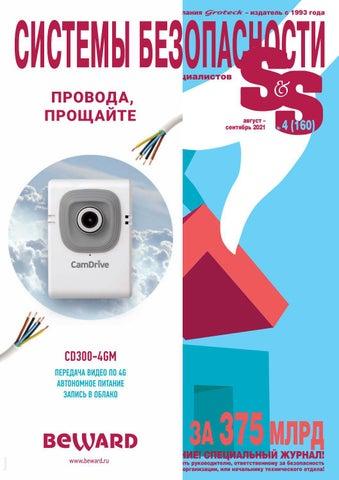
Современные технологии позволяют нам подключать камеры видеонаблюдения к компьютеру с помощью IP-подключения. Это открывает большие возможности в настройке и управлении системой видеонаблюдения. Одной из основных особенностей IP-видеонаблюдения является динамический переворот, поворот, увеличение и запись всех действий.
IP-камеры предоставляют возможность осуществлять удаленный доступ к видеонаблюдению через web-интерфейс. При помощи web-браузера можно настроить и контролировать камеры с любого устройства, подключенного к Интернету. Возможность динамического переворота, поворота и увеличения изображения позволяет оператору системы видеонаблюдения всегда держать объект наблюдения под контролем.
IP-камеры также могут быть подключены по Wi-Fi, что делает систему видеонаблюдения более мобильной. Необходимость прокладывать провода для подключения камер отпадает, а камеру можно установить в любом месте, где есть доступ к беспроводной сети. Благодаря этому, система видеонаблюдения на базе IP-камер становится еще более гибкой и удобной в использовании.
Одной из важных функций IP-видеонаблюдения является возможность записи всех действий, происходящих перед камерой. Это позволяет вам не только просматривать текущее изображение, но и анализировать прошедшие события. Запись видео можно сохранить на компьютере для дальнейшего использования.
IP видеонаблюдение открывает новые горизонты в области безопасности и контроля. Благодаря динамическому перевороту, повороту, увеличению и записи всех действий, система видеонаблюдения на базе IP-камер предоставляет надежную защиту объектов наблюдения и позволяет оператору быстро реагировать на происходящие события.
Подраздел 1.1: Как настроить IP-камеру
1. Включите IP-камеру и подключите ее к локальной сети с помощью сетевого кабеля. |
2. Установите программное обеспечение, предоставленное производителем, на компьютер, к которому будет подключена IP-камера. |
3. Откройте веб-браузер и введите IP-адрес IP-камеры в адресной строке (адрес может быть указан производителем или быть выставлен в настройках камеры). |
4. Войдите в административный интерфейс IP-камеры, введя логин и пароль (данные также указаны в руководстве пользователя). | 5. В административном интерфейсе IP-камеры выполните необходимые настройки, такие как: выбор разрешения видеопотока, настройка сетевых параметров, установка времени и т.д. |
6. После завершения настройки сохраните изменения и перезапустите IP-камеру, чтобы применить новые параметры. |
После настройки IP-камеры, вы сможете подключить ее к компьютеру через сеть или использовать Wi-Fi для беспроводного подключения. Таким образом, вы получите возможность осуществлять видеонаблюдение и записывать все действия, происходящие вокруг камеры.
Подключение IP-камеры к компьютеру для динамического видеонаблюдения через Wi-Fi
Для подключения IP-камеры к компьютеру через Wi-Fi необходимо выполнить следующие шаги:
Шаг 1: Настройка IP-камеры для подключения через Wi-Fi
Сначала необходимо настроить IP-камеру для работы через Wi-Fi. Для этого обычно используется веб-интерфейс камеры, к которому можно получить доступ через браузер на компьютере. Введите IP-адрес камеры в адресную строку браузера и войдите в настройки камеры с помощью логина и пароля.
В настройках камеры найдите раздел, отвечающий за настройку Wi-Fi соединения. Укажите параметры вашей Wi-Fi сети, включая имя сети (SSID) и пароль. Сохраните настройки и перезагрузите камеру.
Шаг 2: Подключение компьютера к Wi-Fi сети
Чтобы компьютер мог подключиться к IP-камере через Wi-Fi, необходимо установить Wi-Fi адаптер на компьютере. Если у вас уже установлен Wi-Fi адаптер, откройте список доступных Wi-Fi сетей на компьютере и выберите сеть, совпадающую с именем (SSID) вашей IP-камеры. Введите пароль Wi-Fi сети, если это требуется, и подождите, пока компьютер подключится к сети.
Шаг 3: Поиск IP-адреса IP-камеры
Следующим шагом является поиск IP-адреса IP-камеры в вашей Wi-Fi сети. Для этого можно воспользоваться программой для поиска устройств в сети или просканировать IP-диапазон вашей сети при помощи команды в командной строке. Запомните IP-адрес вашей IP-камеры для дальнейшего подключения.
Шаг 4: Подключение камеры к компьютеру
Теперь, когда у вас есть IP-адрес IP-камеры, вы можете подключиться к ней через веб-интерфейс. Откройте браузер на компьютере и введите IP-адрес камеры в адресную строку. Войдите в настройки камеры, используя логин и пароль.
После успешного входа вы сможете просматривать видеопоток с IP-камеры, настраивать параметры записи, а также управлять камерой, включая динамический переворот, поворот и увеличение изображения.
Теперь, когда IP-камера успешно подключена к вашему компьютеру через Wi-Fi, вы можете наслаждаться гибким и удобным видеонаблюдением в любое время.
Настройка IP-камеры для динамического переворота, поворота, увеличения и записи всех действий
- В первую очередь, подключите IP-камеру к вашей локальной сети. Для этого вы можете использовать как проводное, так и беспроводное (Wi-Fi) подключение.
- Далее, вам необходимо зайти в web-интерфейс IP-камеры. Для этого откройте веб-браузер и введите IP-адрес вашей камеры в адресную строку. Обычно это 192.168.1.1 или 192.168.0.1, но для точного адреса обратитесь к документации к вашей камере.
- После входа в web-интерфейс вам будет предложено ввести логин и пароль. Обычно это admin/admin или root/admin, но опять же, вам нужно обратиться к документации к вашей камере, чтобы узнать правильные учетные данные.
- После успешного входа вам нужно зайти в настройки IP-камеры. На разных моделях эти настройки могут называться по-разному, но обычно они находятся в меню «Настройки» или «Настройки камеры».
- В меню настроек найдите соответствующие параметры для динамического переворота, поворота, увеличения и записи всех действий. Обычно эти параметры находятся в разделе «Движение» или «Обнаружение движения». Ручками установите нужные значения.
- После того, как вы настроили IP-камеру на динамический переворот, поворот, увеличение и запись всех действий, сохраните изменения и выйдите из web-интерфейса.
Теперь ваша IP-камера будет работать в режиме динамического переворота, поворота, увеличения и записи всех действий. Вы сможете контролировать ситуацию и получать записи о происходящем в реальном времени, используя IP-камеру для видеонаблюдения.
Подключение камеры по протоколу IP
Настройка IP-камеры для работы с компьютером происходит в несколько этапов:
1. Первоначальная настройка IP-камеры: Необходимо установить IP-адрес для камеры, задать параметры сети (подключение к интернету или локальной сети) и настроить доступ к камере через web-интерфейс. Для этого вам понадобятся данные сети (IP-адрес, маска подсети, шлюз и DNS-сервер).
2. Подключение IP-камеры к компьютеру: Для подключения камеры использовать сетевой кабель Ethernet. Подключите один конец к камере и другой конец к сетевой карте вашего компьютера или сетевому роутеру.
3. Настройка IP-камеры для динамического переворота, поворота, увеличения и записи всех действий: Для того чтобы иметь возможность управлять камерой и записывать все действия, необходимо настроить дополнительные функции. В большинстве случаев это делается через web-интерфейс камеры. Для этого вам понадобится войти в настройки камеры, где вы сможете выбрать нужные параметры, такие как скорость поворота, дальность увеличения и другие настройки в зависимости от модели камеры.
После выполнения всех этих этапов, ваша IP-камера будет готова к работе. Теперь вы можете использовать ее для наблюдения за объектом и записи всех происходящих событий.
Подключение IP-камеры к компьютеру по протоколу WiFi
Для подключения IP-камеры к компьютеру по протоколу WiFi необходимо выполнить несколько шагов:
- Убедитесь, что ваш компьютер и IP-камера находятся в одной локальной сети.
- Откройте программу управления IP-камерой на компьютере.
- Перейдите в настройки и выберите опцию «Подключение к WiFi сети».
- После этого выберите сеть WiFi, к которой хотите подключить IP-камеру, и введите пароль для доступа к сети.
- Подождите, пока IP-камера подключится к выбранной WiFi сети. Это может занять некоторое время.
- Проверьте подключение, открыв веб-браузер и вводя IP-адрес IP-камеры в адресной строке. Если подключение прошло успешно, вы должны увидеть интерфейс управления IP-камерой.
Теперь IP-камера полностью подключена к вашему компьютеру по протоколу WiFi и готова к настройке видеонаблюдения, включая динамический переворот, поворот, увеличение и запись всех действий.
Настройка и подключение IP-камеры к компьютеру для видеонаблюдения
Чтобы начать использовать IP-камеру на компьютере, необходимо сначала выполнить ее настройку. Для этого вам потребуется доступ к web-интерфейсу камеры. Вводите IP-адрес камеры в адресную строку браузера и авторизуйтесь.
После успешной авторизации откроется веб-интерфейс, где вы сможете настроить параметры камеры, включая разрешение и качество видео, настройки сети, аудио, детекции движения и другие.
Вам также понадобится настроить подключение IP-камеры к компьютеру. Для этого есть несколько вариантов подключения, включая подключение по Wi-Fi или через Ethernet-кабель.
Если вы хотите подключить камеру по Wi-Fi, вам необходимо ввести данные вашей Wi-Fi сети (название сети и пароль) в настройках камеры. После этого камера будет подключаться к Wi-Fi и вы сможете просматривать видео на компьютере через локальную сеть.
Если у вас есть возможность подключить IP-камеру к компьютеру через Ethernet-кабель, это может быть более надежным вариантом. Вам просто нужно подсоединить кабель к камере и компьютеру, а затем выполнить несколько настроек сетевого подключения.
Рекомендуется использовать статический IP-адрес для вашей IP-камеры, чтобы избежать возможных проблем с подключением. Установите IP-адрес, подсеть и шлюз по умолчанию в настройках камеры соответствующим образом.
После выполнения всех необходимых настроек, вы сможете приступить к просмотру видео с IP-камеры на компьютере в любом удобном для вас месте.
Важно помнить, что IP-камера является мощным и эффективным инструментом видеонаблюдения, который требует корректной настройки и подключения. Следуйте инструкциям производителя и не стесняйтесь обращаться за помощью в случае необходимости.
11. Подраздел 2.3: Подключение IP-камеры по WiFi через web-интерфейс
Для настройки WiFi соединения на IP-камере и подключения ее к компьютеру можно использовать web-интерфейс. Вам потребуется знать IP-адрес вашей камеры и иметь доступ к ее настройкам через браузер на компьютере.
Шаги для подключения IP-камеры по WiFi через web-интерфейс:
- Сначала убедитесь, что IP-камера включена и находится в режиме настройки.
- Подключите свой компьютер к WiFi-сети, к которой вы хотите подключить IP-камеру.
- Откройте браузер и введите IP-адрес камеры в адресной строке. Например, «192.168.0.100».
- Войдите в web-интерфейс камеры, используя учетные данные, предоставленные производителем.
- В меню настройки выберите раздел «WiFi» или «Беспроводная сеть».
- Выберите сеть WiFi, к которой вы хотите подключить IP-камеру, и введите пароль от WiFi-сети.
- Нажмите кнопку «Сохранить» или «Применить», чтобы сохранить новые настройки.
- IP-камера должна переподключиться к выбранной WiFi-сети. Это может занять некоторое время.
- После переподключения IP-камеры к WiFi-сети, вы сможете получить доступ к ней через браузер на компьютере.
Теперь вы можете настроить IP-камеру для динамического переворота, поворота, увеличения и записи всех действий через web-интерфейс. Это позволит вам получить полный контроль над функциями видеонаблюдения и использовать IP-камеру для обеспечения безопасности.
Видео:
ВСЕ способы подключения камер по КАБЕЛЮ
ВСЕ способы подключения камер по КАБЕЛЮ by Роман Романов. 62,434 views 9 months ago 7 minutes
Вопрос-ответ:
Какие преимущества имеет IP видеонаблюдение по сравнению с аналоговым?
IP видеонаблюдение имеет ряд преимуществ по сравнению с аналоговым. Во-первых, качество изображения на камерах IP значительно выше благодаря большему разрешению. Во-вторых, IP камеры обладают возможностью удаленного доступа из любой точки мира через интернет. Кроме того, IP видеонаблюдение позволяет использовать дополнительные функции, такие как динамический переворот, поворот, увеличение и запись всех действий.
Как работает функция динамического переворота на IP камерах?
Функция динамического переворота на IP камерах позволяет изменять положение и ориентацию камеры в режиме реального времени. Это особенно полезно в случае движущихся объектов или изменения обстановки. Камера может автоматически отслеживать объекты и переворачиваться в нужное положение для записи. Таким образом, динамический переворот обеспечивает максимально точное и подробное видеонаблюдение.
Можно ли записывать все действия на IP камерах?
Да, IP камеры позволяют записывать все действия, происходящие перед ними. Для этого используется специальное программное обеспечение, которое может автоматически записывать и сохранять видеофайлы на жесткий диск или отправлять их на удаленный сервер для хранения. Такой подход позволяет вести непрерывный мониторинг и архивирование событий, что может быть очень важно для обеспечения безопасности.


