
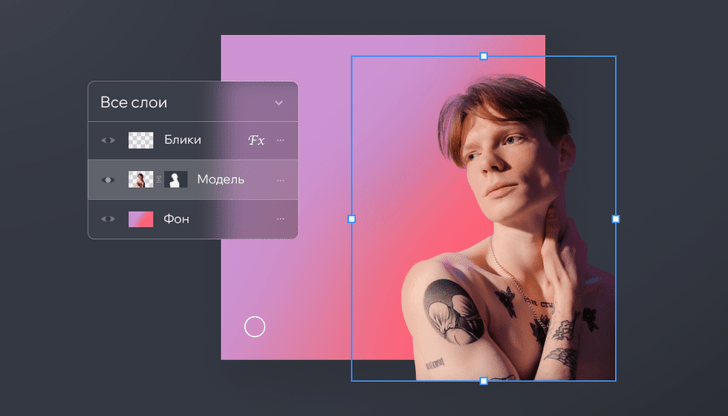
Фотошоп – мощный инструмент для обработки и редактирования изображений. Одной из его функций является возможность развернуть или повернуть объекты на фотографии. Это может быть полезно, когда необходимо исправить неправильное положение или улучшить композицию изображения.
Для поворота объекта в фотошопе можно использовать кисть или выделенную область. В первом случае вы можете рисовать непосредственно на изображении линию поворота объекта с помощью кисти. Во втором случае вам понадобится создать выделение вокруг объекта, после чего вы сможете повернуть его в нужном направлении.
Чтобы развернуть объект с использованием кисти, выберите инструмент «Кисть» в панели инструментов фотошопа. Установите нужные параметры кисти, включая размер, жесткость и прозрачность. Затем начните рисовать линию поворота объекта, применяя нужное вращение.
Если вы хотите повернуть выделенную область, сначала создайте выделение вокруг объекта, используя инструменты «Прямоугольное выделение» или «Инструмент лассо». Затем выберите команду «Повернуть» в меню «Изображение» и введите нужный угол поворота. Фотошоп выполнит поворот выделенной области на указанный угол, сохраняя остальную часть изображения без изменений.
Вращение выделенной области в фотошопе
В программе Adobe Photoshop можно развернуть выбранную область с помощью инструмента «Вращение». Это позволяет производить точные изменения угла объекта или фигуры, чтобы создать нужный эффект или подогнать его по композиции.
Чтобы вращать объект или фигуру в фотошопе, необходимо выполнить следующие действия:
- Откройте программу Adobe Photoshop и загрузите изображение, в котором нужно выполнить поворот.
- Выберите инструмент «Выделение (Lasso)» или «Круглое выделение (Elliptical Marquee)» в панели инструментов и выделите область, которую хотите повернуть.
- Перейдите к панели «Изображение (Image)» в верхнем меню и выберите пункт «Вращение (Rotate)». В появившемся окне можно указать значение угла поворота, с помощью которого будет вращаться выбранная область.
- Используйте кисть или другие инструменты для дальнейшей корректировки или редактирования выделенной области.
- После завершения редактирования сохраните изменения и экспортируйте изображение в нужном формате.
Теперь вы знаете, как выполнить вращение выделенной области в программе Adobe Photoshop. Этот метод позволяет точно изменить угол объекта или фигуры, улучшить композицию и достичь нужного эффекта на фотографии.
Как повернуть выделенную область в фотошопе
Для выполнения поворота выделенной области в Фотошопе, сначала необходимо выделить нужную часть изображения с помощью инструмента «Выделение» (Marquee Tool) или другим инструментом для выделения.
После того, как область выделена, можно приступать к самому повороту. Для этого необходимо выбрать инструмент «Трансформация» (Transform Tool), который обычно представлен значком прямоугольника с точками вокруг него.
Когда инструмент «Трансформация» выбран, можно приступить к вращению объекта. Для этого достаточно кликнуть правой кнопкой мыши на области, а затем выбрать вкладку «Вращение» (Rotate). После этого курсор мыши превратится в символ «круглой кисти». Теперь можно перемещать курсор мыши вокруг объекта, чтобы выбрать нужный угол поворота. При этом на экране будет отображаться предварительный результат поворота.
Закрепить выбранный угол поворота можно нажатием левой кнопки мыши. После этого объект будет повернут на указанный угол.
Таким образом, вращение объектов в Фотошопе — это простой и эффективный способ изменить угол поворота выделенной области, объекта или фигуры. Благодаря инструментам программы и простым действиям пользователя можно добиться интересного и оригинального эффекта на вашем фото.
Как изменить угол объекта в фотошопе
В фотошопе есть возможность изменить угол объекта, чтобы развернуть его или повернуть в нужном направлении. Эта функция особенно полезна, когда необходимо восстановить перспективу или корректировать композицию фотографии.
Для того чтобы выполнить поворот объекта, следует выбрать инструмент «Выделение», который находится в панели инструментов слева. Затем нужно выделить область, в которой расположен объект, который требуется повернуть.
После выделения нужного объекта, выберите пункт меню «Правка» и далее «Трансформация» или воспользуйтесь сочетанием клавиш «Ctrl + T».
После этого на изображении появятся маркеры, с помощью которых можно изменять размеры и угол выделенной области.
Чтобы повернуть объект, нужно дважды щелкнуть на изображении внутри выделенной области и вращать ее в нужном направлении. При необходимости можно также изменять размеры объекта, перетягивая соответствующие маркеры.
Когда объект достигает нужного положения, нужно нажать клавишу «Enter» или дважды щелкнуть на изображении вне выделенной области, чтобы закончить процесс вращения.
Таким образом, в фотошопе можно легко и быстро изменить угол объекта путем выполнения простых действий. Эта функция обеспечивает большую гибкость и позволяет корректировать композицию изображения в соответствии с требованиями и задачами фотографии.
Как выполнить поворот объекта в фотошопе
Для выполнения поворота объекта в фотошопе следуйте следующим инструкциям:
Шаг 1:
Откройте изображение, на котором находится объект, который вы хотите повернуть. Вы можете сделать это, выбрав «Файл» в верхнем меню программы и выбрав нужный файл изображения.
Шаг 2:
Выделите объект или область, которую вы хотите повернуть. Для этого используйте инструмент «Выделение» или сочетание клавиш Ctrl+А, чтобы выделить всю картинку целиком.
Шаг 3:
Выберите инструмент «Кисть» и установите необходимую настройку размера и остальных параметров кисти.
Шаг 4:
Создайте новый слой, нажав на кнопку «Создать новый слой» внизу панели слоев. Переместите выделенную область на новый слой.
Шаг 5:
Выберите новый слой и перейдите к меню «Редактирование». Выберите «Трансформация» и затем «Свободные трансформации».
Шаг 6:
Появится рамка вокруг выделенной области с угловыми точками и линиями. Чтобы выполнить поворот объекта, вращайте его, перетаскивая угловые точки рамки. Подстраивайте угол таким образом, чтобы объект оказался в нужном положении.
Шаг 7:
Когда вы закончите вращение объекта, нажмите клавишу Enter или нажмите на галочку в верхней панели инструментов, чтобы применить изменения.
Теперь у вас есть развернутая фигура или повернутый объект в фотошопе. Вы можете сохранить изменения, нажав «Файл» и выбрав «Сохранить».
Не бойтесь экспериментировать и использовать различные инструменты фотошопа для создания интересных и уникальных эффектов на ваших изображениях!
Вращение выделенной области в фотошопе
Чтобы выполнить поворот выделенной области в фотошопе, следуйте этим простым шагам:
- В открытом изображении выберите инструмент выделения, такой как «Прямоугольник» или «Лассо», а затем выделите область, которую вы хотите повернуть.
- Перейдите в меню «Редактирование» и выберите опцию «Трансформация» и затем «Повернуть».
- На панели инструментов появится квадратная рамка с прямоугольными ручками. Вы можете щелкнуть и перетащить ручки, чтобы изменить размер рамки или щелкнуть на одной из угловых ручек и вращать ее для поворота выделенной области.
- Когда вы достигнете желаемого угла поворота, нажмите клавишу «Enter» или дважды щелкните внутри рамки, чтобы применить изменения.
- Если вам нужно дополнительно отрегулировать положение выделенной области, используйте инструменты перемещения и масштабирования для достижения желаемого эффекта.
Теперь вы знаете, как выполнить вращение выделенной области в программе Adobe Photoshop. Не стесняйтесь экспериментировать с этой функцией, чтобы создавать уникальные эффекты и улучшать качество ваших фотографий.
Как повернуть фигуру в фотошопе
Фотошоп предоставляет удобные инструменты для вращения и поворота объектов, что позволяет легко изменять угол выделенных фигур.
Для поворота выделенной области или фигуры в фотошопе можно использовать инструмент «Кисть». Данный инструмент позволяет изменять угол поворота объекта точечно, путем перетаскивания курсора мыши.
Для выполнения вращения фигуры в фотошопе следует сделать следующие шаги:
- Выберите инструмент «Кисть» в панели инструментов.
- Выделите область, которую необходимо повернуть, с помощью курсора мыши.
- Нажмите на точку вращения, расположенную на линии контура фигуры.
- Удерживая нажатой левую кнопку мыши, поворачивайте фигуру в нужное положение.
- Отпустите левую кнопку мыши, чтобы закрепить новый угол объекта.
Таким образом, вращение фигуры в фотошопе с использованием инструмента «Кисть» позволяет точно развернуть и изменить угол выделенной области по вашему желанию.
Как повернуть выделенную область в фотошопе
Для выполнения поворота выделенной области в фотошопе можно использовать различные инструменты, такие как кисть и фигуры. Ниже приведена пошаговая инструкция о том, как развернуть выделенную область и выполнить вращение объекта в программе Photoshop.
1. Сначала необходимо выделить нужную область на изображении. Для этого можно использовать инструмент «Выделение» или сочетание клавиш Ctrl + A для выделения всего изображения.
2. После того, как выделенная область появилась, выберите инструмент «Поворот» на панели инструментов. Он обозначен значком повернутой стрелки.
3. Щелкните и удерживайте левую кнопку мыши внутри выделенной области и переместите курсор в нужное направление для поворота объекта. Вы можете вращать объект как по и против часовой стрелки.
4. Осуществляйте вращение объекта, перемещая курсор. Выделенная область будет вращаться вместе с курсором, позволяя визуально настраивать поворот.
5. Если вы хотите точно задать угол поворота, вы можете воспользоваться панелью инструментов в верхней части экрана. Найдите там поле «Угол» и введите нужное значение, после чего нажмите на кнопку «Применить». Объект будет повернут на указанный угол.
6. После выполнения необходимых настроек поворота, нажмите на кнопку «Применить» или клавишу Enter, чтобы сохранить изменения. Обратите внимание, что поворот будет применен только к выделенной области, а не ко всему изображению.
Теперь вы знаете, как повернуть выделенную область в фотошопе с помощью инструментов вращения, кистей и фигур. Это отличный способ изменить положение объекта на изображении и создать интересные эффекты. Практикуйтесь и экспериментируйте, чтобы достичь желаемого результата в вашем творчестве!
Как развернуть выделенную область в фотошопе
В фотошопе есть множество инструментов для работы с объектами и их трансформацией, включая вращение и поворот. Если вам нужно развернуть выделенную область или фигуру в фотошопе, следуйте этой пошаговой инструкции:
- Выделите область или фигуру, которую вы хотите развернуть. Для этого используйте инструменты выделения, такие как Прямоугольник, Лассо или Магическая палочка.
- Перейдите в меню «Правка» и выберите опцию «Трансформировать».
- Появится рамка вокруг выделенной области или фигуры, а также набор инструментов для трансформации.
- Чтобы развернуть объект или фигуру, выберите инструмент «Поворот» из набора инструментов трансформации.
- При необходимости вы можете изменить точку вращения, нажав и удерживая клавишу Shift и щелкнув на точке, которую вы хотите использовать в качестве оси вращения.
- После того, как вы выбрали точку вращения, перемещайте мышь, чтобы вращать выделенную область или фигуру. Можно установить желаемый угол вращения точно, вводя его в соответствующее поле на панели инструментов.
- Когда вы достигли нужного угла вращения, нажмите клавишу Enter или щелкните где-нибудь вне рамки выделения, чтобы применить изменения.
- Если вам требуется отменить изменения, нажмите клавишу Ctrl+Z или выберите опцию «Отменить» в меню «Правка».
Теперь вы знаете, как развернуть выделенную область в фотошопе. Эти инструкции также могут быть использованы для поворота и вращения объектов в фотошопе. Помните, что фотошоп предлагает множество инструментов для редактирования и трансформации изображений, и у вас есть возможность настроить трансформацию объекта по вашему усмотрению. Экспериментируйте и создавайте уникальные эффекты!
Видео:
Как исправить перспективу в фотошопе
Как исправить перспективу в фотошопе by Фотошопер — уроки фотошопа 55,441 views 5 years ago 2 minutes, 1 second
Как вращать картинку в фотошопе. Photoshop как повернуть изображение
Как вращать картинку в фотошопе. Photoshop как повернуть изображение by Andrew Remnev 46,875 views 5 years ago 36 seconds
Вопрос-ответ:
Как повернуть объект в фотошопе?
Чтобы повернуть объект в фотошопе, вам необходимо выбрать его с помощью инструмента «Быстрое выделение» или «Лассо». Затем вы можете изменить его угол поворота, используя функцию «Свободное преобразование» или «Поворот». Откройте панель «Правка» и выберите одну из этих функций, чтобы повернуть объект.
Как повернуть объект точно на определенный угол в фотошопе?
Чтобы повернуть объект точно на определенный угол в фотошопе, вам нужно использовать функцию «Свободное преобразование» или «Поворот» и ввести нужное значение угла в панели «Параметры». Для этого выберите инструмент «Свободное преобразование» или «Поворот», затем введите нужное значение угла поворота в поле «Угол». Нажмите «Применить», чтобы изменения вступили в силу.
Можно ли повернуть только часть объекта в фотошопе?
Да, в фотошопе можно повернуть только часть объекта. Для этого выделите нужную часть объекта с помощью инструмента «Выделение» или «Лассо», затем используйте функцию «Свободное преобразование» или «Поворот», чтобы повернуть выбранную часть. Остальная часть объекта останется без изменений.


