
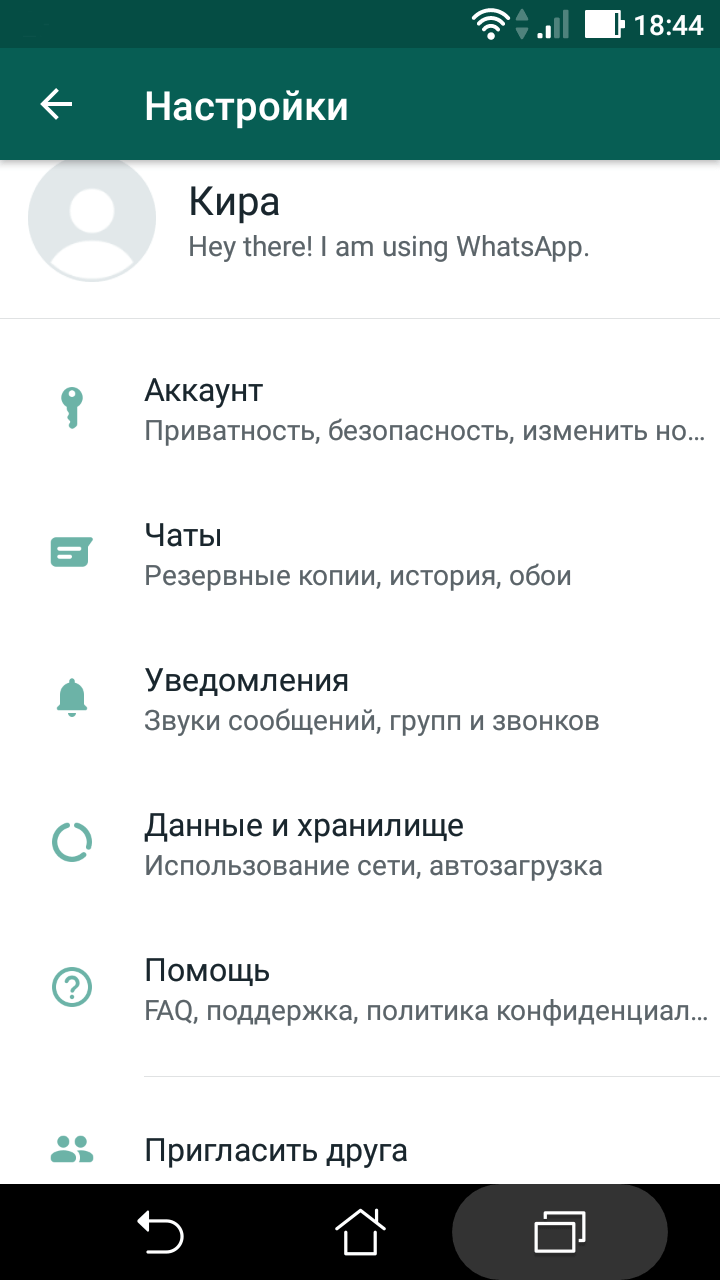
В наше время мобильные приложения стали неотъемлемой частью нашей жизни. Они помогают нам оставаться на связи с друзьями, коллегами и родными, обмениваться фотографиями и видео, делиться важными новостями и многое другое. Whatsapp – одно из самых популярных приложений для обмена сообщениями, которое используется миллионами пользователей по всему миру. И, конечно же, Whatsapp доступен и для владельцев Windows Phone.
Whatsapp для Windows Phone – это удобное приложение, которое позволяет общаться с друзьями и родными по всему миру, не зависимо от их местоположения. С его помощью вы можете отправлять текстовые сообщения, голосовые сообщения, фотографии, видео и многое другое. Благодаря простому и интуитивно понятному интерфейсу, вам не понадобится много времени, чтобы разобраться с приложением и начать его использовать.
Whatsapp для Windows Phone имеет множество преимуществ. Прежде всего, это полностью бесплатное приложение. Вы можете скачать его с официального сайта Whatsapp и установить на свой телефон без каких-либо дополнительных платежей. Кроме того, Whatsapp для Windows Phone обладает большими возможностями для настройки. Вы можете изменить фон чата, установить уникальный звук уведомления, выбрать язык интерфейса и многое другое. Кроме того, Whatsapp для Windows Phone обеспечивает высокий уровень безопасности, благодаря использованию шифрования данных.
Установка и настройка Whatsapp на Windows Phone 10
Установка Whatsapp на Windows Phone 10 осуществляется в несколько простых шагов. Для начала, убедитесь, что на вашем устройстве установлена последняя версия операционной системы Windows Phone 10. Теперь вы можете перейти к установке Whatsapp.
1. Зайдите в Windows Store на вашем устройстве Windows Phone 10.
2. В поисковой строке введите «Whatsapp» и нажмите на значок поиска.
3. Найдите приложение Whatsapp в списке результатов поиска и нажмите на него.
4. На странице приложения Whatsapp, нажмите на кнопку «Установить» для начала установки.
5. После завершения установки, найдите значок Whatsapp на главном экране вашего устройства Windows Phone 10 и нажмите на него.
6. При первом запуске Whatsapp, вы должны будете принять условия использования и предоставить доступ к вашим контактам и файлам.
7. После принятия условий использования, введите ваш номер телефона и нажмите на кнопку «Далее».
8. Вы должны будете подтвердить свой номер телефона путем получения SMS-сообщения с кодом подтверждения. Введите этот код и нажмите на кнопку «Подтвердить».
9. После успешной верификации номера телефона, вы сможете настроить свой профиль и начать использовать Whatsapp на Windows Phone 10.
Теперь вы готовы использовать Whatsapp на вашем устройстве Windows Phone 10 и обмениваться сообщениями со своими контактами. Установка и настройка приложения очень проста и займет всего несколько минут.
Установите Whatsapp на ваш Windows Phone 10 прямо сейчас и наслаждайтесь всеми функциями и возможностями этой популярной мессенджер-платформы.
Установка и настройка Whatsapp на Windows Phone 10
Для того чтобы установить Whatsapp на Windows Phone 10, следуйте этой пошаговой инструкции:
- Откройте Магазин приложений на вашем устройстве.
- В поисковой строке введите «Whatsapp» и нажмите Enter.
- Найдите приложение «Whatsapp» и нажмите на него, чтобы открыть страницу с подробной информацией.
- Нажмите на кнопку «Установить», чтобы начать установку.
- Дождитесь окончания установки приложения.
- После установки, найдите иконку Whatsapp на экране вашего устройства и запустите приложение.
- На открывшейся странице прочитайте и принимайте условия использования.
- Введите ваш номер телефона, который будет использоваться для регистрации в Whatsapp.
- Whatsapp отправит вам SMS с кодом подтверждения. Введите этот код в приложение.
- После подтверждения номера телефона, вы сможете настроить свой профиль в Whatsapp, включая имя, фотографию и личные данные.
Теперь у вас установлен и настроен Whatsapp на вашем Windows Phone 10. Вы можете начать общение с друзьями и родственниками, отправлять текстовые сообщения и медиафайлы, а также пользоваться всеми функциями и особенностями этого популярного мессенджера.
Настройки безопасности и конфиденциальности в Whatsapp для Windows Phone 10
В WhatsApp для Windows Phone 10 есть множество настроек безопасности и конфиденциальности, которые пользователь может настроить для защиты своих личных данных и обеспечения безопасности своих сообщений. В этой статье рассмотрим основные настройки и как их использовать.
| Настройка | Описание |
| Уведомления о чтении сообщений | Enable/Disable функцию чтения сообщений для контактов. Если эта функция включена, другие пользователи смогут видеть, когда вы прочитали их сообщения. |
| Подтверждения о доставке | Enable/Disable подтверждения о доставке сообщений. Когда эта функция включена, вы увидите две галочки, когда сообщение было успешно доставлено. |
| Шифрование сообщений | Enable/Disable шифрование сообщений для обеспечения безопасности вашей переписки. Когда шифрование включено, только вы и получатель сможете прочитать сообщение. |
| Блокировка контактов | Позволяет заблокировать определенные контакты, чтобы они не могли отправлять вам сообщения или звонить вам через WhatsApp. |
| Видимость информации профиля | Обезопасьте вашу личную информацию, позволив только ваши избранные контакты видеть вашу фотографию профиля, статус и другую информацию. |
Эти настройки позволяют вам контролировать вашу конфиденциальность и безопасность при использовании WhatsApp на вашем Windows Phone 10. Рекомендуется настроить их согласно своим предпочтениям и потребностям.
Особенности и функции Whatsapp для Windows Phone 10
Установленное на Windows Phone 10 приложение Whatsapp имеет свои уникальные особенности и функции, которые делают его удобным и практичным инструментом для общения.
Во-первых, Whatsapp для Windows Phone 10 позволяет быстро и легко обмениваться текстовыми сообщениями с другими пользователями. Вы можете отправлять сообщения своим друзьям, родственникам и коллегам прямо с вашего телефона на Windows Phone 10.
Во-вторых, вы можете делиться медиафайлами с помощью Whatsapp. Программа позволяет отправлять фотографии, видео и аудиозаписи другим пользователям. Вы можете делиться моментами из своей жизни с друзьями и близкими, а также отправлять важные файлы или документы для работы или учебы.
Whatsapp для Windows Phone 10 также предоставляет возможность создавать групповые чаты, где вы можете общаться с несколькими людьми одновременно. Вы можете приглашать друзей или коллег в группу и обмениваться сообщениями, фотографиями, видео и другой информацией.
Кроме того, Whatsapp для Windows Phone 10 обеспечивает высокую степень безопасности и конфиденциальности. Ваши сообщения и медиафайлы шифруются, чтобы никто не смог доступиться к ним без вашего разрешения. Вы также можете настроить различные параметры конфиденциальности, чтобы контролировать, кто может видеть ваш статус, фотографии и другую информацию.
Таким образом, Whatsapp для Windows Phone 10 — это удобный и надежный способ общения с другими пользователями. Он устанавливается на ваш телефон на Windows Phone 10 и позволяет отправлять текстовые сообщения, медиафайлы, создавать групповые чаты, а также обеспечивает высокую степень безопасности и конфиденциальности.
Whatsapp для Windows Phone: инструкция по использованию приложения
Если у вас есть смартфон на платформе Windows Phone 10, вы можете установить и настроить Whatsapp для общения с друзьями и близкими. Приложение Whatsapp доступно для скачивания в официальном магазине приложений для Windows Phone.
Для начала, вам необходимо скачать и установить приложение Whatsapp на ваш телефон. После установки, вы можете приступить к процессу регистрации аккаунта.
После установки и регистрации аккаунта, рекомендуется настроить дополнительные параметры безопасности и конфиденциальности вашего аккаунта Whatsapp для Windows Phone. Вы можете установить пароль для доступа к приложению, а также настроить уведомления о прочитанных сообщениях и последних активностях.
Whatsapp для Windows Phone 10 обладает такими же функциями, как и версия приложения для других платформ. Вы можете отправлять текстовые сообщения, а также обмениваться медиафайлами: фотографиями, видео, аудиозаписями. Также в Whatsapp для Windows Phone доступны функции голосовых и видеозвонков, а также возможность создания групповых чатов.
Таким образом, использование Whatsapp на Windows Phone 10 — простой и удобный способ общаться с друзьями и близкими. Установите приложение прямо сейчас и наслаждайтесь всеми его функциями и возможностями.
Ошибка установки Whatsapp на Windows Phone
Неудивительно, что при установке приложения Whatsapp на Windows Phone могут возникнуть некоторые трудности. Несмотря на это, есть несколько шагов, которые можно предпринять для решения проблемы.
Перед тем, как приступить к установке Whatsapp, убедитесь, что у вас установлена последняя версия операционной системы Windows Phone. В некоторых случаях ошибка установки может быть связана с устаревшей версией ОС.
Если у вас уже установлена последняя версия операционной системы, возможно, проблема в самом приложении Whatsapp. Попробуйте обновить приложение до последней версии из официального магазина приложений. Кроме того, проверьте наличие доступного свободного пространства на вашем устройстве, так как иногда ошибка установки может возникать из-за нехватки места на диске.
Если все вышеперечисленные меры не помогли, попробуйте удалить приложение Whatsapp с вашего устройства и повторно установить его из официального магазина приложений Windows Phone. Убедитесь, что вы скачиваете и устанавливаете версию приложения, подходящую для вашей модели устройства.
Кроме того, важно отметить, что на некоторых устройствах Windows Phone может не быть поддержки приложения Whatsapp из-за ограничений производителя или модели устройства. В этом случае лучшим решением будет обратиться в службу поддержки производителя для получения дополнительной информации.
В целом, хотя на Windows Phone возникают определенные проблемы с установкой Whatsapp, в большинстве случаев можно найти решение, следуя приведенным выше рекомендациям.
Видео:
15 горячих клавиш, о которых вы не догадываетесь
15 горячих клавиш, о которых вы не догадываетесь by AdMe 9,266,401 views 4 years ago 12 minutes, 34 seconds
How to use whatsapp web on windows phone AKA windows 10 mobile
How to use whatsapp web on windows phone AKA windows 10 mobile by Teammate Gaming 3,831 views 6 years ago 7 minutes, 59 seconds
WINDOWS PHONE В 2021 — МОЖНО ПОЛЬЗОВАТЬСЯ? | РЕТРОБЗОР
WINDOWS PHONE В 2021 — МОЖНО ПОЛЬЗОВАТЬСЯ? | РЕТРОБЗОР by ЗЕ МАККЕРС 824,226 views 4 years ago 10 minutes, 39 seconds
Вопрос-ответ:
Как установить WhatsApp на смартфон Windows Phone?
Чтобы установить WhatsApp на смартфоне с операционной системой Windows Phone, нужно зайти в магазин приложений Windows Store, найти WhatsApp и нажать кнопку «Установить». После установки приложения, необходимо пройти регистрацию, указав свой номер телефона и следуя инструкциям на экране.
Какие особенности есть у WhatsApp для Windows Phone?
WhatsApp для Windows Phone имеет все основные функции, которые есть в приложении для других платформ. Но есть и некоторые особенности. Например, приложение ведет себя интегрировано в операционную систему, что означает возможность получать уведомления о новых сообщениях на экране блокировки, иметь быстрый доступ к контактам и использовать голосовые команды для отправки сообщений.
Можно ли использовать WhatsApp на Windows Phone без подключения к интернету?
Нет, WhatsApp является интернет-мессенджером, поэтому для его работы необходимо подключение к интернету. Без интернета вы не сможете отправлять и получать сообщения в WhatsApp.
Какие советы можно дать новичкам, которые только начинают пользоваться WhatsApp на Windows Phone?
Несколько полезных советов для новичков в использовании WhatsApp на Windows Phone: 1. Чтобы найти и добавить новые контакты, перейдите во вкладку «Контакты» в приложении и нажмите на значок плюса. 2. Для отправки мультимедийных файлов, таких как фотографии и видео, нажмите на значок скрепки при написании сообщения и выберите нужный файл. 3. Чтобы удалить чат, проведите его влево и нажмите на кнопку «Удалить».


