
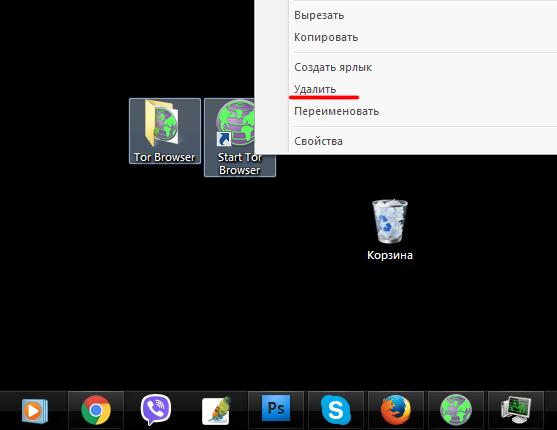
Тор браузер – это специальный веб-браузер, который позволяет пользователям обходить блокировки и анонимно пользоваться интернетом. Однако, есть случаи, когда вы можете захотеть убрать этот браузер с вашего компьютера полностью. Как это сделать? В данной статье мы подробно рассмотрим процесс удаления тор браузера и как избавиться от всех связанных с ним файлов и программ.
Перед тем, как начать процесс удаления, важно отметить, что удаление тор браузера не отменяет его использования в будущем, если вы снова решите установить его. Поэтому, если вы хотите навсегда избавиться от этого браузера, нам понадобится провести несколько дополнительных действий.
Для начала, вам следует проверить, есть ли на вашем компьютере тор браузер и удалить его, если он обнаружен. Для этого вы можете воспользоваться программами для удаления программ, доступными в операционной системе. После удаления браузера, рекомендуется провести сканирование системы, чтобы найти и удалить возможные остатки и следы этой программы.
Удаление kinoroom browser на Mac
Если вы хотите полностью удалить kinoroom browser с вашего компьютера Mac, следуйте этим простым инструкциям:
Шаг 1:
Откройте папку «Программы» на вашем компьютере Mac.
Шаг 2:
Найдите и щелкните правой кнопкой мыши на иконке kinoroom browser.
Шаг 3:
В выпадающем меню выберите «Переместить в корзину». Это поместит приложение kinoroom browser в корзину.
Шаг 4:
Очистите корзину, щелкнув правой кнопкой мыши на значке корзины на рабочем столе и выбрав «Очистить корзину».
Теперь kinoroom browser полностью удален с вашего компьютера Mac.
Удаление тор браузера на Linux
Если вы используете операционную систему Linux и хотите полностью удалить Tor браузер с вашего компьютера, следуйте этим шагам:
Шаг 1: Остановка Tor браузера
Прежде чем удалять Tor браузер, убедитесь, что он полностью остановлен. Если Tor браузер запущен, закройте его, чтобы приступить к удалению.
Шаг 2: Удаление Tor браузера
Для удаления Tor браузера в Linux вам потребуется знать, какой менеджер пакетов используется в вашей системе. Ниже представлены инструкции для разных менеджеров пакетов.
| Менеджер пакетов | Команда удаления |
|---|---|
| Debian/Ubuntu | sudo apt remove tor-browser |
| Fedora | sudo dnf remove tor-browser |
| Arch Linux | sudo pacman -R tor-browser |
| Gentoo | sudo emerge —unmerge tor-browser |
Запустите соответствующую команду удаления в вашем терминале и следуйте инструкциям, чтобы удалить Tor браузер с вашего компьютера.
Шаг 3: Удаление остатков
После удаления Tor браузера проверьте вашу систему на предмет оставшихся файлов или папок. Если вы обнаружите какие-либо остатки связанные с Tor браузером, удалите их вручную.
Теперь ваш компьютер должен быть полностью очищен от Tor браузера на Linux.
Как удалить kinoroom browser с компьютера
Удаление kinoroom browser на Windows
1. Откройте меню «Пуск» и выберите «Параметры».
2. В появившемся окне выберите «Система» и затем «Приложения и функции».
3. Прокрутите список установленных программ и найдите «kinoroom browser».
4. Щелкните правой кнопкой мыши на «kinoroom browser» и выберите «Удалить».
5. Подтвердите удаление браузера.
Удаление kinoroom browser на Mac
1. Откройте папку «Приложения» на вашем Mac.
2. Найдите «kinoroom browser» и перетащите его в корзину.
3. Щелкните правой кнопкой мыши на корзину и выберите «Очистить корзину».
4. Подтвердите удаление браузера.
Удаление kinoroom browser на Linux
1. Откройте терминал на вашем компьютере.
2. Введите команду «sudo apt-get remove kinoroom browser» и нажмите Enter.
3. Введите пароль администратора и нажмите Enter.
4. Подтвердите удаление браузера.
После выполнения этих шагов kinoroom browser будет полностью удален с вашего компьютера. Убедитесь, что вы также проверили другие браузеры на наличие нежелательных расширений или программ, связанных с kinoroom browser, и удалите их при необходимости.
Удаление kinoroom browser на Windows
Если вы хотите полностью удалить kinoroom browser с компьютера, следуйте этим простым инструкциям:
- Нажмите на кнопку «Пуск» в левом нижнем углу экрана.
- Выберите «Параметры» и затем «Система».
- Во вкладке «Приложения и компоненты» найдите kinoroom browser в списке установленных программ.
- Щелкните на kinoroom browser и выберите опцию «Удалить».
- Подтвердите удаление и дождитесь окончания процесса.
- Перезагрузите компьютер, чтобы завершить удаление kinoroom browser.
После выполнения этих шагов kinoroom browser будет полностью удален с вашего компьютера.
Удаление kinoroom browser на Mac
Если вы хотите удалить kinoroom browser с компьютера, работающего под управлением операционной системы Mac, следуйте этим простым инструкциям:
1. Закройте все открытые окна и приложения, связанные с kinoroom browser.
Перед тем как приступить к удалению, убедитесь, что все окна или приложения, связанные с kinoroom browser, закрыты. Это включает веб-браузеры, плееры или другие программы, которые могут использовать kinoroom browser.
2. Перейдите в папку «Приложения».
Откройте Finder и выберите пункт «Приложения» в боковой панели. В этой папке вы найдете все установленные программы на вашем компьютере.
3. Найдите и удалите kinoroom browser.
Произведите прокрутку вниз и найдите программу kinoroom browser в списке установленных приложений. Выделите ее и перенесите в корзину или нажмите правой кнопкой мыши и выберите пункт «Переместить в корзину».
4. Очистите корзину.
Когда вы удаляете kinoroom browser, она отправляется в корзину. Чтобы удалить ее окончательно, щелкните правой кнопкой мыши на значок корзины на Dock и выберите пункт «Очистить корзину».
5. Перезагрузите компьютер.
После удаления kinoroom browser перезагрузите компьютер, чтобы завершить процесс удаления и удалить все оставшиеся файлы и настройки программы.
Теперь вы успешно удалили kinoroom browser с вашего Mac компьютера. Будьте внимательны при установке программ и следите за их источниками, чтобы избежать появления подобного нежелательного программного обеспечения в будущем.
Как удалить браузер Rambler с компьютера полностью
Удаление Rambler на операционной системе Windows
Для того чтобы удалить браузер Rambler с компьютера под управлением Windows, следуйте инструкциям:
- Закройте все окна браузера Rambler и любые связанные с ним процессы.
- Откройте меню «Пуск» и выберите «Параметры».
- В открывшемся окне выберите «Система» и затем «Приложения и функции».
- Найдите браузер Rambler в списке установленных программ и кликните на него.
- Выберите «Удалить» и подтвердите свое действие.
- Подождите, пока процесс удаления завершится.
Удаление Rambler на операционной системе Mac
Для удаления браузера Rambler с компьютера под управлением Mac, выполните следующие действия:
- Закройте все открытые окна и процессы связанные с браузером Rambler.
- Перейдите в папку «Программы» на вашем компьютере.
- Найдите браузер Rambler и перетащите его в корзину на рабочем столе.
- Кликните правой кнопкой мыши на корзину и выберите «Очистить корзину».
- Подтвердите свое действие в появившемся окне.
После выполнения данных действий браузер Rambler будет полностью удален с вашего компьютера под управлением Mac.
Удаление Rambler на операционной системе Linux
Для удаления браузера Rambler с компьютера под управлением Linux, воспользуйтесь следующей инструкцией:
- Откройте терминал на вашем компьютере.
- Введите команду «sudo apt-get remove rambler» и нажмите Enter.
- Вводите пароль администратора (root) и нажмите Enter.
- Подождите, пока процесс удаления завершится.
После выполнения данных действий браузер Rambler будет полностью удален с вашего компьютера под управлением Linux.
Теперь вы знаете, как удалить браузер Rambler с компьютера полностью. Не забудьте перезагрузить ваш компьютер после удаления Rambler, чтобы применить все изменения.
Как полностью удалить Rambler браузер с компьютера
Удаление браузера Rambler может быть необходимо, если вы уже не пользуетесь им или хотите установить другой браузер. В этой статье будет описано, как удалить Rambler браузер с компьютера полностью.
Для начала, убедитесь, что вы не запустили Rambler браузер в данный момент. Закройте все его окна и процессы, чтобы убедиться, что он полностью выключен.
Удаление Rambler браузера на Windows
1. Откройте «Панель управления» в системе Windows.
2. В разделе «Программы» выберите «Удалить программу».
3. В списке программ найдите «Rambler браузер».
4. Щелкните правой кнопкой мыши на «Rambler браузер» и выберите «Удалить».
5. Следуйте инструкциям на экране, чтобы завершить процесс удаления.
Удаление Rambler браузера на Mac
1. Откройте папку «Приложения» на вашем Mac.
2. Найдите и перетащите значок «Rambler браузер» в корзину.
3. Щелкните правой кнопкой мыши на корзину и выберите «Очистить корзину».
4. Подтвердите удаление, если система попросит об этом.
Удаление Rambler браузера на Linux
1. Откройте терминал на вашей системе Linux.
2. Введите следующую команду: sudo apt-get remove rambler-browser
3. Нажмите клавишу Enter для выполнения команды.
4. Введите пароль администратора, если потребуется.
5. Дождитесь завершения процесса удаления.
После выполнения этих шагов, Rambler браузер будет полностью удален с вашего компьютера.
Видео:
Как ПОЛНОСТЬЮ удалить браузер с компьютера (ЛЮБОЙ)
Как ПОЛНОСТЬЮ удалить браузер с компьютера (ЛЮБОЙ) by Владимир Белев 2,801 views 4 months ago 10 minutes, 45 seconds
СРОЧНО УДАЛИ TOR BROWSER
СРОЧНО УДАЛИ TOR BROWSER by NN 403,537 views 1 year ago 16 minutes
Как убрать сайт который появляется при запуске компьютера/автозагрузки
Как убрать сайт который появляется при запуске компьютера/автозагрузки by MegaTiEstO96 717,024 views 9 years ago 4 minutes, 43 seconds
Вопрос-ответ:
Можно ли полностью удалить тор браузер с компьютера?
Да, тор браузер можно полностью удалить с компьютера. Для этого нужно пройти несколько шагов. Сначала откройте панель управления в операционной системе и найдите раздел «Установленные программы». В этом разделе найдите тор браузер и щелкните правой кнопкой мыши по его названию. В открывшемся контекстном меню выберите опцию «Удалить». После этого следуйте инструкциям на экране для завершения процесса удаления. После удаления программы рекомендуется также удалить оставшиеся файлы и папки, связанные с тор браузером. Для этого можно воспользоваться поиском по компьютеру и найти все файлы и папки, содержащие в названии «тор» или «tor». Удалите их, чтобы полностью избавиться от программы.
Как удалить тор браузер с компьютера без оставшихся следов?
Чтобы удалить тор браузер с компьютера без оставшихся следов, вам потребуется более глубокое удаление. Вместо обычного удаления через панель управления, рекомендуется использовать специальные программы для удаления программных остатков. Например, вы можете воспользоваться программой Revo Uninstaller или CCleaner. Эти программы позволяют удалить программу и все связанные с ней файлы и записи в реестре системы. Просто запустите программу, найдите тор браузер в списке установленных приложений, выберите его и выберите опцию для глубокого удаления программы. Следуйте инструкциям на экране и программа удалит тор браузер с компьютера без оставшихся следов.
Как удалить тор браузер с компьютера, чтобы нельзя было восстановить?
Для удаления тор браузера с компьютера так, чтобы его нельзя было восстановить, вам потребуется использовать специальные программы для безопасного удаления данных. Одним из таких программ является Eraser. Установите эту программу на свой компьютер и запустите ее. Далее откройте интерфейс программы и выберите опцию «Добавить данные». В открывшемся окне выберите диск, на котором установлен тор браузер, и добавьте его в список для безопасного удаления. Затем выберите уровень безопасности, с которым хотите удалить данные. Рекомендуется выбрать максимальный уровень безопасности. Нажмите кнопку «Старт» и программа начнет процесс удаления данных. После завершения процесса, тор браузер будет полностью удален с компьютера и нельзя будет восстановить данные.


