
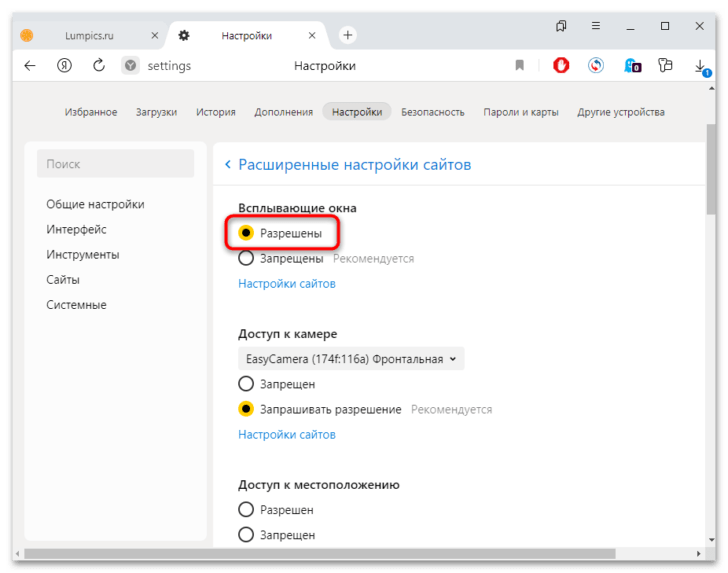
Яндекс браузер – одна из самых популярных интернет-платформ, которая предлагает удобное и безопасное серфинг по сети. Однако, многие пользователи сталкиваются с проблемой навязчивых всплывающих окон, которые портят работу и мешают наслаждаться просмотром контента. В данной статье мы расскажем, как включить и разрешить или, наоборот, блокировать и убрать эти надоедливые всплывающие окна в Яндекс браузере.
Прежде всего, следует отметить, что некоторые всплывающие окна могут быть полезными и информативными. Но в большинстве случаев они представляют собой нежелательную рекламу или подделку важных системных уведомлений. Чтобы отключить или же настроить показ всплывающих окон в Яндекс браузере, вам нужно зайти в настройки программы.
В верхнем правом углу браузера найдите и нажмите на иконку Яндекс меню. В открывшемся меепо выберите раздел «Настройки». Затем прокрутите страницу вниз, пока не найдете пункт «Всплывающие окна». В данном разделе вы можете включить или выключить блокировку всплывающих окон, а также настроить их поведение. Вы можете разрешить все всплывающие окна, заблокировать их или настроить исключения для отдельных сайтов.
Как включить или отключить блокировку всплывающих окон в Яндекс браузере?
Есть несколько способов включить или отключить блокировку всплывающих окон в Яндекс браузере:
Способ 1: Изменение настроек безопасности
1. Откройте Яндекс браузер.
2. Нажмите на иконку меню в правом верхнем углу окна (три горизонтальные линии).
3. В раскрывшемся меню выберите «Настройки».
4. В окне настроек браузера выберите вкладку «Безопасность».
5. Найдите раздел «Блокировка всплывающих окон».
6. Чтобы включить блокировку всплывающих окон, установите галочку напротив соответствующей опции.
7. Чтобы отключить блокировку всплывающих окон, снимите галочку.
8. Нажмите на кнопку «Закрыть» для сохранения изменений.
Способ 2: Разрешение на отображение конкретных сайтов
1. Откройте Яндекс браузер.
2. Найдите сайт, на котором вам необходимо разрешить всплывающие окна.
3. В адресной строке браузера найдите значок в виде щита.
4. Нажмите на этот значок для настройки блокировки всплывающих окон для этого сайта.
5. В раскрывшемся меню выберите «Разрешить всплывающие окна для этого сайта».
6. Перезагрузите страницу для применения изменений.
Теперь вы знаете, как включить или отключить блокировку всплывающих окон в Яндекс браузере. Вы можете выбрать удобный для вас способ в зависимости от своих предпочтений и потребностей. Управление блокировкой всплывающих окон поможет вам создать комфортную и безопасную среду во время пользования интернетом.
Как включить или отключить всплывающие окна в Яндекс браузере?
Один из самых эффективных способов борьбы с всплывающими окнами в Яндекс браузере — это использование встроенного блокировщика рекламы. Этот инструмент поможет вам избавиться от большинства нежелательных окон.
Чтобы настроить встроенный блокировщик рекламы в Яндекс браузере, выполните следующие шаги:
- Откройте браузер и в верхнем правом углу нажмите на иконку меню (три горизонтальные полоски).
- В открывшемся меню выберите «Настройки».
- На странице настроек перейдите в раздел «Безопасность и приватность».
- Найдите настройку «Блокировка всплывающих окон» и установите ее в положение «Включить».
- После этого всплывающие окна будут автоматически блокироваться при посещении веб-страниц.
Если вам все же необходимо разрешить всплывающие окна на определенных сайтах, вы можете добавить их в исключения. Для этого следуйте инструкции:
- Опять же откройте меню браузера и выберите «Настройки».
- Перейдите в раздел «Безопасность и приватность».
- Прокрутите страницу вниз и найдите настройку «Исключения блокировки всплывающих окон».
- Нажмите на кнопку «Добавить» и введите адрес сайта, на котором вы хотите разрешить всплывающие окна.
- После этого всплывающие окна будут отображаться только на выбранных вами сайтах.
Теперь у вас есть инструкции по включению или отключению всплывающих окон в Яндекс браузере. Вы можете настроить браузер в соответствии с вашими предпочтениями и удобством. Не забывайте, что блокировка всплывающих окон может улучшить ваш опыт использования браузера и сделать его более безопасным.
Отключение или включение блокировки всплывающих окон в браузере Яндекс
Браузер Яндекс предлагает возможность удалять или блокировать надоедливые всплывающие окна, которые могут значительно помешать при работе или просмотре веб-сайтов. Встроенный блокировщик рекламы браузера Яндекс способен автоматически обнаружить и предотвратить открытие нежелательных окон, что обеспечивает безопасное и приятное пользование браузером.
Однако иногда может возникнуть необходимость разрешить отображение всплывающих окон на определенных сайтах или, наоборот, полностью отключить блокирование. Чтобы управлять блокировкой всплывающих окон, браузер Яндекс предоставляет несколько способов, один из которых — установка дополнительных расширений для браузера.
Дополнительные расширения для браузера Яндекс позволяют гибко настраивать блокировку всплывающих окон и выбирать, какие окна допустимы, а какие следует блокировать. Существует множество таких расширений, например «AdBlock Plus» или «AdGuard AdBlocker». Установить дополнительное расширение можно просто найдя его в официальной галерее расширений браузера, перейдя по адресу chrome://extensions и установив его из магазина.
Кроме того, в настройках безопасности браузера Яндекс можно настроить блокировку или разрешение всплывающих окон. Для этого необходимо открыть вкладку «Настройки» в браузере, перейти в раздел «Безопасность» и проверить значения опций «Блокировать всплывающие окна» и «Разрешить открывать новые страницы во вкладке браузера». Изменить значения этих опций можно путем установки или снятия галочек.
Таким образом, при использовании браузера Яндекс вы имеете возможность управлять блокировкой или разрешением всплывающих окон. Установка дополнительных расширений или изменение настроек безопасности позволяет отключить или включить блокировщик всплывающих окон, а также контролировать отображение конкретных сайтов по вашему желанию.
Как изменить настройки безопасности в Яндекс браузере для блокировки всплывающих окон
Встроенный в Яндекс браузер блокировщик всплывающих окон позволяет избавиться от назойливых рекламных окон и улучшить пользовательский опыт. Однако, иногда возникает необходимость включить или разрешить всплывающие окна для определенных сайтов. Если вы хотите установить более строгие настройки безопасности или разрешить отображение конкретных всплывающих окон, следуйте инструкциям ниже.
1. Откройте настройки Яндекс браузера, щелкнув на иконке «⋮» в правом верхнем углу окна браузера и выбрав пункт «Настройки».
2. В открывшемся меню настроек выберите раздел «Безопасность и конфиденциальность».
3. Прокрутите страницу до раздела «Блокировка всплывающих окон».
4. Чтобы полностью отключить блокировщик всплывающих окон, снимите флажок рядом с опцией «Блокировать всплывающие окна».
5. Чтобы включить блокировку всплывающих окон, установите флажок рядом с опцией «Блокировать всплывающие окна».
6. Для установки индивидуальных настроек блокировщика всплывающих окон, нажмите на кнопку «Исключения». В открывшемся окне вы сможете добавить сайты, на которых вы хотите разрешить отображение всплывающих окон.
7. Чтобы добавить исключение, нажмите кнопку «Добавить». В поле ввода введите адрес сайта и нажмите кнопку «Готово». Теперь всплывающие окна на этом сайте будут отображаться, несмотря на основные настройки блокировщика всплывающих окон.
8. Чтобы удалить исключение, щелкните на нем правой кнопкой мыши и выберите пункт «Удалить».
Теперь вы знаете, как изменить настройки безопасности в Яндекс браузере для блокировки или разрешения отображения всплывающих окон. Используйте эти инструкции, чтобы настроить блокировку всплывающих окон по своему усмотрению и обеспечить безопасность и комфорт во время использования браузера.
Как разрешить всплывающие окна в Яндекс браузере
Яндекс браузер имеет встроенный функционал для блокировки всплывающих окон, который по умолчанию включен, чтобы предотвратить раздражающую рекламу и нежелательные окна. Однако, в некоторых случаях вы можете захотеть разрешить определенные всплывающие окна. Вот как вы можете это сделать:
1. Когда всплывающее окно блокируется, вы можете увидеть предупреждение в правом верхнем углу окна браузера. Чтобы разрешить это конкретное всплывающее окно, нажмите на опцию «разрешить» или «показать» в этом предупреждении.
2. Если вы хотите разрешить всплывающие окна для определенного сайта всегда, вы можете выполнить следующие действия:
— Откройте меню браузера, нажав на три горизонтальные линии в верхнем правом углу.
— Выберите «Настройки» в списке опций.
— В открывшемся окне настройки, выберите «Дополнительные» вкладку.
— Прокрутите вниз до раздела «Безопасность» и нажмите на «Исключения» рядом с опцией «Всплывающие окна».
— В поле «Добавить новое исключение» введите адрес сайта, для которого вы хотите разрешить всплывающие окна.
— Нажмите на кнопку «Добавить» и затем на «Готово».
Теперь всплывающие окна будут разрешены для указанного вами сайта. Обратите внимание, что некоторые сайты могут использовать всплывающие окна с рекламным или вредоносным содержимым, поэтому будьте осторожны и разрешайте всплывающие окна только на доверенных сайтах.
Как отключить всплывающие окна в Яндекс браузере
Всплывающие окна могут быть достаточно раздражающими приятелем каждого интернет-пользователя. Они могут прерывать вашу работу, отвлекать вас от просмотра контента и даже стать источником потенциальных угроз безопасности. Однако, благодаря встроенным возможностям Яндекс браузера, вы можете с легкостью убрать или включить блокировку всплывающих окон.
Для отключения всплывающих окон в Яндекс браузере следуйте этим простым шагам:
1. Откройте настройки браузера
Справа вверху браузера найдите и нажмите на значок трех горизонтальных полосок, а затем выберите раздел «Настройки».
2. Перейдите в раздел «Блокировка рекламы и всплывающих окон»
В левой панели настроек найдите и нажмите на раздел «Блокировка рекламы и всплывающих окон».
3. Включите блокировку всплывающих окон
В начале списка будет находиться опция «Блокировка всплывающих окон». Убедитесь, что она включена.
4. Настройте список разрешенных сайтов
Если у вас есть надежные и надежные сайты, для которых вы хотите разрешить всплывающие окна, щелкните на ссылке «Исключения» рядом с опцией «Блокировка всплывающих окон». Введите адрес требуемого сайта и нажмите кнопку «Добавить». Теперь, всплывающие окна будут разрешены только на этом конкретном сайте.
Пользуясь этими простыми шагами, вы сможете очень легко управлять блокировкой всплывающих окон в Яндекс браузере. В пункте №11 вы узнали, как отключить или включить блокировку всплывающих окон, а также как разрешить всплывающие окна для конкретных сайтов. Теперь ничто не сможет прервать вашу работу или отвлечь вас от просмотра интересного контента в вебе.
Как разрешить или отключить всплывающие окна в Яндекс браузере
Всплывающие окна могут быть довольно раздражающими при использовании Яндекс браузера. Иногда они могут прерывать вашу работу или отвлекать внимание от важных задач. Однако, иногда всплывающие окна полезны и могут содержать важную информацию.
Если вы хотите разрешить всплывающие окна в Яндекс браузере, вы можете сделать это, следуя простым инструкциям:
- Откройте настройки браузера: Нажмите на иконку «Три точки» в верхнем правом углу браузера и выберите «Настройки».
- Перейдите на вкладку «Безопасность»: В левой панели настройками найдите и выберите вкладку «Безопасность».
- Настройка блокировки всплывающих окон: В разделе «Безопасность» найдите опцию «Защита от всплывающих окон» и убедитесь, что она отключена. Если опция включена, сделайте ее отключенной.
- Сохраните изменения: Нажмите на кнопку «Сохранить», чтобы применить изменения.
Теперь всплывающие окна будут разрешены в Яндекс браузере, и вы сможете видеть все всплывающие окна на веб-страницах.
Если вы решите в будущем отключить всплывающие окна, повторите те же шаги, но вместо отключения опции «Защита от всплывающих окон», включите ее снова.
Теперь вы знаете, как разрешить или отключить всплывающие окна в Яндекс браузере. Пользуйтесь этой информацией по своему усмотрению, чтобы управлять окнами, которые появляются в браузере, и настроить их под ваши потребности.
Видео:
Как отключить автозапуск Яндекс Браузера
Как отключить автозапуск Яндекс Браузера by Василий Прохоров 70,432 views 3 years ago 7 minutes, 19 seconds
Как убрать сайт который появляется при запуске компьютера/автозагрузки
Как убрать сайт который появляется при запуске компьютера/автозагрузки by MegaTiEstO96 717,023 views 9 years ago 4 minutes, 43 seconds
Как убрать рекламу в Яндексе, Гугле и рекламу в правом нижнем углу
Как убрать рекламу в Яндексе, Гугле и рекламу в правом нижнем углу by Мастер ПК 50,676 views 3 years ago 9 minutes, 21 seconds
Вопрос-ответ:
Как можно избавиться от всплывающих окон в Яндекс браузере?
Существует несколько способов избавиться от всплывающих окон в Яндекс браузере. Во-первых, вы можете установить специальные расширения для блокировки рекламы, такие как AdBlock или uBlock Origin. Они автоматически блокируют различные формы рекламы, включая всплывающие окна. Во-вторых, можно настроить встроенные в браузер функции блокировки всплывающих окон. Для этого нужно открыть настройки браузера, перейти на вкладку «Безопасность и конфиденциальность» и активировать опцию «Блокировать всплывающие окна».
Какие еще методы можно использовать, чтобы избавиться от всплывающих окон в Яндекс браузере?
Помимо установки специальных расширений и активации встроенной функции блокировки всплывающих окон, можно также очистить историю браузера и куки-файлы. Некоторые всплывающие окна могут быть связаны с определенными сайтами, поэтому очистка истории поможет избавиться от них. Также можно внимательно следить за тем, какие программы вы устанавливаете на компьютер, так как некоторые программы могут содержать вредоносные элементы, которые показывают всплывающие окна. В таком случае, нужно удалить такие программы с компьютера. Не забывайте также регулярно обновлять браузер, так как новые версии программы могут содержать улучшенные механизмы блокировки всплывающих окон.


