
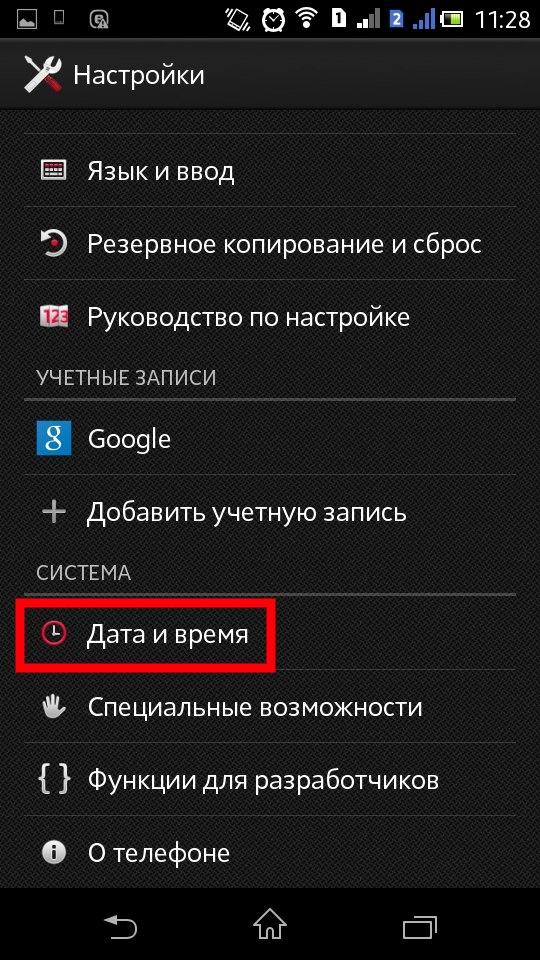
Иногда на Андроиде возникает необходимость изменить время или дату в настройках. Быть может, вы путешествуете в другой часовой пояс или хотите просто проверить свои навыки владения устройством. В любом случае, поменять дату и время на вашем Android-устройстве очень просто.
Сначала откройте меню настройки на вашем Android-устройстве. Обычно это значок шестеренки или иконка с надписью «Настройки». Затем найдите раздел «Система» и выберите его. В этом разделе вы найдете подраздел «Дата и время». Нажмите на него, чтобы перейти к настройкам времени и даты.
В разделе «Дата и время» вы увидите текущую дату и время на вашем Android-устройстве. Нажмите на них, чтобы открыть дополнительные параметры. Здесь вы сможете изменить дату, время и временную зону вручную или автоматически.
Если вы хотите изменить дату или время вручную, выберите соответствующий параметр и введите необходимую информацию с помощью доступной клавиатуры. Не забудьте сохранить изменения, нажав на кнопку «Готово» или «Сохранить». Если вы предпочитаете, чтобы ваше устройство автоматически устанавливало дату и время, убедитесь, что переключатель «Автоматическая дата и время» активирован.
Изменение даты на Android
Изменение даты на устройстве Android может потребоваться по разным причинам, например, чтобы исправить неправильно установленную дату или чтобы привести дату к актуальному значению. В этой статье мы рассмотрим подробную инструкцию о том, как изменить дату на Android.
Для того чтобы изменить дату на Android, вам потребуется выполнить несколько простых шагов. Вот пошаговая инструкция:
- Откройте настройки вашего устройства Android.
- Прокрутите вниз и выберите раздел «Система».
- В разделе «Система» выберите «Дата и время».
- Нажмите на переключатель рядом с опцией «Автоматическая дата и время», чтобы отключить автоматическую установку даты и времени.
- Теперь вы можете изменить дату на Android.
- Для изменения даты нажмите на опцию «Дата» и выберите нужную дату из календаря.
- После выбора даты нажмите «Готово» или выполните аналогичные действия для изменения времени.
- Сохраните изменения, нажав на кнопку «Сохранить» или аналогичную кнопку.
Теперь вы знаете, как изменить дату на Android. Обратите внимание, что после изменения даты и времени на Android может потребоваться перезагрузка устройства или перезагрузка приложений, чтобы изменения вступили в силу. Надеемся, что эта инструкция была полезной для вас!
Подробная инструкция по изменению даты на Android
Изменение даты на устройстве Android может понадобиться по различным причинам: для исправления неправильно установленной даты, для смены временной зоны или просто для синхронизации с другими устройствами. Следуйте этой подробной инструкции, чтобы легко поменять дату на вашем Android-устройстве.
1. Откройте настройки устройства Android. Обычно это значок шестеренки или иконка с настройками.
2. Прокрутите вниз и найдите вкладку «Система» или «Об устройстве». Нажмите на нее.
3. В открывшемся меню найдите и выберите «Дата и время».
4. На открывшейся странице у вас будет возможность изменить дату. Нажмите на эту опцию.
5. Откроется календарь, где вы сможете выбрать нужную дату. Просто нажмите на нужную дату.
6. После того, как выбрали дату, нажмите кнопку «Готово» или «ОК», чтобы сохранить изменения.
7. Вернитесь на предыдущую страницу «Дата и время». Теперь вы можете также изменить часы и минуты, если это необходимо. Просто нажмите соответствующие опции и выберите нужные значения.
8. После завершения всех изменений, не забудьте нажать кнопку «Готово» или «ОК», чтобы сохранить новую дату и время.
Теперь вы знаете, как легко поменять дату и время на устройстве Android. Этот процесс может быть полезным в различных ситуациях, так что не стесняйтесь использовать эти инструкции по необходимости.
Как поменять дату в Android автоматически
В операционной системе Android есть возможность автоматического изменения даты и времени. Это очень удобно, так как позволяет быть всегда в курсе актуальной информации.
Чтобы включить автоматическое изменение даты на Android, нужно выполнить несколько простых шагов:
| 1. | Зайдите в настройки устройства Android. |
| 2. | Выберите раздел «Система» или «Дополнительные настройки». |
| 3. | Найдите пункт «Дата и время» и нажмите на него. |
| 4. | Установите переключатель рядом с пунктом «Автоматическая дата и время» в положение «Вкл». |
После выполнения этих действий, система Android будет автоматически синхронизировать дату и время с сетью. Теперь вам не нужно будет каждый раз вручную изменять дату и время на вашем устройстве Android.
Кроме того, если у вас включена автоматическая синхронизация времени, вы также можете изменить часовой пояс. Для этого:
| 1. | Перейдите в настройки устройства Android. |
| 2. | Выберите раздел «Система» или «Дополнительные настройки». |
| 3. | Найдите пункт «Дата и время» и нажмите на него. |
| 4. | Нажмите на пункт «Часовой пояс». |
| 5. | Выберите нужный часовой пояс из списка. |
Теперь ваше устройство Android будет автоматически изменять дату и время в соответствии с выбранным часовым поясом. Это очень удобно при путешествиях или при переходе на другой часовой пояс.
Итак, теперь вы знаете, как поменять дату в Android автоматически и как изменить часы на устройстве Android. Сделайте свою жизнь немного проще и автоматизируйте этот процесс!
Изменение времени на Android
- Откройте настройки устройства Android, нажав на значок «Настройки» на главном экране или в панели уведомлений.
- Прокрутите вниз и найдите раздел «Система». Нажмите на него.
- В разделе «Система» найдите и нажмите на «Дата и время».
- В разделе «Дата и время» вы увидите различные параметры для настройки времени. Нажмите на «Установить время».
- Выберите нужное вам время, перемещая ползунок или вводя значения вручную.
- После того как вы выбрали нужное время, нажмите на кнопку «Сохранить» или «Готово».
Теперь время на вашем устройстве Android будет изменено. Вы также можете настроить автоматическое обновление времени, чтобы устройство всегда показывало актуальное время. Для этого вернитесь в раздел «Дата и время» и включите опцию «Автоматическое определение времени».
Теперь вы знаете, как изменить время на Android. Эта функция может оказаться полезной, например, если вы пересекаете часовую зону или просто хотите настроить точное время на своем устройстве.
Подробная инструкция по изменению времени на Android
Если вам нужно изменить время на вашем устройстве Android, следуйте этой подробной инструкции:
1. Откройте панель уведомлений, свайпнув вниз от верхнего края экрана.
2. Нажмите на иконку «Настройки», чтобы открыть меню настроек вашего устройства.
3. Пролистайте вниз и найдите раздел «Система», как правило, он расположен в конце списка.
4. В разделе «Система» найдите пункт «Дата и время» и нажмите на него.
5. В меню «Дата и время» вы увидите настройки автоматического определения времени и даты. Если вы хотите определить время автоматически, убедитесь, что включен переключатель «Автоматический выбор времени» и «Автоматический выбор часового пояса».
6. Если вы хотите изменить время вручную, снимите флажки рядом с переключателями «Автоматический выбор времени» и «Автоматический выбор часового пояса».
7. Нажмите на пункт «Выберите дату» или «Выберите время» и выберите новую дату или время, которые хотите установить.
8. После того, как вы выбрали новую дату или время, нажмите кнопку «Сохранить» или «Готово».
Теперь время на вашем устройстве Android будет изменено в соответствии с вашими настройками.
Как изменить время и дату на Android
На устройствах Android очень легко изменить время и дату. Для этого следуйте следующим инструкциям:
| 1. | Откройте настройки устройства Android, нажав на иконку «Настройки» на главном экране. |
| 2. | Прокрутите вниз и найдите раздел «Система». В некоторых устройствах раздел может называться «Дополнительно». |
| 3. | В разделе «Дата и время» нажмите на опцию «Дата и время» или «Время и дата». |
| 4. | Включите опцию «Автоматическое определение времени» или «Автоматическая дата и время», если она еще не включена. Это позволит вашему устройству автоматически получать время и дату от сети. |
| 5. | Если вы хотите изменить время и дату вручную, отключите опцию «Автоматическое определение времени» или «Автоматическая дата и время». |
| 6. | Теперь вы можете изменить время и дату, нажав на соответствующие опции «Время» или «Дата». |
| 7. | Выберите новое время и дату, используя предоставленный инструмент. |
| 8. | После того, как вы установите новое время и дату, нажмите кнопку «Готово» или «Применить». |
| 9. | Включите опцию «Автоматическое определение времени» или «Автоматическая дата и время», если вы решили вернуться к автоматическому режиму. |
Теперь вы знаете, как легко изменить время и дату на устройстве Android. Пользуйтесь этими настройками, чтобы всегда быть в курсе актуальной информации о времени и дате.
Как поменять часы на Android?
Если вам необходимо изменить время на устройстве Android, это можно сделать в несколько простых шагов.
- Откройте настройки своего устройства Android.
- Прокрутите вниз и нажмите на раздел «Система».
- В разделе «Система» найдите и нажмите на «Дата и время».
- В меню «Дата и время» установите переключатель «Автоматическое определение часового пояса» в положение «Выключено».
- Под ним появится возможность изменить время на устройстве. Нажмите на «Установить время».
- Выберите нужные вам часы и минуты, а также формат времени (12 или 24 часа).
- Нажмите на кнопку «Готово», чтобы сохранить изменения.
Поздравляем, вы успешно поменяли часы на своем устройстве Android!
Видео:
Настройка времени, даты и часового пояса на телефоне Самсунг
Настройка времени, даты и часового пояса на телефоне Самсунг by Андроидник 168,423 views 3 years ago 2 minutes, 10 seconds
Вопрос-ответ:
Как изменить дату на Android?
Чтобы изменить дату на Android, откройте настройки устройства, найдите раздел «Дата и время» и нажмите на него. Затем выберите пункт «Установить дату» и укажите новую дату с помощью поворота ролика. Нажмите «Готово», чтобы сохранить изменения.
Где найти настройки даты и времени на Android?
Настройки даты и времени на Android можно найти в разделе «Система» или «Общие настройки» в меню устройства. В некоторых моделях они могут также находиться в разделе «Дополнительные настройки» или «Дополнительно». После открытия настроек найдите опцию «Дата и время» и войдите в нее.
Можно ли изменить дату на Android без доступа к настройкам?
Да, можно изменить дату на Android без доступа к настройкам путем установки специальных приложений из Google Play Store. В этих приложениях обычно есть функция изменения даты и времени системы. Однако, для этого требуется права администратора или рут-доступ к устройству.
Как изменить дату на Android, если нет доступа к интернету?
Если у вас нет доступа к интернету, вы можете изменить дату на Android вручную через настройки устройства. Откройте настройки, найдите раздел «Дата и время» и переключите режим автоматической установки даты и времени на ручной. Затем выберите опцию «Установить дату» и измените ее на нужное значение. Нажмите «Готово», чтобы сохранить изменения.


