
Изменить или сменить название компьютера в Windows 10 может быть необходимо по различным причинам. Например, если вы приобрели новое устройство или хотите стандартизировать имена компьютеров в вашей сети. Переименовка компьютера позволяет легко идентифицировать ваш ПК и сделать его уникальным.
Windows 10 предоставляет простой и интуитивно понятный способ изменить имя компьютера. В этом руководстве мы рассмотрим пошаговую инструкцию по переименованию вашего ПК в Windows 10.
Шаг 1: Откройте «Параметры» в Windows 10, нажав на значок «Пуск» в левом нижнем углу экрана и выбрав «Параметры» (значок шестеренки).
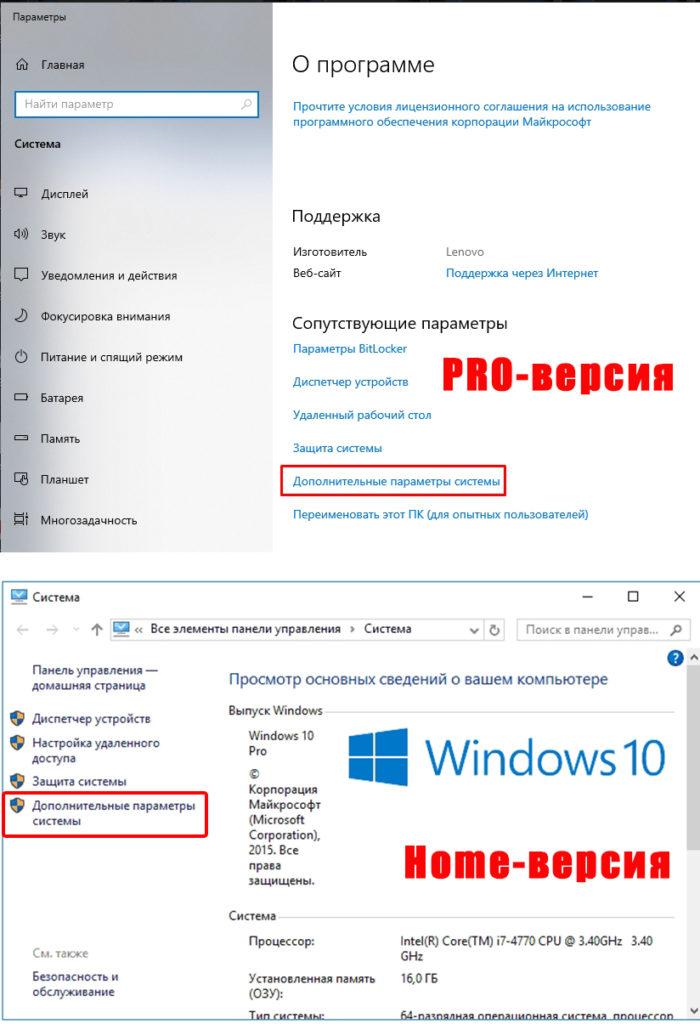
Шаг 2: В окне «Параметры» выберите «Система», а затем в левой панели выберите «О компьютере». Здесь вы увидите текущее имя компьютера в верхней части страницы. Для изменения имени компьютера нажмите на ссылку «Изменить настройки».
Как изменить имя компьютера в Windows 10?
Для начала вам необходимо подготовиться к этому процессу. Убедитесь, что у вас есть права администратора на компьютере, и что вы знаете текущее имя компьютера. Теперь вы можете приступить к изменению имени пк в Windows 10.
1. Войдите в настройки компьютера. Для этого щелкните правой кнопкой мыши по кнопке «Пуск» в левом нижнем углу экрана и выберите «Система».
2. В открывшемся разделе «О компьютере» найдите пункт «Информация о компьютере» и нажмите на него.
3. В появившемся окне вы увидите раздел «Имя компьютера, домен и рабочая группа». Нажмите на кнопку «Изменить настройки».
4. В новом окне выберите вкладку «Компьютер», а затем нажмите на кнопку «Изменить».
5. В поле «Имя компьютера» введите новое имя для пк.
6. Чтобы сохранить изменения, нажмите на кнопку «ОК».
7. После завершения переименования компьютера вам потребуется перезагрузить систему, чтобы изменения вступили в силу.
Теперь вы знаете, как легко и быстро изменить имя компьютера в Windows 10. Будьте внимательны при выборе нового имени и не забудьте перезагрузить систему после изменений. Успехов вам!
Подготовка к изменению имени компьютера
Перед началом процесса изменения имени компьютера в Windows 10 необходимо выполнить несколько предварительных шагов:
- Убедитесь, что у вас есть права администратора на компьютере. Без этих прав вы не сможете изменить имя компьютера.
- Закройте все открытые программы и сохраните все необходимые данные. Перезагрузка может потребоваться после изменения имени компьютера.
- Убедитесь, что ваш пк находится в рабочей группе, а не в домене. Если ваш пк находится в домене, изменение имени компьютера может быть ограничено учетными записями домена.
После выполнения этих предварительных шагов вы будете готовы переименовать свой компьютер и изменить его имя в системе Windows 10.
| Важно: | Переименование компьютера может привести к некоторым изменениям в системе, например, в сетевых настройках. Убедитесь, что вы понимаете все последствия. |
|---|
Как изменить имя компьютера в Windows 10: пошаговое руководство
Когда вы настраиваете новый компьютер под Windows 10, ему присваивается автоматическое имя, которое может быть неинформативным или неудобным для вас. Но не беспокойтесь, в Windows 10 очень просто изменить имя своего компьютера. В этом пошаговом руководстве мы расскажем вам, как сменить название компьютера в Windows 10.
Переименование компьютера в Windows 10
Для начала, вам необходимо войти в настройки компьютера. Сделать это можно несколькими способами:
- Нажмите на кнопку «Пуск» в левом нижнем углу экрана, затем выберите пункт «Настройки».
- Нажмите сочетание клавиш «Win + I» на клавиатуре.
- Кликните правой кнопкой мыши на значок «Пуск» и выберите пункт «Настройки».
После того, как вы откроете настройки компьютера, следуйте этим шагам:
Шаг 1: Выберите раздел «Система»
В настройках компьютера найдите и кликните на раздел «Система». Обычно он находится ближе к концу списка.
Шаг 2: Выберите раздел «О компьютере»
В разделе «Система» найдите и кликните на раздел «О компьютере».
После выполнения всех этих шагов вы попадете в окно с подробной информацией о вашем компьютере, включая его текущее имя. Теперь вы готовы изменить имя вашего компьютера!
Примечание: Процесс смены имени компьютера в Windows 10 может потребовать ваших административных прав, поэтому убедитесь, что вы вошли под аккаунтом администратора.
Как изменить имя компьютера в Windows 10
- Для начала подготовьтесь к изменению имени компьютера. Убедитесь, что вы имеете права администратора на вашем компьютере и сделайте резервную копию всех важных файлов.
- Для доступа к настройкам компьютера щелкните правой кнопкой мыши по кнопке «Пуск» в левом нижнем углу экрана и выберите пункт «Система».
- В открывшемся меню «Параметры» выберите раздел «О компьютере».
- В разделе «О компьютере» выберите пункт «Системные настройки».
- В разделе «Системные настройки» выберите вкладку «Компьютерное имя».
- Нажмите кнопку «Изменить», чтобы изменить имя компьютера.
- В появившемся окне введите новое имя компьютера и нажмите кнопку «OK».
- После этого система попросит вас перезагрузить компьютер, чтобы изменения вступили в силу. Нажмите кнопку «Перезагрузить сейчас» или «Перезагрузить позже», в зависимости от вашего выбора.
Поздравляю! Вы успешно изменили имя компьютера в Windows 10. Теперь ваш компьютер будет идентифицироваться новым именем в сети.
Как изменить имя компьютера в Windows 10
Шаг 1: Подготовка к изменению имени компьютера
Перед тем как переименовать ваш ПК, убедитесь, что нет открытых программ и файлов. Завершите все запущенные приложения и сохраните все свои работы.
Шаг 2: Вход в настройки компьютера
Нажмите на кнопку «Пуск» в левом нижнем углу экрана. В открывшемся меню выберите «Настройки».
Шаг 3: Выбор раздела «Система»
В окне «Настройки» выберите раздел «Система».
Шаг 4: Выбор раздела «О компьютере»
В разделе «Система» выберите опцию «О компьютере».
Шаг 5: Изменение имени компьютера
В разделе «О компьютере» вы увидите информацию о вашем ПК, включая его текущее имя. Щелкните на кнопку «Сменить имя компьютера, домена или рабочей группы».
Шаг 6: Ввод нового имени компьютера
В открывшемся окне «Свойства системы» выберите вкладку «Компьютер» и нажмите на кнопку «Изменить». В поле «Имя компьютера» введите новое имя для вашего ПК.
Шаг 7: Применение изменений
После ввода нового имени компьютера нажмите на кнопку «OK», чтобы сохранить изменения. Вам может потребоваться перезагрузить компьютер, чтобы изменения вступили в силу.
Шаг 8: Проверка изменений
После перезагрузки компьютера вы можете проверить, изменилось ли имя вашего ПК. Выполните Шаги 2-4 из этого руководства, чтобы открыть окно «О компьютере» и убедиться, что новое имя отображается.
Теперь вы знаете, как изменить имя компьютера в Windows 10. Пользуйтесь этой информацией по необходимости, чтобы сменить название вашего ПК.
Как изменить имя компьютера в Windows 10: подробная инструкция
Сменить имя компьютера в Windows 10 может понадобиться при необходимости переименовать компьютер или для удобства работ по сети. В этой статье мы рассмотрим подробную инструкцию, как изменить название компьютера в Windows 10.
Для начала подготовьтесь к изменению имени компьютера. Убедитесь, что вы вошли в систему с учетной записью администратора, так как для смены имени компьютера требуются права администратора. Также закройте все запущенные программы и сохраните свою работу, чтобы избежать потери данных.
Для того чтобы перейти к настройкам компьютера, нажмите в меню «Пуск» на иконку «Настройки». В открывшемся окне выберите раздел «Система». В этом разделе вам будет доступна информация о вашем компьютере.
Далее, в разделе «О компьютере» найдите пункт «Изменить настройки имени компьютера, домена и группы рабочей станции». Нажмите на кнопку «Изменить». Откроется диалоговое окно с информацией о вашем компьютере.
В этом окне нажмите на кнопку «Изменить» рядом с текущим именем компьютера. В появившемся окне можно ввести новое имя компьютера. После ввода нового имени, нажмите «ОК».
После этого система запросит перезагрузку компьютера для применения нового имени. Нажмите «ОК» и подождите, пока компьютер перезагрузится.
После перезагрузки компьютера новое имя будет применено. Теперь вы можете использовать новое имя компьютера при работе в Windows 10.
Таким образом, сменить имя компьютера в Windows 10 достаточно просто. Следуя указанным выше шагам, вы сможете изменить имя вашего компьютера в несколько минут.
Видео:
Как изменить имя компьютера Windows 11 и Windows 10
Как изменить имя компьютера Windows 11 и Windows 10 by remontka.pro video 3,014 views 10 months ago 2 minutes, 29 seconds
Как изменить имя компьютера в Windows10.
Как изменить имя компьютера в Windows10. by Nikolay P 442 views 3 years ago 2 minutes, 37 seconds


