
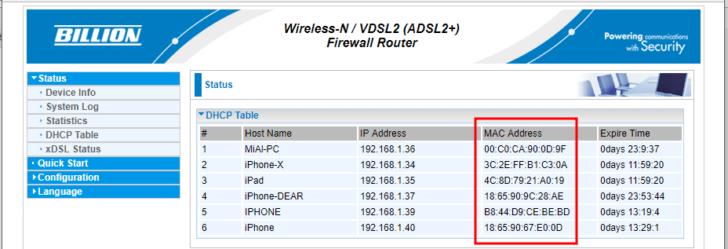
Как вы знаете, каждое устройство в компьютерной сети, будь то ноутбук, смартфон или планшет, имеет уникальный физический адрес, который называется Mac адресом. Mac адрес (Media Access Control) является основным идентификатором сетевого устройства.
Mac адрес состоит из шестнадцатеричного числа, разделенного на шесть групп двузначных чисел, и каждая группа представляет собой уникальный идентификатор производителя сетевой карты. Поэтому Mac адрес можно сравнить с серийным номером сетевой карты компьютера или другого устройства.
Но что делать, если вам нужно изменить Mac адрес своего устройства? Существуют специальные программы, позволяющие сменить Mac адрес. Однако, стоит помнить, что изменение Mac адреса может нарушить работу вашего устройства в компьютерной сети, поэтому перед его изменением рекомендуется ознакомиться с инструкциями и выбрать подходящую программу.
Уникальный адрес устройства — Mac адрес компьютера
Зная мак адрес компьютера, можно идентифицировать и отслеживать его в сети. Например, в беспроводной сети Wi-Fi маршрутизатор может ограничить доступ только для определенных мак адресов, что обеспечивает безопасность и контроль доступа к сети.
Узнать мак адрес компьютера можно несколькими способами. Простейший способ — открыть командную строку и ввести команду «ipconfig /all» для Windows или «ifconfig» для macOS и Linux. После выполнения команды, найдите строку «Физический адрес» или «Mac адрес», и рядом будет указан уникальный мак адрес вашего компьютера.
| Операционная система | Команда для узнавания Мак адреса |
|---|---|
| Windows | ipconfig /all |
| macOS и Linux | ifconfig |
Зная свой мак адрес, также возможно изменить его на компьютере. Существует несколько способов изменить мак адрес, включая использование специальных программ или настройку сетевого адаптера в операционной системе.
Изменение мак адреса может быть полезным, если вы хотите скрыть свою реальную идентичность в сети или обойти ограничения, связанные с мак адресом. Однако, в некоторых случаях изменение мак адреса может привести к проблемам с подключением к сети или нарушению правил использования сети.
Важно отметить, что использование чужого мак адреса без разрешения владельца является нарушением закона и может повлечь за собой юридические последствия.
Физический адрес сетевого адаптера: что это и как узнать на компьютере или ноутбуке?
MAC-адрес состоит из 12 символов, которые могут быть представлены в шестнадцатеричной системе счисления. Он обычно записывается в формате XX:XX:XX:XX:XX:XX, где каждый XX представляет собой двузначное шестнадцатеричное число.
Узнать физический адрес сетевого адаптера можно следующим образом:
- Откройте командную строку, нажав комбинацию клавиш «Win + R», введите «cmd» и нажмите «Enter».
- В командной строке введите «ipconfig /all» и нажмите «Enter». Будут отображены сведения о сетевом адаптере, включая MAC-адрес.
- Найдите строку «Физический адрес». Рядом с ней будет указан MAC-адрес вашего компьютера или ноутбука.
Зная физический адрес своего сетевого адаптера, вы сможете использовать его в различных ситуациях, таких как конфигурация сетевых настроек и фильтрация доступа к сети.
Как узнать физический адрес сетевого адаптера компьютера или ноутбука?
Есть несколько способов узнать Mac адрес компьютера:
- Откройте командную строку. Для этого нажмите на клавиатуре кнопку «Windows» и введите «cmd», затем нажмите клавишу «Enter».
- После открытия командной строки введите команду «ipconfig /all» и нажмите клавишу «Enter». В результате будет выведен список всех подключенных сетевых адаптеров и их Mac адресов.
- Найдите в списке нужный сетевой адаптер (обычно он называется «Ethernet adapter» или «Wi-Fi adapter») и найдите строку «Physical Address» или «MAC Address». Рядом с этой строкой будет указан физический адрес вашего адаптера. Обычно он состоит из шестнадцатеричных чисел и разделен двоеточием (например, 00:1A:2B:3C:4D:5E).
Теперь вы знаете, как узнать Mac адрес вашего компьютера или ноутбука. Он может быть полезен, например, при настройке сети или при подключении нового устройства к вашей сети.
Физический адрес (МАС-адрес) ноутбука: как узнать и его значение
Узнать MAC-адрес ноутбука можно несколькими способами. Один из них — это открыть командную строку и ввести команду «ipconfig /all». После этого отобразится список сетевых адаптеров, в котором будет указан их физический адрес (MAC-адрес).
Значение MAC-адреса заключается в его уникальности. В мире нет двух одинаковых MAC-адресов, поэтому он позволяет однозначно идентифицировать каждое устройство в сети. Это полезно для таких задач, как фильтрация сетевого трафика, контроль доступа и отслеживание устройств в сети.
Физический адрес — уникальный мак адрес компьютера
Как узнать мак адрес компьютера? В операционных системах Windows и MacOS вы можете узнать мак адрес компьютера, выполнив определенные команды в командной строке или воспользовавшись специальными программами.
Мак адрес имеет следующий формат: XX-XX-XX-XX-XX-XX, где каждая XX представляет собой шестнадцатеричное число от 00 до FF. Этот адрес состоит из шести групп по два символа, разделенных дефисом.
Значение мак адреса заключается в его уникальности. Каждый сетевой адаптер в мире имеет свой уникальный мак адрес, который назначается производителем устройства. Благодаря этому мак адресу устройства можно однозначно идентифицировать в сети.
Как изменить Mac адрес на компьютере?
Для изменения Mac адреса сетевого адаптера ноутбука или компьютера можно воспользоваться настройками сетевого подключения операционной системы. Для начала необходимо узнать текущий Mac адрес компьютера. Это можно сделать следующим образом:
- Откройте командную строку (нажмите Win + R, введите cmd и нажмите Enter).
- Введите команду «ipconfig /all» и нажмите Enter.
- В результате будет отображена информация о сетевых адаптерах, включая Mac адрес каждого адаптера.
Физический адрес (Mac адрес) отображается в поле «Physical Address» или «MAC Address». Обычно он состоит из шестнадцатеричных цифр, разделенных двоеточиями или тире, например, «00:AB:CD:EF:12:34».
Теперь, когда мы знаем текущий Mac адрес компьютера, можно приступить к его изменению. Для этого выполните следующие действия:
- Откройте Панель управления и выберите «Сеть и интернет» или «Сетевые подключения» (в зависимости от версии операционной системы).
- Выберите сетевой адаптер, для которого необходимо изменить Mac адрес. Обычно это адаптер с подключением к Интернету.
- Нажмите правой кнопкой мыши на выбранный адаптер и выберите «Свойства».
- В открывшемся окне выберите вкладку «Драйвер» или «Дополнительно» (название вкладки может отличаться в зависимости от версии операционной системы).
- Найдите параметр с названием «Network Address», «Locally Administered Address» или «MAC Address».
- Отметьте опцию «Значение» или «Вручную указать адрес» (в зависимости от версии операционной системы).
- В поле «Значение» введите новый Mac адрес. Внимание! Новый Mac адрес должен быть уникальным и соответствовать правилам форматирования (двоеточия или тире между цифрами).
- Сохраните изменения и перезагрузите компьютер.
После перезагрузки компьютера новый Mac адрес будет применен к выбранному сетевому адаптеру. Обратите внимание, что изменение Mac адреса может иметь нежелательные последствия, например, привести к некорректной работе сетевых функций или конфликтам с другими устройствами в сети. Поэтому перед изменением Mac адреса рекомендуется сохранить резервную копию текущих настроек сетевого подключения или консультироваться с администратором сети.
Как узнать физический адрес сетевого адаптера компьютера или ноутбука?
MAC-адрес состоит из шестнадцатеричного кода, который представляет собой комбинацию цифр и букв от A до F. Он выглядит примерно так: 00:1A:2B:3C:4D:5E. Первые три группы (00:1A:2B) называются OUI (Organizational Unique Identifier) и указывают на производителя сетевой карты. Оставшиеся три группы (3C:4D:5E) являются уникальными для каждого сетевого адаптера.
Теперь перейдем к самому важному — как узнать MAC-адрес вашего компьютера или ноутбука.
Существует несколько способов узнать физический адрес сетевого адаптера:
1. Командная строка (Windows):
a. Откройте командную строку, нажав клавишу Windows + R и введя «cmd».
b. В командной строке введите «ipconfig /all» и нажмите клавишу Enter.
c. В списке найдите сетевой адаптер, для которого вы хотите узнать MAC-адрес.
d. Найдите строку «Physical Address» или «MAC Address». Это и есть MAC-адрес вашего сетевого адаптера.
2. Настройки сетевого адаптера (Windows):
a. Нажмите правой кнопкой мыши на значок сети в системном трее и выберите «Открыть Центр управления сетями и общим доступом».
b. Нажмите на ссылку «Изменение параметров адаптера» в левой панели.
c. В открывшемся окне найдите нужный сетевой адаптер и щелкните правой кнопкой мыши на нем.
d. В выпадающем меню выберите «Статус».
e. В открывшемся окне нажмите на кнопку «Детали».
f. В списке найдите строку «Физический адрес (MAC)» или «MAC-адрес». Это и есть ваш MAC-адрес.
3. Командная строка (Mac):
a. Откройте Терминал, найдите его в папке «Программы» или воспользуйтесь поиском.
b. В Терминале введите «ifconfig» и нажмите клавишу Enter.
c. Найдите сетевой адаптер (обычно называется «en0»), для которого вы хотите узнать MAC-адрес.
d. Найдите строку «ether» после названия адаптера. Значение после «ether» и есть ваш MAC-адрес.
4. Настройки сети (Mac):
a. Нажмите на значок «Apple» в левом верхнем углу экрана и выберите «Системные настройки».
b. В окне «Системные настройки» выберите «Сеть».
c. В списке слева выберите нужный сетевой адаптер.
d. В правом окне найдите строку «Адрес Ethernet» или «MAC-адрес». Значение рядом с этой строкой и есть ваш MAC-адрес.
Теперь вы знаете, что такое физический адрес сетевого адаптера и как его узнать на вашем компьютере или ноутбуке. Запомните эту информацию, она может оказаться полезной в будущем.
Как узнать физический адрес (Mac адрес) компьютера или ноутбука?
Существует несколько способов узнать Mac адрес своего компьютера:
1. Просмотреть Mac адрес в системных настройках:
- Откройте «Панель управления».
- Выберите «Сеть и Интернет» и перейдите в раздел «Сетевые подключения».
- Щелкните правой кнопкой мыши на нужное подключение (Ethernet или Wi-Fi) и выберите «Свойства».
- В открывшемся окне выберите вкладку «Сведения о подключении» и найдите поле «Физический адрес» или «Mac адрес».
2. Узнать Mac адрес через командную строку:
- Нажмите комбинацию клавиш «Win + R» для вызова окна «Выполнить».
- Введите команду «cmd» и нажмите «Enter» для открытия командной строки.
- В командной строке введите команду «ipconfig /all» и нажмите «Enter».
- Найдите нужное подключение (Ethernet или Wi-Fi) и найдите поле «Физический адрес» или «Physical Address».
3. Программа для просмотра Mac адреса:
Если предыдущие способы показались сложными, вы можете воспользоваться программой, которая автоматически покажет вам Mac адрес вашего компьютера. Существует множество бесплатных программ для просмотра Mac адреса, например, «Technitium MAC Address Changer», «Wireless Network Watcher» и др. Вы можете найти их на официальных сайтах разработчиков.
Важно помнить, что Mac адрес является уникальным для каждого сетевого адаптера и нельзя изменить или скопировать Mac адрес с другого устройства. Одинаковый Mac адрес на разных устройствах может привести к конфликтам в сети.
Видео:
Как сменить МАС адрес на андроид
Как сменить МАС адрес на андроид by Meizu 45,874 views 7 years ago 1 minute, 34 seconds
06 Что такое MAC Адрес & как его изменить
06 Что такое MAC Адрес & как его изменить by WOLF 161 views 7 years ago 4 minutes, 45 seconds
MAC адреса | Курс "Компьютерные сети"
MAC адреса | Курс "Компьютерные сети" by Andrey Sozykin 179,208 views 5 years ago 7 minutes, 43 seconds
Вопрос-ответ:
Зачем нужны Mac адреса?
Mac адреса используются для идентификации устройств в сети. Они позволяют маршрутизатору и другим устройствам определить, к какому устройству отправить данные.
Можно ли изменить Mac адрес на компьютере?
Да, Mac адрес можно изменить на компьютере. Это может быть полезно, если требуется сменить идентификатор устройства, например, для обхода ограничений в сети или для повышения анонимности.
Как изменить Mac адрес на компьютере?
Для изменения Mac адреса на компьютере нужно воспользоваться специальной программой или командной строкой. В программе или при помощи команды нужно указать новый Mac адрес и применить изменения.


