
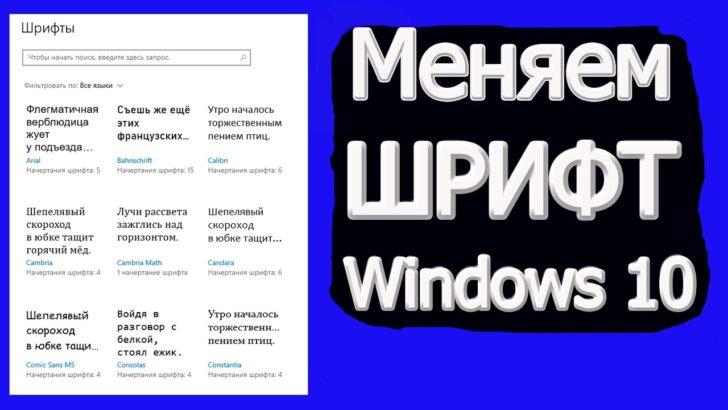
Операционная система Windows 8.1 позволяет пользователю настроить шрифт на своем компьютере по своему вкусу. Возможность изменения шрифта в системе можно использовать для создания уникального и индивидуального внешнего вида компьютера. В этой статье мы рассмотрим пошаговую инструкцию, как изменить шрифт на компьютере с операционной системой Windows 8.1.
Шаг 1: Откройте меню «Пуск», нажав кнопку «Пуск» в левом нижнем углу экрана. В открывшемся меню выберите пункт «Панель управления».
Шаг 2: В окне «Панель управления» найдите и выберите пункт «Оформление и персонализация». В открывшемся окне выберите «Параметры шрифта».
Шаг 3: В окне «Параметры шрифта» вы можете выбрать новый шрифт для заголовков, значков и других элементов интерфейса операционной системы Windows 8.1. Выберите нужный шрифт из списка предложенных вариантов или установите собственный шрифт, расположенный на вашем компьютере. После выбора шрифта нажмите на кнопку «Применить», а затем на «ОК».
Теперь вы знаете, как изменить шрифт на компьютере с операционной системой Windows 8.1. Попробуйте разные шрифты, чтобы найти тот, который подходит вам лучше всего. Не бойтесь экспериментировать и настраивать свой компьютер по своему вкусу!
Как изменить шрифт на компьютере Windows 8.1: пошаговая инструкция
При работе с операционной системой Windows 8.1 пользователи могут захотеть изменить шрифты на своем компьютере. Система Windows 8.1 предоставляет возможность изменить шрифт для различных элементов интерфейса, таких как меню, заголовки окон, статусные строки и другие. Чтобы изменить шрифт в системе Windows 8.1, следуйте этой пошаговой инструкции.
- Откройте «Панель управления». Для этого нажмите на кнопку «Пуск» в левом нижнем углу рабочего стола и выберите «Панель управления» в меню.
- Найдите и выберите «Шрифты». В окне «Панель управления» найдите пункт «Шрифты» и щелкните на нем, чтобы открыть окно «Шрифты».
- В окне «Шрифты» вы увидите список установленных шрифтов. Щелкните правой кнопкой мыши на нужном шрифте и выберите «Установить».
После выполнения этих шагов шрифт будет изменен на выбранный вами в системе Windows 8.1. Пожалуйста, обратите внимание, что не все элементы интерфейса могут быть подвержены изменению шрифта, и некоторые программы могут использовать собственные настройки шрифтов.
Как настроить шрифт на компьютере с операционной системой Windows 8.1?
Для изменения шрифта на компьютере Windows 8.1 вам потребуется открыть «Панель управления».
Для этого:
- Нажмите на кнопку «Пуск» в левом нижнем углу экрана.
- В появившемся меню выберите пункт «Панель управления».
После того как вы открыли «Панель управления», найдите и выберите «Шрифты».
Для этого:
- Перейдите в раздел «Внешний вид и персонализация».
- Затем выберите «Параметры отображения».
- В левой части окна найдите и выберите «Шрифты».
Произведите изменение системного шрифта следующим образом:
- Выберите нужный шрифт из списка представленных шрифтов.
- Нажмите правой кнопкой мыши на выбранный шрифт.
- В появившемся контекстном меню выберите пункт «Установить».
После выполнения данных действий, системный шрифт на вашем компьютере Windows 8.1 будет изменен на выбранный вами шрифт.
Настройка шрифта в операционной системе Windows хр
Для настройки шрифта в операционной системе Windows хр, вам потребуется открыть «Панель управления» на вашем компьютере. Для этого выполните следующие шаги:
| 1. | Найдите значок «Панель управления» на рабочем столе или в меню «Пуск». |
| 2. | Кликните на значок «Панель управления», чтобы открыть его. |
Поиск настроек шрифта:
| 1. | В окне «Панель управления» найдите и выберите раздел «Шрифты». |
| 2. | Кликните на «Шрифты», чтобы открыть настройки шрифта. |
Изменение системного шрифта:
| 1. | В окне настроек шрифта выберите нужный вам шрифт из списка. |
| 2. | Кликните правой кнопкой мыши на выбранный шрифт. |
| 3. | В открывшемся контекстном меню выберите «Установить», чтобы применить выбранный шрифт. |
Теперь вы знаете, как настроить шрифт в операционной системе Windows хр. Следуйте указанным выше инструкциям и легко измените шрифт на вашем компьютере.
Как изменить системный шрифт в операционной системе Windows 8.1?
Шаг 2: Изменение системного шрифта
Для того чтобы настроить шрифт на компьютере с операционной системой Windows 8.1, следуйте инструкциям ниже:
- Найдите и выберите в меню «Панель управления».
- На странице «Панель управления» найдите и кликните на вкладку «Шрифты».
- После открытия вкладки «Шрифты» вы увидите список всех доступных шрифтов в системе.
- Выберите нужный шрифт, который вы хотите установить в качестве системного шрифта.
- Щелкните правой кнопкой мыши на выбранном шрифте и выберите в выпадающем меню опцию «Установить».
- После этого выбранный шрифт будет установлен в системе и станет используемым по умолчанию.
Теперь вы знаете, как изменить системный шрифт на компьютере с операционной системой Windows 8.1. Следуя этим простым шагам, вы сможете настроить шрифт в соответствии с вашими предпочтениями и предоставить себе более удобное и приятное визуальное восприятие интерфейса системы.
Установка и настройка шрифта в системе Windows 8.1
Для изменения системного шрифта на компьютере с операционной системой Windows 8.1 следуйте следующим шагам:
- Откройте «Панель управления».
- Найдите и выберите «Шрифты».
- В открывшемся окне выберите нужный шрифт, который вы хотите установить.
- Нажмите правой кнопкой мыши на выбранный шрифт и выберите «Установить».
После выполнения этих шагов выбранный шрифт будет установлен в системе Windows 8.1 и будет использоваться во всех приложениях и интерфейсе системы.
Изменение шрифта может быть полезным, если вам не нравится стандартный шрифт операционной системы, и вы хотите придать своему компьютеру уникальный вид.
Обратите внимание, что некоторые приложения и веб-сайты могут использовать свои собственные шрифты, которые не будут затронуты изменением системного шрифта.
Как изменить системный шрифт в операционной системе Windows 8.1
Шрифт в операционной системе Windows 8.1 может быть изменен в соответствии с ваши предпочтениями и потребностями. Если вам не нравится текущий шрифт на вашем компьютере, вы можете легко настроить его на другой, более подходящий для вас шрифт.
Чтобы изменить системный шрифт в Windows 8.1, следуйте этим простым шагам:
Шаг 1: Поиск настроек шрифта
1. Откройте «Панель управления».
2. Найдите и выберите «Шрифты».
Шаг 2: Изменение системного шрифта
1. В окне «Шрифты» выберите нужный вам шрифт.
2. Нажмите правой кнопкой мыши на выбранный шрифт и выберите «Установить».
После того, как вы применили новый шрифт, система Windows 8.1 автоматически обновит шрифт во всех приложениях и интерфейсе операционной системы. Вы сможете насладиться новым шрифтом и настроенным внешним видом вашего компьютера Windows 8.1.
Как настроить шрифт в системе Windows 8.1
Если вы используете операционную систему Windows 8.1, есть простой способ изменить шрифт на вашем компьютере. Следуя этой пошаговой инструкции, вы сможете настроить шрифт по своему вкусу.
1. Откройте «Панель управления».
Для этого вы можете нажать правой кнопкой мыши на кнопку «Пуск» в левом нижнем углу экрана и выбрать «Панель управления» в контекстном меню.
2. Найдите и выберите «Шрифты».
В панели управления найдите иконку «Шрифты» и дважды щелкните по ней.
3. Выберите нужный шрифт.
В открывшемся окне «Шрифты» вы увидите список доступных шрифтов на вашем компьютере. Выберите шрифт, который вам нравится или хотите установить.
4. Нажмите правой кнопкой мыши и выберите «Установить».
После выбора желаемого шрифта, нажмите правой кнопкой мыши на него и выберите «Установить» в контекстном меню. Это установит выбранный шрифт в системе Windows, и он будет доступен для использования в различных приложениях.
Теперь вы знаете, как настроить шрифт в операционной системе Windows 8.1. Пользуйтесь этой возможностью, чтобы придать вашему компьютеру уникальный стиль!
Видео:
КАК УВЕЛИЧИТЬ ШРИФТ В WINDOWS
КАК УВЕЛИЧИТЬ ШРИФТ В WINDOWS by Компьютерщик 68,589 views 7 years ago 2 minutes, 21 seconds
Как изменить шрифт операционной системы windows 7
Как изменить шрифт операционной системы windows 7 by Дневник Сисадмина 26,731 views 6 years ago 3 minutes, 8 seconds
15 горячих клавиш, о которых вы не догадываетесь
15 горячих клавиш, о которых вы не догадываетесь by AdMe 9,260,122 views 4 years ago 12 minutes, 34 seconds
Вопрос-ответ:
Как изменить шрифт на компьютере под управлением Windows 8.1?
Для изменения шрифта на компьютере с Windows 8.1 необходимо выполнить несколько простых шагов. В сначале, откройте «Настройки» в меню Пуск, затем выберите «Параметры отображения». В меню «Параметры отображения» вы найдете различные настройки шрифтов и текстового отображения, включая размер и стиль шрифта. Выберите нужные вам параметры и нажмите «Применить», чтобы сохранить изменения. После этого шрифт на вашем компьютере будет изменен.


