
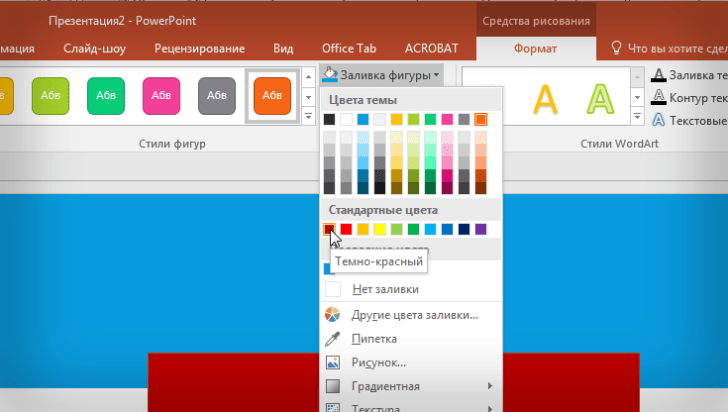
Программа PowerPoint стала одним из самых популярных инструментов для создания презентаций. Она предлагает много возможностей для оформления документов, включая изменение цвета текста. Цветовая схема является важной составляющей любой презентации, так как эффектно оформленный текст привлекает внимание слушателей и повышает эффективность сообщения.
Поменять цвет текста в PowerPoint можно несколькими простыми способами. Вариантов изменения цвета текста в этой программе достаточно много — от выбора готовых цветовых схем до создания собственной палитры. Благодаря своей простоте и удобности, PowerPoint позволяет даже начинающим пользователям легко и быстро изменить цвет текста.
Для изменения цвета текста достаточно выделить нужный блок или отдельную букву, затем воспользоваться специальной панелью инструментов PowerPoint. С помощью нескольких кликов мыши можно легко изменить цвет текста в вашей презентации, сделав его более ярким или отличающимся от остальной цветовой гаммы документа. Вы можете использовать одноцветный или многоцветный текст, а также задать разные оттенки для разных частей текста.
Изменение цвета текста в рамках одного слайда
Для создания стильной и эффективной презентации в PowerPoint важно уметь изменять цвет текста на слайдах. Это позволяет подчеркнуть важные моменты, добавить контраста и привлечь внимание аудитории. В данной статье мы рассмотрим, как изменить цвет текста в рамках одного слайда.
Шаг 1: Выделите текст, цвет которого вы хотите изменить.
Перед тем, как менять цвет текста, необходимо выбрать его. Выделите нужный текст, кликнув на него и зажав левую кнопку мыши.
Шаг 2: Откройте раздел «Формат».
В верхней части программного интерфейса расположено меню, где находится вкладка «Формат». Щелкните на эту вкладку, чтобы открыть дополнительные настройки форматирования.
Шаг 3: Измените цвет текста.
В открывшемся разделе «Формат» вы найдете различные инструменты для форматирования текста. В данном случае, нас интересует инструмент «Цвет текста». Кликните на него, чтобы открыть палитру цветов.
Шаг 4: Выберите желаемый цвет.
После открытия палитры цветов, вы сможете выбрать желаемый цвет для текста. Воспользуйтесь готовыми цветовыми моделями или создайте свой собственный цвет.
Шаг 5: Примените изменения.
После выбора цвета текста, нажмите кнопку «Применить» или «ОК», чтобы применить изменения.
Теперь вы знаете, как изменить цвет текста в рамках одного слайда в PowerPoint. Это простой и быстрый способ придать вашей презентации стильный и эффектный вид, который поможет подчеркнуть самое важное и привлечь внимание аудитории. Используйте эти знания для создания красочных и запоминающихся презентаций!
Как поменять цвет букв в PowerPoint презентации?
Для того чтобы поменять цвет текста в PowerPoint презентации, следуйте указанным ниже шагам:
- Выделите текст, цвет которого хотите изменить.
- Нажмите на кнопку «Цвет текста» в разделе «Формат».
- Выберите желаемый цвет из палитры или используйте свой собственный.
После выполнения этих простых действий, вы увидите, как цвет текста изменяется в соответствии с вашими предпочтениями. Этот способ позволяет изменить цвет текста на одном слайде.
Как изменить цвет текста в PowerPoint и создать оригинальную презентацию
1. Все начинается с выделения текста, которому вы хотите изменить цвет. Просто дважды кликните на тексте, чтобы его выделить.
2. Нажмите на кнопку «Цвет текста» в разделе «Формат».
3. Появится палитра с различными цветами, которые вы можете использовать для изменения цвета текста. Выберите желаемый цвет, щелкнув на нем.
4. Если вам нужен цвет, которого нет в палитре, вы можете создать свой собственный цвет. Для этого нажмите на кнопку «Дополнительные цвета» внизу палитры. Вам откроется окно с дополнительными настройками цвета.
5. В окне вы можете выбрать цвет, используя различные методы. Вы можете ввести значения RGB или HSL, или перемещать ползунки для нахождения нужного цвета. После того, как вы выбрали свой цвет, нажмите на кнопку «ОК».
Теперь, когда вы знаете, как изменить цвет текста в PowerPoint, вы можете создавать оригинальные и запоминающиеся презентации. Не бойтесь экспериментировать с цветами, чтобы подчеркнуть важные моменты и сделать вашу презентацию более привлекательной и интересной.
Как поменять цвет букв и текста в PowerPoint презентации: модель изменения цвета
- Выделите текст, для которого вы хотите изменить цвет.
- Найдите раздел «Формат» на панели инструментов и нажмите на кнопку «Цвет текста».
- Появится палитра с различными цветами.
- Вы можете выбрать желаемый цвет из палитры или использовать свой собственный цвет, указав его код.
- После выбора цвета, текст на слайде автоматически обновится, отражая изменения.
Изменение цвета букв и текста в PowerPoint может внести значительные изменения во внешний вид и визуальное воздействие вашей презентации. Благодаря простой модели, описанной выше, вы можете с легкостью создать эффектные и привлекательные слайды, подчеркивающие ключевые моменты вашего сообщения.
Изменение цвета текста на всех слайдах
Для создания эффектной и цветовой презентации в PowerPoint часто требуется поменять цвет текста на всех слайдах одновременно. Это может быть полезно, если вы хотите изменить цвет букв, чтобы они сочетались с цветовой моделью вашей презентации или передать определенное настроение и эмоции.
В программе PowerPoint сменить цвет текста на всех слайдах можно очень просто. Следуйте инструкции:
- Выберите вкладку «Вид» в главном меню.
- На панели инструментов выберите «Слайды»
- Найдите и выберите опцию «Применить к чертежу» в выпадающем меню «Цветовые схемы».
- Выберите желаемую цветовую схему из предложенных вариантов или нажмите на кнопку «Другие цвета», чтобы использовать свои собственные цвета.
После выполнения этих шагов цвет текста на всех слайдах вашей презентации изменится в соответствии с выбранной цветовой схемой. Теперь ваша презентация будет выглядеть стильно, гармонично и профессионально.
| Шаг 1 | Шаг 2 |
Как поменять цветовую модель текста в PowerPoint?
PowerPoint предоставляет возможность изменить цвет текста в презентации, чтобы подчеркнуть важные фрагменты или создать гармоничный дизайн. При изменении цветовой модели текста в PowerPoint вы можете выбрать любой цвет из палитры или использовать свой собственный цвет.
Шаги для изменения цвета текста в PowerPoint:
- Выделяйте текст, цвет которого хотите изменить.
- Нажмите на кнопку «Цвет текста» в разделе «Формат».
- Вам предоставляется выбор из палитры цветов или возможность использовать свой собственный цвет.
Изменение цвета текста в рамках одного слайда позволяет создать контрастные акценты или сочетание цветов для лучшего восприятия информации. При этом вы можете выбрать цвет в зависимости от целей и задач презентации.
Как поменять цвет букв текста в PowerPoint
Для создания яркой и привлекательной презентации очень важно уметь изменять цветовую гамму текста. В PowerPoint это можно сделать очень просто. В этой статье мы рассмотрим, как изменить цвет букв текста в PowerPoint презентации.
Есть несколько способов изменить цвет текста в PowerPoint. Рассмотрим самые простые из них.
| Шаг | Описание |
|---|---|
| 1 | Выделите текст, у которого хотите изменить цвет |
| 2 | Нажмите на кнопку «Цвет текста» в разделе «Формат» |
| 3 | Выберите желаемый цвет из палитры или используйте свой цвет |
Теперь вы знаете, как изменить цвет букв текста в рамках одного слайда. Но что, если вы хотите изменить цвет текста на всех слайдах?
Для этого вам понадобится выбрать вкладку «Вид» в главном меню. Затем нажмите на кнопку «Редактор слайдов». В открывшемся окне вы сможете изменить цвет текста на всех слайдах презентации одним действием.
Теперь вы знаете, как поменять цвет букв текста в PowerPoint. Этот простой инструмент позволит вам более гибко настроить внешний вид презентации и сделать ее более привлекательной для зрителей.
Видео:
PowerPoint Как вставить текст в презентацию, используем различные функции обработки текста
PowerPoint Как вставить текст в презентацию, используем различные функции обработки текста by Studytheprograms 70,358 views 6 years ago 19 minutes
Как быстро сделать красивую презентацию в PowerPoint в 2023 году
Как быстро сделать красивую презентацию в PowerPoint в 2023 году by Воронин Ким 891,300 views 1 year ago 14 minutes, 48 seconds
Вопрос-ответ:
Как изменить цвет текста в PowerPoint?
Чтобы изменить цвет текста в PowerPoint, сначала нужно выделить текст, который вы хотите изменить. Затем откройте вкладку «Формат» в верхней панели инструментов PowerPoint и щелкните на кнопке «Цвет текста». В появившемся меню выберите нужный цвет или выберите «Другой цвет» для создания своего собственного цвета.
Как выбрать индивидуальный цвет текста в PowerPoint?
Чтобы выбрать индивидуальный цвет для текста в PowerPoint, нужно следовать нескольким шагам. Сначала выделите текст, который вы хотите изменить. Затем откройте вкладку «Формат» в верхней панели инструментов и нажмите кнопку «Цвет текста». В появившемся меню выберите «Другой цвет». В открывшемся диалоговом окне выберите нужный цвет на вкладке «Стандартные» или создайте свой цвет, используя вкладку «Пользовательские».
Как изменить цвет заднего фона текста в PowerPoint?
Чтобы изменить цвет заднего фона текста в PowerPoint, сначала нужно выделить текст, у которого вы хотите изменить фон. Затем откройте вкладку «Формат» в верхней панели инструментов и щелкните на кнопке «Заливка текста». В появившемся меню выберите нужный цвет или создайте свой цвет с помощью опций в подменю «Другие цвета».


