
Bluestacks – это популярный эмулятор Android, который позволяет выполнять приложения и игры для мобильных устройств на компьютере. Однако, по умолчанию, Bluestacks настроен на использование русского языка, что может создавать определенные неудобства для пользователей, желающих писать на английском.
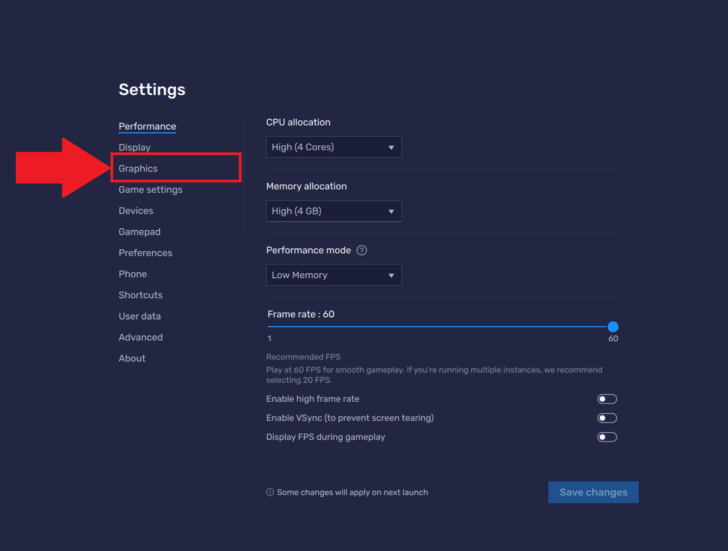
Использование английского языка в Bluestacks довольно просто. Для этого нужно пройти несколько простых шагов. Во-первых, откройте Bluestacks и найдите настройки. Перейдите в раздел «Язык и раскладка клавиатуры», где вы сможете изменить язык ввода.
Один из самых распространенных способов изменения языка – переключение раскладки клавиатуры. Чтобы сделать это, нажмите на иконку языка в правом нижнем углу экрана Bluestacks. В открывшемся меню выберите нужный вам язык, в данном случае – английский. После этого, все ваши нажатия клавиш будут распознаваться как английская раскладка, позволяющая вам комфортно писать на английском языке.
Как пользоваться английской раскладкой в Bluestacks
Существует несколько причин, по которым Bluestacks может не переключаться на английский язык. Во-первых, возможно, вы не установили английский язык в качестве второго языка на вашей операционной системе. Чтобы сменить язык ввода, вам потребуется перейти в настройки системы и добавить английский язык.
Во-вторых, в Bluestacks может использоваться другой метод переключения раскладки клавиатуры. Если вы привыкли к использованию комбинации клавиш «Alt+Shift» для переключения языков, то, возможно, в Bluestacks требуется использовать другое сочетание клавиш. Проверьте настройки Bluestacks и узнайте, какие комбинации клавиш используются для переключения языка ввода.
Также, возможно, у вас установлены сторонние приложения для изменения раскладки клавиатуры. В этом случае, проверьте настройки этих приложений и убедитесь, что они не создают конфликт с Bluestacks. Возможно, вам потребуется отключить или удалить эти приложения, чтобы Bluestacks правильно работал с английской раскладкой.
Почему в Bluestacks не пишет на английском?
Переключение раскладки ввода на английский язык в Bluestacks может быть не таким простым, как в других программах. Это может быть вызвано несколькими причинами:
- Необходимо убедиться, что в системных настройках компьютера установлен английский язык ввода. Если нет, необходимо добавить английский язык и раскладку ввода в настройках операционной системы.
- Возможно, в самом Bluestacks не выбран английский язык по умолчанию. Для смены языка в Bluestacks необходимо выполнить следующие действия:
1. Запустите Bluestacks и откройте меню настроек.
2. В меню настроек найдите раздел «Язык и раскладка клавиатуры».
3. В этом разделе выберите английский язык в качестве основного языка и раскладки ввода.
4. Сохраните изменения и перезапустите Bluestacks. Теперь вы должны иметь возможность писать на английском языке.
Если вы проделали все эти шаги, но по-прежнему не можете писать на английском в Bluestacks, возможно, проблема заключается в обновлении программы или компьютера. Попробуйте обновить Bluestacks до последней версии и проверьте, есть ли обновления для вашей операционной системы. Возможно, это решит проблему с переключением на английский язык.
Кроме того, необходимо учесть, что некоторые приложения, работающие в Bluestacks, могут иметь свои собственные настройки языка ввода. Проверьте настройки языка ввода в самом приложении и убедитесь, что они соответствуют предпочтениям пользователя.
В целом, переключение языка ввода и раскладки в Bluestacks может быть процессом, требующим некоторых дополнительных действий. Однако, следуя указанным выше рекомендациям, вы сможете изменить язык на английский и комфортно использовать Bluestacks на своем компьютере.
Как переключить язык ввода на английский в Bluestacks
Переключение языка ввода на английский в Bluestacks может быть полезно, если вы хотите писать на английском языке в мессенджерах, социальных сетях или других приложениях. В этой статье мы расскажем, как изменить язык ввода на английский и как пользоваться английской раскладкой клавиатуры в Bluestacks.
Если вы столкнулись с проблемой, когда Bluestacks не переключается на английский язык ввода, сделайте следующее:
| Шаг 1: | Откройте настройки Bluestacks, нажав на иконку «Настройки» в правом нижнем углу главного экрана. |
| Шаг 2: | В разделе «Язык и ввод» выберите «Язык» и нажмите на кнопку «Добавить язык». |
| Шаг 3: | Найдите английский язык в списке доступных языков и выберите его. Затем нажмите на кнопку «OK». |
| Шаг 4: | Теперь английский язык будет добавлен в список языков в Bluestacks. Чтобы переключиться на английскую раскладку клавиатуры, нажмите на значок клавиатуры справа внизу и выберите «ENG». |
Теперь вы сможете писать на английском языке в любом приложении Bluestacks. Если вы хотите изменить язык ввода обратно на русский, повторите те же самые шаги и выберите русский язык вместо английского.
Помните, что Bluestacks может не сохранять выбранный язык ввода при перезапуске. Если вы столкнулись с этой проблемой, повторите шаги выше после каждого перезапуска Bluestacks.
Надеемся, что эта инструкция помогла вам разобраться с проблемой переключения языка ввода на английский в Bluestacks. Теперь вы сможете свободно писать на английском языке в своих любимых приложениях.
Как поменять язык ввода и раскладку клавиатуры в Bluestacks
Почему в Bluestacks не пишет на английском?
Перед тем, как рассмотреть способы изменения раскладки в Bluestacks, давайте поням, почему возникают проблемы с письмом на английском языке. Проблема может быть связана с неправильным выбором языка ввода или раскладки клавиатуры. Также возможно, что установленный язык системы не совпадает с языком, на котором вы хотите печатать.
Как поменять язык ввода в Bluestacks?
Шаг 1: Запустите Bluestacks и откройте любое приложение, в котором нужно писать текст.
Шаг 2: Нажмите на иконку клавиатуры, расположенную в нижнем правом углу окна Bluestacks.
Шаг 3: В меню выберите «Выберите метод ввода».
Шаг 4: В появившемся окне выберите язык, на котором вы хотите печатать. Например, выберите «Английский (США)» для печати на английском языке.
Шаг 5: После выбора языка ввода вы можете также изменить раскладку клавиатуры на QWERTY или любую другую раскладку, доступную для выбранного языка.
Как изменить раскладку клавиатуры в Bluestacks?
Если у вас уже выбран нужный язык ввода, но раскладка клавиатуры все еще неправильная, вы можете легко изменить ее в настройках Bluestacks.
Шаг 1: Запустите Bluestacks и откройте «Центр управления».
Шаг 2: В разделе «Настройки» найдите и выберите «Язык и ввод».
Шаг 3: В списке доступных языков найдите нужный язык и нажмите на него.
Шаг 4: В появившемся окне выберите нужную раскладку клавиатуры для выбранного языка. Например, выберите «QWERTY» для английского языка.
Шаг 5: После выбора новой раскладки клавиатуры закройте окно настроек и проверьте, исправилась ли проблема с раскладкой.
Теперь вы знаете, как изменить язык ввода и раскладку клавиатуры в Bluestacks. Следуя этим простым инструкциям, вы сможете писать на английском языке без проблем. Удачи в работе с Bluestacks!
Как сменить раскладку ввода в Bluestacks
- Запустите Bluestacks и откройте настройки программы.
- В разделе «Язык и ввод» найдите пункт «Раскладка клавиатуры» и выберите его.
- Вы увидите список доступных раскладок клавиатуры. Найдите английскую раскладку и выберите ее.
- После выбора английской раскладки, вы сможете писать на английском языке в Bluestacks.
Если у вас возникли трудности со сменой раскладки клавиатуры или Bluestacks не переключается на английский язык ввода, воспользуйтесь следующей инструкцией:
- Закройте Bluestacks и перезапустите его.
- Повторите шаги 1-4 из предыдущей инструкции.
- Если проблема не решена, проверьте настройки языка ввода в самой операционной системе на вашем компьютере.
- Убедитесь, что у вас установлены все необходимые языковые пакеты и раскладки клавиатуры для английского языка.
- После проведения всех этих действий, попробуйте снова изменить язык ввода в Bluestacks.
Если ни одно из вышеупомянутых решений не помогло вам изменить раскладку ввода в Bluestacks, обратитесь к специалисту или разработчикам программы для получения дополнительной помощи и поддержки. Они смогут найти решение вашей проблемы и помочь вам настроить Bluestacks для комфортного использования на английском языке.
Как изменить язык в Bluestacks?
Если вы хотите писать на английском языке в Bluestacks, то нужно изменить язык ввода. Для этого следуйте инструкциям:
1. Откройте Bluestacks и перейдите в настройки.
2. В разделе «Language» выберите желаемый язык (например, «English»).
3. Подтвердите выбор языка и закройте настройки.
Теперь вы сможете писать на английском языке в Bluestacks. Если вам необходимо изменить раскладку клавиатуры для ввода на английском языке, то вам нужно выполнить следующие действия:
1. Откройте Bluestacks и перейдите в настройки.
2. В разделе «Language & Input» выберите «Keyboard and Input Methods».
3. Найдите установленную на вашем компьютере английскую раскладку клавиатуры (например, «US Keyboard») и выберите ее.
4. Подтвердите выбор и закройте настройки.
Теперь у вас установлена английская раскладка клавиатуры, и вы сможете писать на английском языке в Bluestacks.
Если вам нужно изменить язык ввода в других приложениях или играх в Bluestacks, то вам нужно будет менять настройки в каждом отдельном приложении.
Надеемся, что эта инструкция помогла вам изменить язык и раскладку ввода в Bluestacks, и вы сможете комфортно писать на английском языке.
Как изменить язык ввода и раскладку на английскую в Bluestacks
Для начала, убедитесь, что у вас установлены английские языковые пакеты и английская раскладка клавиатуры на вашем компьютере. Это позволит вам использовать английский язык при вводе текста как в Bluestacks, так и в других приложениях.
Чтобы изменить язык ввода и раскладку клавиатуры в Bluestacks, выполните следующие шаги:
| 1. | Запустите Bluestacks на вашем компьютере и откройте любое приложение. |
| 2. | Нажмите правой кнопкой мыши на значок клавиатуры в нижнем правом углу экрана Bluestacks. |
| 3. | В контекстном меню выберите «Настройки клавиатуры». |
| 4. | В открывшемся окне настройки клавиатуры выберите вкладку «Языки и методы ввода». |
| 5. | Нажмите кнопку «Добавить язык» и выберите «Английский (Соединенные Штаты)». |
| 6. | После добавления английского языка, выберите его в списке языков. |
| 7. | Нажмите на кнопку «Раскладка» и выберите нужную английскую раскладку клавиатуры (например, «US»). |
| 8. | Нажмите «Применить» или «ОК», чтобы сохранить изменения. |
| 9. | Теперь вы можете использовать английский язык и английскую раскладку клавиатуры в Bluestacks. |
Помните, что изменение языка ввода и раскладки клавиатуры в Bluestacks также может повлиять на другие приложения на вашем компьютере. Если вы хотите вернуться к предыдущей раскладке клавиатуры, просто повторите описанные выше шаги и выберите нужную раскладку.
Теперь вы знаете, как изменить язык ввода и раскладку клавиатуры на английскую в Bluestacks. Наслаждайтесь работой на английском языке в этой популярной программе и удобно пишите тексты!
Как изменить язык и раскладку ввода на английском в Bluestacks
Для того чтобы поменять язык и раскладку ввода в Bluestacks на английский, следуйте следующим инструкциям:
- Откройте Bluestacks на вашем компьютере.
- Перейдите в настройки Bluestacks.
- Найдите раздел с настройками языка и раскладки ввода.
- Выберите английский язык в качестве предпочтительного.
- В зависимости от операционной системы, вам может потребоваться перезагрузить Bluestacks для применения изменений.
- Теперь вы можете писать на английском языке в Bluestacks.
Если у вас возникли проблемы с переключением на английский язык или сменой раскладки ввода в Bluestacks, есть несколько возможных причин:
- Некоторые версии Bluestacks могут иметь ограничения на выбор языка и раскладки ввода.
- У вас может быть установлено другое программное обеспечение, которое конфликтует с Bluestacks, что препятствует изменению языка и раскладки ввода.
- Возможно, вы не правильно настроили системные настройки компьютера, что также может привести к проблемам с изменением языка и раскладки ввода в Bluestacks.
Если ни одно из указанных решений не помогло вам изменить язык и раскладку ввода на английском в Bluestacks, рекомендуется обратиться за технической поддержкой к разработчикам Bluestacks или искать информацию на официальных форумах и ресурсах.
Используйте эту инструкцию для изменения языка и раскладки ввода на английском в Bluestacks, чтобы комфортно писать на английском в приложениях, запущенных через этот эмулятор Android на вашем компьютере. Удачного использования Bluestacks на английском языке!
Видео:
❓ Как настроить управление в Standoff 2 на ПК 2020💻| BlueStacks
❓ Как настроить управление в Standoff 2 на ПК 2020💻| BlueStacks by TPG I Trey Plays Games 682,134 views 3 years ago 2 minutes, 57 seconds
ТОП ЭМУЛЯТОР BLUESTACKS 4 ГАЙД ПО НАСТРОЙКЕ КАК ВКЛЮЧИТЬ ВИРТУАЛИЗАЦИЮ ДЛЯ БЛЮСТАКС
ТОП ЭМУЛЯТОР BLUESTACKS 4 ГАЙД ПО НАСТРОЙКЕ КАК ВКЛЮЧИТЬ ВИРТУАЛИЗАЦИЮ ДЛЯ БЛЮСТАКС by ProF1 259,302 views 3 years ago 11 minutes, 37 seconds
Вопрос-ответ:
Мой антивирус блокирует установку Bluestacks. Что делать?
Если ваш антивирус блокирует установку Bluestacks, вам следует временно отключить антивирусное ПО и повторить установку. При установке Bluestacks следуйте инструкциям на экране и разрешите программе входящие и исходящие соединения.
Можно ли играть в мобильные игры на Bluestacks?
Да, Bluestacks предоставляет возможность играть в мобильные игры на вашем компьютере. Вы можете скачать и установить игры из Google Play Store, и использовать клавиатуру и мышь для удобного управления игрой.
Могу ли я использовать Bluestacks для доступа к мессенджерам, таким как WhatsApp или Telegram?
Да, вы можете использовать Bluestacks для доступа к различным мессенджерам, включая WhatsApp, Telegram и другие. Просто скачайте и установите соответствующее приложение из Google Play Store и войдите в свою учетную запись, чтобы начать использовать мессенджер на своем компьютере.


