
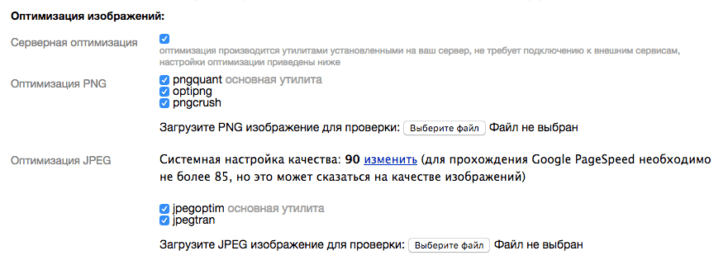
Один из важных аспектов веб-разработки — это оптимизация изображений. Контент богатый на графику может замедлять загрузку веб-страницы, что негативно сказывается на пользовательском опыте. Один из способов оптимизации изображений — использование инструмента Jpegoptim.
Jpegoptim — это программное обеспечение для оптимизации изображений в формате JPEG. Оно позволяет снизить размер файла изображения, не сильно влияя на его качество. Это особенно полезно для веб-страниц, где изображения могут составлять большую часть контента.
Jpegoptim может использоваться на различных платформах, включая Windows и Debian. Это означает, что независимо от операционной системы, вы можете воспользоваться преимуществами этого инструмента для оптимизации изображений на своем веб-сайте.
Как пользоваться Jpegoptim? Процесс прост и интуитивно понятен. Вы можете запустить Jpegoptim из командной строки с несколькими аргументами, чтобы настроить параметры оптимизации. Например, вы можете указать, насколько сильно сжимать изображение или удалить все метаданные, чтобы еще сильнее сжать файл.
Использование Jpegoptim — один из способов оптимизации изображений для улучшения веб-производительности. Попробуйте этот инструмент на своем веб-сайте и увидьте, как он может сократить размер изображений и улучшить скорость загрузки страницы. Вашим пользователям будет приятно быстро просматривать ваш контент, а вы получите дополнительные бонусы в виде высокой производительности и удовлетворенности на своем веб-сайте.
Оптимизация изображений для улучшения производительности сайта
Jpegoptim — это оптимизатор изображений, который позволяет уменьшить размер файлов формата JPEG, не ухудшая их качество. Он основан на библиотеке libjpeg, поэтому обеспечивает высокую скорость работы и отличные результаты.
Как пользоваться jpegoptim в операционной системе Windows? Сначала необходимо установить jpegoptim на компьютер. В Debian и его производных дистрибутивах это можно сделать с помощью следующей команды:
sudo apt-get install jpegoptimПосле установки jpegoptim можно запустить с ним работу. Для оптимизации всех JPEG-изображений в папке необходимо выполнить следующую команду:
jpegoptim --all-progressive -o --strip-all -v *.jpgЭта команда оптимизирует все JPEG-изображения в текущей папке, делая их прогрессивными, удаляя все комментарии и метаданные, а также сохраняя оригинальные файлы с добавлением расширения .bak.
После этого можно проверить результат оптимизации, сравнив размеры файлов до и после. Обычно jpegoptim уменьшает размер файлов на 10-30%, что значительно ускоряет загрузку страницы веб-сайта.
Таким образом, использование jpegoptim позволяет значительно улучшить производительность сайта путем оптимизации JPEG-изображений. Это особенно важно для веб-сайтов, где изображения занимают большую часть объема страницы. Не забывайте регулярно производить оптимизацию изображений, чтобы ваш сайт загружался максимально быстро.
Улучшение производительности сайта с помощью оптимизации JPEG-изображений
Одним из эффективных инструментов для оптимизации изображений в формате JPEG является jpegoptim. Это кросс-платформенная утилита, которая позволяет сжимать и оптимизировать изображения без потери качества.
Для пользования оптимизатором jpegoptim в операционной системе Windows необходимо выполнить несколько шагов:
- Установить программу jpegoptim на компьютер с помощью установщика для Windows.
- Открыть командную строку и перейти в директорию, где установлена утилита jpegoptim.
- Для оптимизации изображения выполнить команду «jpegoptim файл.jpg», где «файл.jpg» — путь к оптимизируемому изображению.
- После выполнения команды jpegoptim сжатое изображение будет сохранено в той же директории с добавлением суффикса «-opt».
- Дополнительно можно указать различные параметры команды для настройки сжатия и оптимизации изображения.
Jpegoptim также доступен для установки в других операционных системах, таких как Debian, Ubuntu и другие. Для установки на Debian используйте команду «sudo apt-get install jpegoptim». После установки можно использовать те же команды для оптимизации изображений, как и в Windows.
Оптимизация изображений JPEG с помощью jpegoptim — простой и эффективный способ улучшить производительность вашего сайта, снизить время загрузки страниц и сэкономить трафик. Примените этот инструмент для оптимизации своих изображений и добейтесь максимальной производительности вашего сайта!
Как использовать jpegoptim — оптимизатор изображений для Debian JPEG?
Для того чтобы использовать jpegoptim в Debian, следуйте следующим шагам:
Шаг 1: | Установите jpegoptim с помощью команды:
|
Шаг 2: | После установки вы можете использовать jpegoptim, чтобы оптимизировать изображения JPEG. Например:
|
Шаг 3: | Вы также можете указать опции при использовании jpegoptim, чтобы настроить процесс оптимизации. Например:
|
Это лишь некоторые примеры использования jpegoptim в Debian. Данная утилита предлагает множество опций для оптимизации изображений, включая сжатие без потерь, изменение качества и многое другое. Рекомендуется ознакомиться с документацией jpegoptim для более подробной информации о возможностях этого инструмента.
Использование jpegoptim поможет ускорить загрузку страниц вашего веб-сайта, уменьшив размер изображений и при этом сохраняя их качество. Учитывайте, что оптимизация изображений — это только один из многих манипуляций, которые могут улучшить производительность вашего веб-сайта.
Как использовать jpegoptim как оптимизатор изображений для Windows
Для начала, вам потребуется загрузить подходящую версию jpegoptim для Windows с официального сайта. Затем, распакуйте скачанный архив в удобном для вас месте на компьютере.
После того, как вы распаковали архив, найдите папку с программными файлами jpegoptim. В этой папке должны находиться исполняемые файлы, необходимые для работы с jpegoptim.
Для использования jpegoptim в Windows, вам необходимо открыть командную строку. Вы можете сделать это, нажав клавишу Win + R и введя команду «cmd».
При открытии командной строки, переместитесь в папку с программными файлами jpegoptim с помощью команды «cd [путь_к_папке]», заменив «[путь_к_папке]» на фактический путь до папки с файлами jpegoptim.
Когда вы находитесь в папке с файлами jpegoptim, вы можете использовать команду jpegoptim для оптимизации изображений. Например, вы можете использовать следующую команду для оптимизации всех изображений в текущей папке:
jpegoptim --all-source --dest=. --max=80 *.jpg
В данном примере, команда jpegoptim применит оптимизацию ко всем изображениям формата JPEG в текущей папке с сохранением результатов в той же папке. При этом будет сохраняться не более 80% качества изображений.
После выполнения команды, jpegoptim выведет информацию о процессе оптимизации и вы сможете увидеть результат в папке с изображениями.
Таким образом, вы можете пользоваться jpegoptim как оптимизатором изображений в Windows, следуя указанным выше шагам.
Программа jpegoptim как инструмент для оптимизации изображений в Windows
Оптимизация изображений является важным шагом в процессе создания и поддержки сайта. Более легкие и быстро загружаемые изображения помогают улучшить производительность сайта, ускоряя его загрузку и снижая потребление ресурсов сервера.
Для того чтобы начать пользоваться программой jpegoptim в Windows, необходимо сначала установить ее на компьютер. Для этого можно воспользоваться портом jpegoptim для Windows, который можно скачать с официального сайта проекта или воспользоваться пакетным менеджером Chocolatey.
После установки jpegoptim можно начинать оптимизировать изображения. Для этого необходимо открыть командную строку Windows и ввести команду «jpegoptim» с указанием пути к изображению, которое нужно оптимизировать. Также можно использовать дополнительные опции, например, указать желаемый уровень сжатия или применять оптимизацию только к определенным файлам.
Важно отметить, что программа jpegoptim является портом из оригинальной версии для операционной системы Debian Linux. Это означает, что она имеет все основные функции и инструменты, доступные в Linux-версии, что делает ее очень удобной для использования.
Таким образом, программа jpegoptim является мощным инструментом для оптимизации изображений в Windows. Она может существенно улучшить производительность сайта, сократив размер изображений и ускорив их загрузку. Пользуйтесь jpegoptim, чтобы сделать ваш сайт еще более быстрым и эффективным!
Как пользоваться jpegoptim в операционной системе Windows
Для того чтобы пользоваться jpegoptim в Windows, нужно следовать нескольким простым шагам:
1. Установите jpegoptim. Скачайте исполняемый файл jpegoptim для Windows с официального сайта разработчика. После скачивания, запустите установочный файл и следуйте инструкциям на экране. В процессе установки выберите путь для установки программы на вашем компьютере.
2. Откройте командную строку. Для того чтобы начать использовать jpegoptim, необходимо открыть командную строку Windows. Для этого нажмите клавишу «Win» на клавиатуре, введите «cmd» в поле поиска и выберите программу «Командная строка».
3. Перейдите в папку с изображением. С помощью команды «cd» перейдите в папку, где находится изображение, которое вы хотите оптимизировать. Например, если ваше изображение находится в папке «Мои документы», введите команду «cd Documents». Если изображение находится в другой папке, укажите полный путь до нее.
4. Запустите jpegoptim. Введите команду «jpegoptim» в командной строке, а затем укажите имя изображения, которое вы хотите оптимизировать. Например, если ваше изображение называется «image.jpg», введите команду «jpegoptim image.jpg». Вы также можете указать несколько изображений через пробел.
5. Дождитесь завершения процесса. jpegoptim начнет оптимизацию выбранных изображений и выведет информацию о процессе в командной строке. Дождитесь завершения процесса и проверьте результаты. Оптимизированные изображения будут сохранены в том же месте, где находились исходные изображения, и будут иметь то же имя с добавлением суффикса «.optimized». Например, «image.jpg» будет сохранено как «image.jpg.optimized».
Теперь вы знаете, как пользоваться jpegoptim в операционной системе Windows. Этот простой и эффективный оптимизатор изображений позволит уменьшить размер файлов JPEG, улучшить производительность вашего сайта и ускорить загрузку страниц. Попробуйте jpegoptim и оцените его преимущества уже сегодня!
Как пользоваться jpegoptim в Debian для оптимизации изображений
Для начала, убедитесь, что у вас установлена утилита jpegoptim на вашем компьютере с Debian. Если она еще не установлена, вы можете установить ее с помощью следующей команды:
| sudo apt-get install jpegoptim |
После установки jpegoptim вы можете приступить к оптимизации ваших изображений. Для этого воспользуйтесь следующей командой:
| jpegoptim [параметры] [имя файла/каталога] |
Вы можете указать несколько параметров при использовании jpegoptim. Например, вы можете использовать параметр «-d» для указания, насколько сильно сжать файлы изображений. Значение этого параметра может варьироваться от 0 до 100, где 0 — минимальное сжатие, а 100 — максимальное сжатие.
Кроме того, вы можете использовать параметр «-s» для сохранения оригинальных файлов изображений перед их оптимизацией. Это может быть полезно, если вы хотите сохранить копию оригинальных файлов для дальнейшей работы с ними.
Например, если вы хотите оптимизировать все файлы изображений в текущем каталоге с максимальным сжатием, вы можете использовать следующую команду:
| jpegoptim -d 100 * |
Эта команда оптимизирует все файлы изображений в текущем каталоге с максимальным сжатием, при этом оригинальные файлы будут переименованы, добавив к ним суффикс «.orig». Например, файл «image.jpg» будет переименован в «image.jpg.orig».
Теперь вы знаете, как использовать jpegoptim в Debian для оптимизации ваших JPEG-изображений. Попробуйте использовать этот удобный инструмент для уменьшения размера ваших изображений и улучшения производительности вашего веб-сайта.
Видео:
Форматы изображений в веб-разработке и виды графики сайта за 7 минут. + Создаем favicon.
Форматы изображений в веб-разработке и виды графики сайта за 7 минут. + Создаем favicon. by Фрілансер по життю 133,772 views 3 years ago 7 minutes, 7 seconds
Оптимизация изображений в WordPress для ускорения сайта и улучшения SEO
Оптимизация изображений в WordPress для ускорения сайта и улучшения SEO by Цифровой Алекс (ранее WPlovers) 37,038 views 6 years ago 19 minutes
Как оптимизировать (сжать) изображения на сайте WordPress в формат WEBP?
Как оптимизировать (сжать) изображения на сайте WordPress в формат WEBP? by Обучение WordPress & WooCommerce 815 views 7 months ago 13 minutes, 27 seconds
Вопрос-ответ:
Что такое Jpegoptim?
Jpegoptim — это утилита для оптимизации JPEG-изображений с целью улучшения веб-производительности. Она позволяет уменьшить размер файлов JPEG, сохраняя при этом высокое качество изображений.
Как установить Jpegoptim?
Установка Jpegoptim может быть выполнена через пакетный менеджер системы. Например, для Ubuntu и Debian команда установки будет выглядеть так: «sudo apt-get install jpegoptim». Для других операционных систем инструкции могут отличаться. Также Jpegoptim можно скачать и скомпилировать из исходных кодов, если требуется более новая версия или специфические настройки.


