
WPS (Wi-Fi Protected Setup) — это протокол, который облегчает процесс подключения к беспроводной сети. Он позволяет быстро и безопасно подключиться к вашей Wi-Fi сети, не требуя ввода длинного и сложного пароля. WPS особенно полезен, когда вам нужно подключить новые устройства, такие как смартфоны или планшеты, к вашей сети.
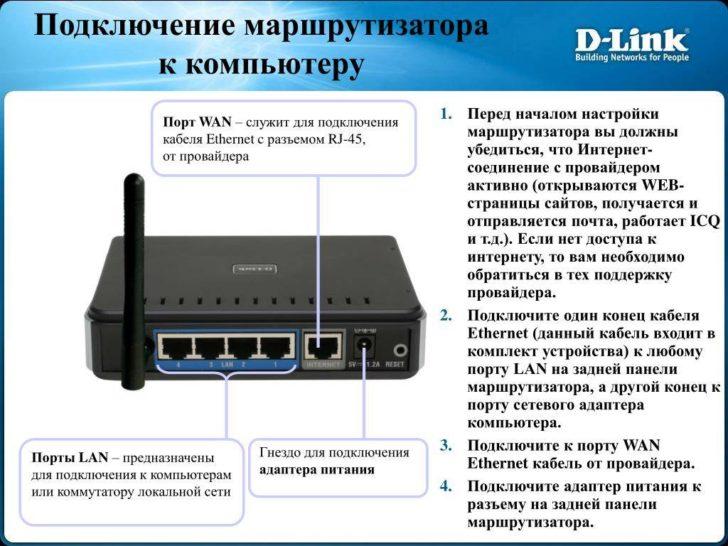
Для включения WPS на вашем устройстве необходимо выполнить несколько простых шагов. Во-первых, найдите кнопку WPS на вашем маршрутизаторе или точке доступа. Она может быть обозначена как «WPS» или иметь символ, состоящий из двух стрелок, направленных к друг другу. Если у вас есть роутер с поддержкой WPS функции, то точно есть кнопка на его передней или задней панели. Если вы не можете найти кнопку WPS, обратитесь к руководству пользователя вашего устройства.
Для начала процесса подключения нажмите и удерживайте кнопку WPS на вашем маршрутизаторе или точке доступа. Затем на вашем устройстве, которое вы хотите подключить к сети, откройте меню Wi-Fi и найдите раздел, связанный с WPS функцией. В этом разделе можно найти опцию подключения с помощью WPS.
Когда вы найдете опцию WPS, вы увидите два метода подключения: «Подключение с использованием кнопки WPS» и «Подключение с использованием PIN-кода WPS». Если вы выбираете «Подключение с использованием кнопки WPS», нажмите кнопку WPS на вашем устройстве и подключение будет установлено автоматически. Если вы выбираете «Подключение с использованием PIN-кода WPS», вам потребуется ввести PIN-код, который находится на вашем маршрутизаторе или точке доступа. Введите код и подключение будет установлено.
Определение WPS
WPS (Wi-Fi Protected Setup) представляет собой стандарт, разработанный Wi-Fi Alliance, который позволяет более простое и безопасное подключение беспроводных устройств к Wi-Fi сети. Он обеспечивает автоматическое настройку безопасности сети и упрощает процесс ввода паролей.
WPS позволяет пользователям подключать устройства к Wi-Fi сети без необходимости вводить длинный и сложный пароль. Вместо этого, можно использовать один из следующих методов:
- Код PIN: Если ваше устройство поддерживает WPS, вы можете ввести 8-значный PIN-код для автоматической настройки подключения.
- Метод кнопки WPS: Вы можете нажать на кнопку WPS на маршрутизаторе, а затем на кнопку на устройстве, которое вы хотите подключить. Это запустит процесс автоматической настройки.
WPS также поддерживает функцию WDS (Wireless Distribution System), которая позволяет создавать беспроводную мостовую связь между различными беспроводными маршрутизаторами или точками доступа. Это полезно для расширения Wi-Fi сети на большую площадь или на разные этажи здания.
Если вы хотите включить WPS на своем устройстве, обычно вам необходимо войти в настройки Wi-Fi и найти соответствующий раздел. После нахождения опции WPS, вы можете выбрать метод, который предпочитаете использовать (код PIN или метод кнопки WPS). Если вы сталкиваетесь с проблемами при подключении с использованием WPS, необходимо убедиться, что ваш маршрутизатор поддерживает эту функцию и что она включена. Иногда, выполнение сброса настроек маршрутизатора может помочь в решении проблем с WPS.
Преимущества использования WPS
Основными преимуществами использования WPS являются:
- Удобство: Вместо ввода длинного пароля, достаточно выполнить несколько простых шагов для подключения нового устройства к Wi-Fi сети. Это особенно полезно при подключении множества устройств, таких как смартфоны, планшеты, ноутбуки и т. д.
- Быстрота: Процесс настройки Wi-Fi с помощью WPS занимает гораздо меньше времени, чем ввод длинного пароля. Всего несколько минут — и вы готовы к использованию Wi-Fi сети.
- Безопасность: WPS использует различные методы защиты Wi-Fi сети, такие как использование пин-кода (PIN) или нажатие кнопки на маршрутизаторе (PBC), что обеспечивает безопасное подключение к Wi-Fi сети без необходимости передавать пароль другим пользователям.
- Совместимость: WPS поддерживается широким спектром устройств, включая маршрутизаторы, точки доступа и современные устройства с поддержкой Wi-Fi (смартфоны, планшеты, ноутбуки и т. д.).
- Функции: WPS также может использоваться для настройки других функций сети, таких как WDS (беспроводной мост), что позволяет расширять радиус действия Wi-Fi сети.
Включение WPS на маршрутизаторе и его использование позволяет сделать процесс настройки Wi-Fi значительно проще и быстрее. Благодаря преимуществам и удобству использования WPS, подключение новых устройств к Wi-Fi стало намного проще и доступнее для всех пользователей.
Как включить WPS на маршрутизаторе?
Что такое WPS и как его включить на маршрутизаторе? WPS — это функция маршрутизатора, которая облегчает процесс установки Wi-Fi соединения между вашим устройством и маршрутизатором. WPS позволяет автоматически настраивать безопасное беспроводное соединение с использованием PIN-кода или кнопки на маршрутизаторе.
Если вы хотите включить WPS на своем маршрутизаторе, следуйте этим шагам:
Шаг 1: Подключение к маршрутизатору
Для начала подключите свое устройство (компьютер, ноутбук или смартфон) к маршрутизатору с помощью Ethernet-кабеля или беспроводного соединения.
Шаг 2: Открытие веб-интерфейса маршрутизатора
Откройте веб-браузер на вашем устройстве и введите IP-адрес маршрутизатора в адресной строке. Если вы не знаете IP-адрес маршрутизатора, вы можете найти его в документации к маршрутизатору или обратиться к поставщику услуг интернета.
Шаг 3: Поиск и включение WPS
Когда вы войдете в веб-интерфейс маршрутизатора, найдите раздел настроек Wi-Fi или безопасности. В этом разделе вы обычно найдете опцию WPS. Найдите и включите WPS.
После включения WPS вы сможете подключить свои устройства к Wi-Fi с помощью WPS. Для этого на устройстве, которое вы хотите подключить к Wi-Fi, вам нужно будет ввести PIN-код, отображаемый на экране маршрутизатора.
Теперь, когда вы знаете, как включить WPS на маршрутизаторе, вы можете быстро и безопасно подключить свои устройства к беспроводной сети.
Шаг 1: Подключение к маршрутизатору
Перед тем, как включить WPS на своем маршрутизаторе, вам необходимо подключиться к нему. Убедитесь, что ваше устройство (например, компьютер или смартфон) находится в пределах действия Wi-Fi сети маршрутизатора. Для этого проверьте, что ваше устройство подключено к сети Wi-Fi, которую предоставляет маршрутизатор.
Если вы не можете подключиться к сети Wi-Fi маршрутизатора, убедитесь, что вы правильно ввели пароль для доступа к сети или попробуйте восстановить настройки маршрутизатора по умолчанию (здесь может потребоваться использование кнопки reset на маршрутизаторе).
Шаг 3: Поиск и включение WPS
После того, как вы открыли веб-интерфейс маршрутизатора, вам нужно найти секцию, отвечающую за настройки WPS. Обычно она находится в меню настроек беспроводной сети.
Зайдите в настройки Wi-Fi и прокрутите страницу вниз, чтобы найти раздел WPS. Если вы не можете найти этот раздел, попробуйте воспользоваться функцией поиска на странице, которую обычно можно найти в браузере в правом верхнем углу.
Когда вы нашли раздел WPS, вам может потребоваться включить эту опцию. Обычно это можно сделать, установив переключатель или нажав на кнопку «Включить».
Некоторые маршрутизаторы также могут требовать ввод специального кода PIN для включения WPS. Если у вас есть такой код, вам нужно будет ввести его в соответствующем поле.
Также есть возможность использовать функцию WPS в режиме WDS (Wireless Distribution System), если ваш маршрутизатор поддерживает данную функцию. Однако для использования WPS в режиме WDS может потребоваться настройка дополнительных параметров, которые можно найти в меню настроек маршрутизатора.
После включения WPS вам может потребоваться сохранить изменения и перезагрузить маршрутизатор, чтобы они вступили в силу.
Важно понимать, что WPS – это удобный способ быстро подключиться к беспроводной сети без необходимости вводить сложные пароли. Однако это также может быть уязвимостью для безопасности вашей сети, поэтому рекомендуется использовать другие методы шифрования Wi-Fi, например WPA2.
Как включить WPS на маршрутизаторе?
Если вы хотите включить WPS на своем маршрутизаторе, следуйте следующим шагам:
- Шаг 1: Подключитесь к маршрутизатору, используя беспроводное соединение или Ethernet-кабель.
- Шаг 2: Откройте веб-интерфейс маршрутизатора, введя его IP-адрес в адресную строку браузера.
- Шаг 3: Найдите и включите опцию WPS в настройках маршрутизатора.
В зависимости от модели и производителя маршрутизатора, способ включения WPS может немного различаться. Обычно, для включения WPS, вы должны найти вкладку «Беспроводные настройки» или «Защита» и включить опцию WPS, выбрав соответствующий пункт меню. Также, некоторые маршрутизаторы могут иметь кнопку WPS на корпусе, которую можно нажать для включения функции.
Если у вас возникли проблемы при настройке WPS или вы забыли PIN-код, вы можете выполнить сброс настроек маршрутизатора. Для этого обычно нужно нажать на кнопку «Reset» или «Сброс» на задней панели маршрутизатора. После этого, маршрутизатор вернется к заводским настройкам, включая код WPS по умолчанию.
Как включить WPS на маршрутизаторе
Включение функции WPS (Wi-Fi Protected Setup) на маршрутизаторе позволяет легко и быстро подключать новые устройства к сети без необходимости вводить длинные пароли. WPS использует два способа подключения: PIN-код и метод «нажать и подключиться».
1. Первым шагом необходимо подключиться к маршрутизатору. Для этого устройство должно быть подключено к сети Wi-Fi или кабелем Ethernet.
2. Откройте веб-интерфейс маршрутизатора. Для этого введите IP-адрес маршрутизатора в адресную строку браузера. Если вы не знаете IP-адрес маршрутизатора, вы можете его найти в настройках сети на вашем устройстве.
3. Найдите раздел настроек Wi-Fi или безопасности в веб-интерфейсе маршрутизатора. Возможно, этот раздел будет называться «Wi-Fi Settings» или «Wireless Security».
4. В этом разделе вы найдете опцию включения WPS. Обычно она будет иметь название «WPS» или «Wi-Fi Protected Setup». Нажмите на эту опцию, чтобы включить WPS.
Теперь WPS включен на вашем маршрутизаторе. Вы можете использовать PIN-код или метод «нажать и подключиться» для подключения новых устройств без необходимости вводить пароль.
Видео:
Доступ к ESP8266, ESP32 из интернета. Управление из любой точки мира. ВсегДа ли возможно..
Доступ к ESP8266, ESP32 из интернета. Управление из любой точки мира. ВсегДа ли возможно.. by Цифровые Самоделки 6,458 views 1 year ago 9 minutes, 43 seconds
Вопрос-ответ:
Как включить WPS на роутере?
Для включения WPS на роутере, обычно следует нажать кнопку WPS на роутере и удерживать ее в течение 3-5 секунд. Затем можно подключить устройство к роутеру с помощью WPS.
Можно ли включить WPS на смартфоне?
На смартфонах не предусмотрена функция WPS, так как данная технология предназначена для подключения устройств к роутеру, а не для создания собственной Wi-Fi точки доступа.
Как включить WPS на ноутбуке с Windows?
Для включения WPS на ноутбуке с Windows, следует найти и открыть программу управления Wi-Fi адаптером. В настройках программы должна быть опция «Включить WPS». После ее активации, можно подключить ноутбук к Wi-Fi сети с помощью WPS.
Могу я использовать WPS для подключения принтера к компьютеру?
Да, вы можете использовать WPS для подключения принтера к компьютеру, если у вашего принтера есть функция WPS. Для этого на компьютере следует включить WPS и на принтере нажать кнопку WPS. Принтер будет автоматически подключен к компьютеру без необходимости вводить пароль Wi-Fi сети.


