
Bluetooth — это беспроводная технология, позволяющая устанавливать соединение между различными устройствами, такими как компьютеры, смартфоны и планшеты. Если у вас есть ноутбук с операционной системой Windows 7 и вы хотите использовать функции Bluetooth, вам необходимо сначала скачать и установить соответствующее программное обеспечение.
Существует множество программ для работы с Bluetooth, но самой популярной и надежной является программа Bluetooth Stack. Ее можно скачать бесплатно с различных русских сайтов, посвященных компьютерам и программам. Прежде чем скачать программу, убедитесь, что ваш ноутбук поддерживает Bluetooth. Обычно на корпусе ноутбука есть специальный значок, обозначающий наличие Bluetooth модуля.
Чтобы скачать программу Bluetooth Stack, найдите в поисковике нужный сайт, на котором можно скачать программы для Windows 7. Затем введите в поисковой строке название программы и нажмите кнопку «Поиск». Обязательно проверьте достоверность и надежность сайта, прежде чем скачивать программное обеспечение. Важно скачивать программы только с проверенных ресурсов.
После скачивания программы Bluetooth Stack, откройте ее и следуйте инструкциям по установке. Важно учитывать, что процедура установки может немного отличаться в зависимости от версии программы и спецификаций вашего ноутбука. В процессе установки могут быть запрошены дополнительные файлы или драйверы, которые необходимо загрузить с сайта производителя.
После установки программы Bluetooth Stack вы сможете использовать Bluetooth на вашем ноутбуке. Откройте панель управления Windows 7, найдите раздел «Bluetooth» и включите его. Также вы можете настроить параметры и подключиться к другим устройствам, оснащенным Bluetooth. Теперь вы можете легко передавать файлы между ноутбуком и другими устройствами с Bluetooth и наслаждаться всеми преимуществами этой технологии.
Проверка наличия Bluetooth на ноутбуке
Если вы хотите использовать функцию Bluetooth на вашем ноутбуке с операционной системой Windows 7, первым делом необходимо убедиться, что устройство поддерживает данную функцию. Для этого следуйте инструкциям ниже:
- Откройте меню «Пуск» и перейдите в панель управления.
- В панели управления найдите раздел «Оборудование и звук» и откройте его.
- В разделе «Устройства и принтеры» найдите раздел «Bluetooth» или «Bluetooth-адаптер».
- Если вы видите данный раздел, значит ваш ноутбук оборудован Bluetooth-модулем.
- Если раздел «Bluetooth» отсутствует, это может означать, что ваш ноутбук не имеет встроенного Bluetooth-модуля.
Если ваш ноутбук не имеет встроенного Bluetooth-модуля, вы всегда можете приобрести внешний Bluetooth-адаптер и подключить его к своему компьютеру. Внешний адаптер обычно можно приобрести в магазинах компьютерной техники или заказать через интернет.
Проверка настройки Bluetooth в системных параметрах на ноутбуке с Windows 7
Для начала проверки доступности Bluetooth на вашем ноутбуке с операционной системой Windows 7 необходимо выполнить следующие шаги:
- Откройте меню «Пуск», щелкнув на иконке «Пуск» в левом нижнем углу экрана.
- Выберите «Панель управления» в меню «Пуск».
- В панели управления найдите и выберите раздел «Устройства и принтеры».
- В открывшемся окне «Устройства и принтеры» прокрутите список устройств вниз, чтобы найти раздел «Устройства Bluetooth».
- Если раздел «Устройства Bluetooth» отсутствует, это означает, что ваш ноутбук не имеет встроенного модуля Bluetooth. В этом случае можно использовать внешний Bluetooth адаптер.
- Если раздел «Устройства Bluetooth» присутствует, это указывает на наличие встроенного модуля Bluetooth на вашем ноутбуке.
Теперь вы знаете, как проверить настройки Bluetooth в системных параметрах на ноутбуке с Windows 7. Если ваш ноутбук поддерживает Bluetooth, вы можете переходить к следующему этапу — проверке наличия аппаратного модуля Bluetooth.
Как проверить наличие аппаратного модуля Bluetooth на ноутбуке с Windows 7?
Если вы хотите использовать Bluetooth на своем ноутбуке с операционной системой Windows 7, в первую очередь вам необходимо проверить, есть ли на вашем устройстве аппаратный модуль Bluetooth. Для этого выполните следующие шаги:
- Откройте «Панель управления» на ноутбуке с Windows 7, нажав правой кнопкой мыши по значку «Пуск» и выбрав соответствующий пункт в контекстном меню.
- В «Панели управления» найдите и выберите раздел «Аппаратное оборудование и звук».
- Далее выберите пункт «Устройства и принтеры».
- В открывшемся окне вы увидите список устройств, подключенных к вашему ноутбуку. Найдите в этом списке раздел «Диспетчер устройств» и выберите его.
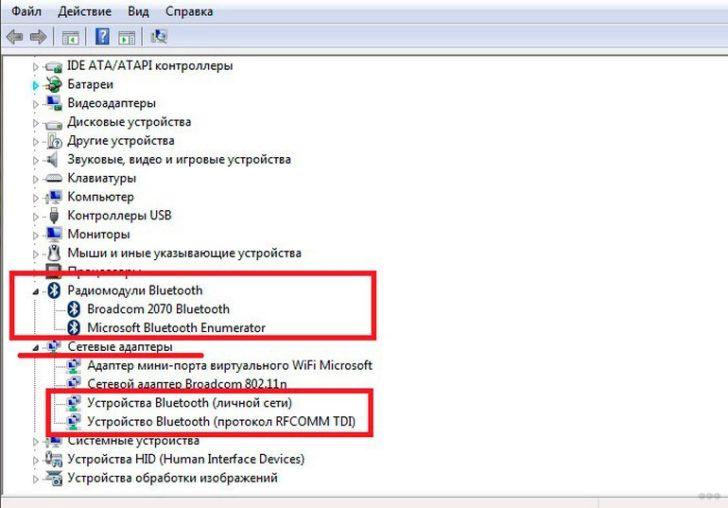
- Диспетчер устройств отображает список всех устройств, установленных на вашем ноутбуке. Прокрутите этот список вниз и найдите раздел «Адаптеры Bluetooth». Если вы видите этот раздел, значит, у вас установлен аппаратный модуль Bluetooth.
- Если раздел «Адаптеры Bluetooth» отсутствует в списке, это означает, что на вашем ноутбуке нет аппаратного модуля Bluetooth. В этом случае вам понадобится внешний адаптер Bluetooth, который можно приобрести отдельно.
Теперь вы знаете, как проверить наличие аппаратного модуля Bluetooth на ноутбуке с Windows 7. Если ваш ноутбук обладает таким модулем, вы сможете наслаждаться безпроводными возможностями Bluetooth, такими как передача файлов, использование беспроводных наушников или клавиатуры и другие функции Bluetooth.
Скачайте программу Bluetooth и обновите драйверы на своем компьютере
Если у вас ноутбук с операционной системой Windows 7 и нужно установить Bluetooth, то вам потребуется скачать соответствующую программу для работы беспроводных устройств. В этой статье мы расскажем, как выполнить эту задачу.
Для начала, вам необходимо проверить, установлен ли Bluetooth на вашем ноутбуке. Для этого откройте системные параметры и найдите в разделе «Беспроводные устройства» настройки Bluetooth. Если настройки отсутствуют, то ваш ноутбук не имеет встроенного аппаратного модуля Bluetooth.
Если вы уверены, что аппаратный модуль Bluetooth присутствует, но настройки не появились, то возможно ваши драйверы устарели или неверно установлены. В этом случае вам необходимо обновить драйверы Bluetooth. Для этого скачайте подходящую версию драйвера с официального сайта производителя. Убедитесь, что вы выбираете драйвер, совместимый с вашей версией Windows 7.
После скачивания драйвера, сохраните файл установщика на ваш жесткий диск. Далее, запустите установку драйвера и следуйте инструкциям на экране. После завершения установки, перезагрузите свой компьютер, чтобы изменения вступили в силу.
После перезагрузки, откройте системные параметры еще раз и проверьте наличие настроек Bluetooth. Если все выполнено правильно, то теперь вы сможете настроить и использовать Bluetooth на вашем ноутбуке с операционной системой Windows 7.
Теперь, когда вы знаете, как скачать и установить Bluetooth на ноутбук с Windows 7, вы сможете подключать беспроводные устройства, обмениваться файлами и наслаждаться комфортом без проводов.
Установка Bluetooth на Windows 7 не занимает много времени, но может значительно расширить функциональность вашего компьютера. Будьте уверены, что вы скачали правильную версию драйвера, иначе программа может работать некорректно.
Скачивание Bluetooth на ноутбук с Windows 7
Шаг 1: Откройте ваш любимый веб-браузер и перейдите на официальный сайт производителя вашего ноутбука.
Шаг 2: В поисковой строке введите «скачать Bluetooth для Windows 7» и нажмите Enter.
Шаг 3: Выберите ссылку, которая ведет на страницу загрузки программы Bluetooth для Windows 7.
Шаг 4: На странице загрузки найдите версию программы, которая соответствует вашей операционной системе (Windows 7) и нажмите на соответствующую ссылку для скачивания.
Шаг 5: После того как файл загрузится на ваш компьютер, найдите его на жестком диске и щелкните по нему два раза, чтобы запустить процесс установки.
Шаг 6: Следуйте инструкциям на экране, чтобы завершить установку программы Bluetooth на ваш ноутбук с Windows 7.
Теперь у вас есть возможность подключать и использовать различные Bluetooth-устройства, такие как наушники, клавиатура, мышь и т. д., с вашим ноутбуком. Наслаждайтесь беспроводным комфортом и удобством!
Как скачать и установить Bluetooth на ноутбук с Windows 7
Если ваш ноутбук с Windows 7 не имеет встроенного модуля Bluetooth, вы можете легко добавить его, скачав и установив соответствующий драйвер.
Чтобы скачать Bluetooth на ноутбук, следуйте этим простым шагам:
- Перейдите на официальный сайт производителя вашего ноутбука.
- Откройте раздел «Поддержка» или «Драйверы и загрузки».
- Выберите модель вашего ноутбука или введите ее в поисковой строке.
- Найдите драйвер Bluetooth для Windows 7.
- Выберите нужную версию драйвера (обратите внимание на разрядность вашей системы, 32-бит или 64-бит).
- Нажмите «Скачать» или «Download» и сохраните файл на жестком диске вашего компьютера.
- После загрузки файла, выполните его установку, следуя инструкциям на экране.
После установки драйвера Bluetooth вы сможете использовать функцию блютуз на вашем ноутбуке. Откройте панель управления Windows, найдите раздел «Устройства Bluetooth» и настройте подключение к вашим устройствам.
Теперь вы готовы использовать Bluetooth на ноутбуке с Windows 7! Это отличная возможность для беспроводной передачи данных и подключения различных устройств.
Как скачать и установить Bluetooth на ноутбук?
- Проверьте наличие Bluetooth на вашем ноутбуке
Прежде чем начать, вам необходимо убедиться, что ваш ноутбук поддерживает функцию Bluetooth. Обычно это указывается в технических характеристиках вашего компьютера или на его корпусе. Если вы не уверены, обратитесь к инструкции к ноутбуку или посетите официальный сайт производителя. - Установите драйвер Bluetooth
Если ваш ноутбук имеет встроенный модуль Bluetooth, но он не работает, вам может потребоваться установить драйвер Bluetooth. Для этого вам нужно знать бренд и модель вашего ноутбука. - Скачайте драйвер Bluetooth
После того как вы узнали бренд и модель вашего ноутбука, перейдите на официальный сайт производителя и найдите раздел поддержки или загрузки драйверов. Там вы должны будете найти драйвер Bluetooth, совместимый с Windows 7. - Установите драйвер Bluetooth
После завершения загрузки драйвера Bluetooth, откройте файл установщика и следуйте инструкциям на экране, чтобы установить его на ваш ноутбук. Вам может потребоваться перезагрузить компьютер, чтобы изменения вступили в силу. - Проверьте наличие программы Bluetooth
После установки драйвера Bluetooth, вам нужно проверить наличие программы управления Bluetooth на вашем ноутбуке. Для этого вам нужно открыть «Панель управления» и найти раздел «Устройства Bluetooth». Если вы видите этот раздел, значит драйвер успешно установлен. - Подключите устройство Bluetooth
После установки драйвера и настройки Bluetooth на вашем ноутбуке, вы можете подключить к нему различные устройства Bluetooth, такие как наушники, клавиатура или мышь. Обычно это делается через меню Bluetooth на вашем ноутбуке.
Теперь у вас есть полезная функция Bluetooth на вашем ноутбуке с Windows 7. Вы можете легко и удобно подключать различные устройства без проводов. Помните, что для каждого устройства может потребоваться специальная программа или драйвер, поэтому следуйте инструкциям, которые идут в комплекте с каждым устройством.
Как скачать и установить Bluetooth на компьютере с Windows 7 бесплатно
- Проверьте наличие Bluetooth на вашем компьютере. Для этого откройте «Панель управления» и найдите раздел «Устройства и принтеры». Если вы видите значок Bluetooth, значит, ваш компьютер уже оборудован соответствующим модулем.
- Проверьте настройки Bluetooth в системных параметрах. Для этого откройте «Панель управления», найдите раздел «Устройства и принтеры», щелкните правой кнопкой мыши на значке Bluetooth и выберите «Настройки Bluetooth». В открывшемся окне убедитесь, что Bluetooth активирован и видим для других устройств.
- Проверьте наличие аппаратного модуля Bluetooth. Для этого найдите на вашем компьютере специальный выключатель или кнопку, которая активирует или отключает Bluetooth. Если ваш компьютер не обладает аппаратным модулем Bluetooth, вам может потребоваться дополнительное оборудование, такое как адаптер Bluetooth USB.
- Обновите драйверы Bluetooth. Для этого откройте «Менеджер устройств», найдите раздел «Блютуз» и щелкните правой кнопкой мыши на устройстве Bluetooth. Выберите «Обновить драйвер» и следуйте инструкциям на экране, чтобы выполнить обновление.
- Скачайте Bluetooth на компьютер с Windows 7. Для этого перейдите на официальный сайт производителя вашего компьютера или Bluetooth-устройства. Найдите раздел поддержки или загрузок и найдите правильную версию Bluetooth для Windows 7.
- Сохраните файл установщика Bluetooth на жесткий диск вашего компьютера. Обычно файлы загрузки сохраняются в папку «Загрузки» или «Документы».
- Запустите файл установщика Bluetooth, следуя инструкциям на экране. Убедитесь, что вы выбираете русскую версию программы, если это возможно.
- После завершения установки перезагрузите компьютер.
Теперь у вас должна быть установлена последняя версия Bluetooth на вашем компьютере с Windows 7. Вы можете настроить Bluetooth, чтобы подключаться к другим устройствам и передавать файлы без проводных соединений.
Обратите внимание, что подключение и использование Bluetooth-устройств могут зависеть от совместимости и настроек вашего компьютера. Если у вас возникли проблемы с Bluetooth, обратитесь к документации вашего устройства или к службе технической поддержки производителя.
Видео:
Как подключить USB Bluetooth внешний адаптер к компьютеру на Windows 7
Как подключить USB Bluetooth внешний адаптер к компьютеру на Windows 7 by Компьютерные Ошибки 22,267 views 9 months ago 2 minutes, 38 seconds
Вопрос-ответ:
Как установить Bluetooth на ноутбук с Windows 7?
Для установки Bluetooth на ноутбук с Windows 7 необходимо следовать нескольким простым шагам. Во-первых, убедитесь, что ваш ноутбук поддерживает Bluetooth. Затем откройте «Панель управления» и найдите раздел «Устройства и принтеры». В этом разделе должна быть опция «Добавить устройство». Нажмите на нее и следуйте инструкциям мастера установки Bluetooth. После завершения установки, вы сможете настроить и подключить различные Bluetooth-устройства, такие как наушники, клавиатура или мышь.


