
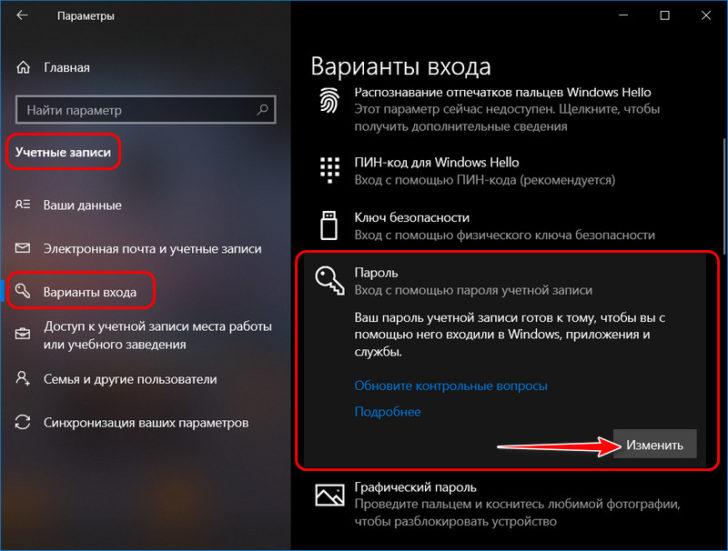
Удаление учетной записи пользователя на Windows 10 необходимо в случае, если вам больше не нужна эта запись или вы хотите убрать лишние данные с компьютера. Независимо от причины, процесс удаления учетной записи на Windows 10 довольно простой и может быть выполнен в несколько шагов.
Во-первых, откройте меню «Параметры» путем щелчка на значке «Пуск» в левом нижнем углу экрана и выбора соответствующего пункта. Затем найдите раздел «Учетные записи» и выберите его. В этом разделе вы найдете список всех пользователей, имеющих учетную запись на вашем компьютере.
Выберите учетную запись, которую вы хотите удалить, и нажмите на нее правой кнопкой мыши. В появившемся контекстном меню выберите пункт «Удалить». После этого система запросит подтверждение удаления. Подумайте дважды, прежде чем подтверждать, поскольку удаление учетной записи приведет к удалению всех данных, связанных с ней.
После подтверждения удаления учетной записи Windows 10 начнет процесс удаления. Этот процесс может занять некоторое время, в зависимости от объема данных, связанных с учетной записью. По окончании процесса удаления компьютер перезагрузится, и учетная запись больше не будет отображаться в списке пользователей.
Как удалить учетную запись пользователя на Windows 10
Если вам необходимо удалить учетную запись пользователя на компьютере с операционной системой Windows 10, следуйте данным инструкциям.
Шаг 1: | Откройте «Параметры» в Windows 10 |
Шаг 2: | Перейдите в раздел «Учетные записи» |
Шаг 3: | Выберите нужную учетную запись и нажмите «Удалить» |
После выполнения этих шагов, выбранная учетная запись пользователя будет удалена с вашего компьютера.
Как удалить учетную запись пользователя на Windows 10
Удаление учетной записи пользователя в Windows 10 можно выполнить с помощью «Параметров» операционной системы. Следуйте инструкции ниже, чтобы удалить выбранную учетную запись:
- Откройте «Параметры» в Windows 10.
- Перейдите в раздел «Учетные записи».
- Выберите нужную учетную запись и нажмите «Удалить».
Подробные шаги по удалению учетной записи пользователя:
- Нажмите на кнопку «Пуск» в левом нижнем углу экрана или нажмите клавишу «Windows» на клавиатуре.
- В меню «Пуск» найдите и откройте «Параметры».
- В окне «Параметры» выберите раздел «Учетные записи».
- На странице «Учетные записи» выберите нужную учетную запись из списка.
- Под выбранной учетной записью появится кнопка «Удалить». Нажмите на нее.
- В появившемся окне подтвердите удаление учетной записи, нажав «Удалить аккаунт и данные».
После выполнения этих шагов выбранная учетная запись пользователя будет удалена с вашего компьютера с операционной системой Windows 10.
Как удалить учетную запись пользователя на Windows 10?
Если вам необходимо убрать учетную запись пользователя на Windows 10, следуйте этим простым шагам:
- Откройте «Параметры» в операционной системе Windows 10.
- Перейдите в раздел «Учетные записи».
- Выберите нужную учетную запись, которую вы хотите удалить.
- Нажмите на кнопку «Удалить».
После выполнения этих действий учетная запись пользователя будет удалена с вашего компьютера на Windows 10. Обратите внимание, что при удалении учетной записи также будут удалены все связанные с ней данные и файлы. Поэтому перед удалением учетной записи обязательно сохраните все необходимые файлы и данные в другом месте, чтобы не потерять их.
Как удалить локальную учетную запись пользователя в Windows 10
Windows 10 предлагает удобный способ удаления локальной учетной записи пользователя. Этот процесс может быть полезен, когда вы хотите удалить учетную запись пользователя, который больше не нужен на вашем компьютере. Следуйте этим шагам, чтобы узнать, как убрать учетную запись пользователя в Windows 10.
Шаг 1: Нажмите на кнопку «Пуск» в левом нижнем углу экрана и выберите «Настройки».
Шаг 2: В открывшемся окне настройки выберите раздел «Учетные записи».
Шаг 3: В разделе «Учетные записи» выберите учетную запись пользователя, которую вы хотите удалить.
Шаг 4: Нажмите на кнопку «Удалить» под списком пользователей.
Шаг 5: В открывшемся окне подтверждения удаления учетной записи нажмите на кнопку «Удалить файлы». Если вы хотите сохранить файлы учетной записи, выберите «Сохранить файлы».
Шаг 6: Дождитесь завершения процесса удаления. Когда процесс будет завершен, учетная запись будет удалена из вашей системы.
Теперь вы знаете, как удалить локальную учетную запись пользователя в Windows 10. Удаляйте лишние учетные записи, чтобы освободить место и обеспечить безопасность вашей системы.
Как удалить учетную запись пользователя на Windows 10
| Шаг | Описание |
|---|---|
| 1 | Откройте «Параметры» в Windows 10. Для этого щелкните правой кнопкой мыши по кнопке «Пуск» в левом нижнем углу экрана и выберите «Параметры». |
| 2 | Перейдите в раздел «Учетные записи». В окне «Параметры» найдите и выберите раздел «Учетные записи». |
| 3 | Выберите нужную учетную запись и нажмите «Удалить». В разделе «Учетные записи» выберите учетную запись, которую хотите удалить, и нажмите кнопку «Удалить». |
| 4 | Подтвердите удаление учетной записи. При подтверждении удаления учетной записи вы потеряете все данные, связанные с этой учетной записью. |
Это была подробная инструкция по удалению учетной записи пользователя на Windows 10. Надеемся, что она помогла вам разобраться в процессе удаления учетной записи и выполнить эту операцию без проблем.
Как удалить учетную запись пользователя в Windows 10
Чтобы удалить учетную запись пользователя, выполните следующие шаги:
| 1. | Откройте «Параметры» в Windows 10 |
| 2. | Перейдите в раздел «Учетные записи» |
| 3. | Выберите нужную учетную запись и нажмите «Удалить» |
| 4. | Подтвердите удаление учетной записи |
После выполнения этих действий учетная запись пользователя будет удалена, и все связанные с ней данные будут удалены навсегда.
Удаление учетной записи пользователя – это безопасный способ убрать ненужный аккаунт на Windows 10. Однако перед удалением необходимо убедиться, что все важные данные сохранены и не будет потеряно ничего необходимого.
Видео:
Как удалить учетную запись на windows 10
Как удалить учетную запись на windows 10 by Tagil Rec 124,968 views 8 years ago 48 seconds
Как в Windows 10 удалить учетную запись пользователя
Как в Windows 10 удалить учетную запись пользователя by wikitube 53,255 views 7 years ago 1 minute, 28 seconds


