
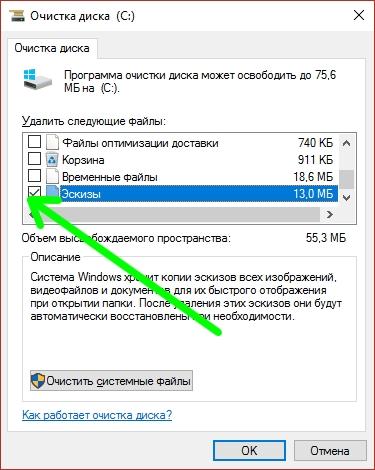
Файл Thumbs.db – это база данных, создаваемая операционной системой Windows для хранения миниатюр, или эскизов, которые отображаются в проводнике при просмотре папок с изображениями. Однако, иногда пользователи могут столкнуться с ситуацией, когда эти файлы мешают их работе или занимают слишком много места на диске. В этой статье мы подробно расскажем, как удалить файл Thumbs.db.
Для начала, необходимо открыть проводник Windows и найти папку, в которой находится файл Thumbs.db. Обычно эти файлы находятся в каждой папке, содержащей изображения, поэтому вам может потребоваться просмотреть несколько папок, чтобы найти нужный файл. Если вы хотите удалить все файлы Thumbs.db на вашем компьютере, вы можете воспользоваться поиском и найти их все сразу.
Как только вы нашли файл Thumbs.db, просто выберите его и нажмите клавишу Delete на клавиатуре или щелкните правой кнопкой мыши на файле и выберите «Удалить» из контекстного меню. Возможно, вам потребуется подтверждение для удаления файла Thumbs.db, так как это системный файл, но вы можете смело подтвердить это действие. После удаления файла Thumbs.db, система Windows будет создавать новый файл при необходимости, поэтому вы не потеряете доступ к эскизам изображений в проводнике.
Что такое файл Thumbs.db?
Этот файл имеет формат базы данных и может быть открыт, используя специальное программное обеспечение, такое как программы для работы с базами данных или просмотрщики файлов.
Файл Thumbs.db необходим для оптимизации работы операционной системы Windows, так как позволяет ей быстрее открывать и отображать эскизы файлов. Он автоматически создается в каждой папке, когда вы просматриваете ее содержимое в проводнике Windows.
Зачем нужна база данных миниатюр Windows Thumbnail?
При открытии папки с изображениями Windows создает файл Thumbs.db и сохраняет в нем миниатюры соответствующих изображений. Это позволяет операционной системе быстро отображать эскизы при просмотре содержимого папки, не загружая каждый раз исходные файлы изображений.
Таким образом, база данных миниатюр Windows Thumbnail является важной составляющей операционной системы Windows, обеспечивающей быстродействие и удобство при работе с изображениями.
Проблемы, связанные с файлом Thumbs.db
Однако, иногда пользователи сталкиваются с проблемами, связанными с файлом Thumbs.db, которые могут мешать работе на компьютере. Например, этот файл может занимать значительное место на жестком диске, особенно если в системе большое количество папок с изображениями или видео.
Еще одной проблемой является возможность открытия файла Thumbs.db другими программами, например, фото-редакторами. Если файл заблокирован для доступа, это может вызвать ошибки при попытке редактирования изображений или удаления папок.
Кроме того, если вы регулярно перемещаете или удаляете папки с изображениями, файл Thumbs.db может устареть и не отражать актуальное содержимое папки, что может привести к некорректному отображению эскизов.
Если вас беспокоит одна из этих проблем, то можно удалить файл Thumbs.db. Однако, следует учитывать, что при следующем просмотре папки система автоматически создаст новый файл Thumbs.db, чтобы сохранить свою базу данных миниатюр.
Как удалить кэш файлов Thumbs.db в Windows и открыть Thumbnails?
Однако, иногда возникают проблемы, связанные с файлом Thumbs.db, например, его повреждение или его нежелательная видимость. В таких случаях необходимо удалить этот файл, чтобы пересоздать кэш и избежать возможных проблем. Для удаления файла Thumbs.db вручную следуйте указанным ниже шагам:
- Откройте проводник Windows, перейдите к папке, в которой находится файл Thumbs.db.
- Убедитесь, что включено отображение скрытых файлов и папок. Для этого нажмите на вкладку «Вид» в верхней части окна проводника, затем отметьте пункт «Скрытые элементы».
- Найдите файл Thumbs.db в списке файлов и выделите его.
- Нажмите правой кнопкой мыши на выделенный файл и выберите пункт «Удалить».
- Подтвердите удаление файла, нажав на кнопку «Да» в появившемся диалоговом окне.
- После удаления файла Thumbs.db система Windows автоматически пересоздаст его, когда вы откроете папку с изображениями или другими медиа-файлами. Теперь вы можете открыть Thumbnails и увидеть все миниатюрные изображения без проблем.
Обратите внимание: Удаляя файл Thumbs.db, не забудьте, что это удалит весь кэш миниатюрных изображений для данной папки. При следующем открытии папки система Windows создаст новый Thumbs.db и временные файлы для хранения миниатюр.
Как проверить наличие файла Thumbs.db в Windows
Проверить наличие файла Thumbs.db в Windows можно вручную. Для этого нужно открыть папку, в которой находятся изображения или видео файлы, и проверить наличие файла Thumbs.db в этой папке.
Чтобы проверить наличие файла Thumbs.db в папке, выполните следующие шаги:
- Откройте проводник Windows и найдите папку, в которой хранятся изображения или видео файлы.
- Откройте папку и пролистайте список файлов и папок, чтобы найти файл Thumbs.db.
- Если файл Thumbs.db есть в папке, это означает, что операционная система Windows создала базу данных миниатюр для данной папки.
Если вы не видите файла Thumbs.db в папке, значит он не был создан операционной системой Windows, либо был удален вручную.
Как удалить файл Thumbs.db вручную?
Если вы хотите удалить файл Thumbs.db, то можете сделать это вручную, следуя следующим шагам:
- Откройте Проводник и перейдите в папку, где хранятся ваши фотографии или изображения.
- Нажмите на вкладку «Вид» в верхней части окна Проводника.
- Включите опцию «Скрытые элементы», поставив галочку рядом с этим положением.
- Найдите файл Thumbs.db в папке с изображениями. Он может находиться в каждой отдельной папке с изображениями.
- Выберите файл Thumbs.db, щелкнув на нем правой кнопкой мыши.
- Нажмите на опцию «Удалить» в контекстном меню, которое появится.
- Подтвердите удаление файла Thumbs.db, нажав на кнопку «Да» в появившемся диалоговом окне.
- Повторите эти шаги для всех папок с изображениями, если файл Thumbs.db находится в них.
После удаления файла Thumbs.db операционная система Windows будет автоматически создавать новые файлы .
Теперь вы знаете, как удалить файл Thumbs.db вручную и освободить место на жестком диске, занимаемое этим файлом-кэшем с миниатюрами изображений.
Как открыть и удалить файл Thumbs.db в операционной системе Windows
Однако иногда возникают ситуации, когда файл Thumbs.db может вызывать некоторые проблемы или мешать работе. Например, возможны случаи, когда файл становится поврежденным или не удается удалить его из-за блокировки доступа.
Если вам необходимо удалить файл Thumbs.db вручную, можно воспользоваться следующими шагами:
- Откройте проводник и перейдите в папку, в которой находится файл Thumbs.db.
- Убедитесь, что просмотр скрытых файлов и папок включен. Для этого выберите вкладку «Вид» в верхней части проводника, затем отметьте галочку «Скрытые элементы» в разделе «Показывать/скрывать».
- Найдите файл Thumbs.db в списке файлов и выделите его.
- Нажмите правую кнопку мыши на файле и выберите «Удалить».
- Подтвердите удаление файла, нажав кнопку «Да».
Если удаление файла Thumbs.db вручную не дает результатов или вы столкнулись с какими-либо проблемами, связанными с файлами миниатюры, вы можете воспользоваться специальным программным обеспечением, разработанным для удаления кэша миниатюр и файлов Thumbs.db в оптимальном режиме.
В итоге, открыть и удалить файл Thumbs.db в операционной системе Windows можно вручную через проводник, активируя просмотр скрытых файлов и папок, и удаляя файл командой «Удалить». Если возникают проблемы, можно воспользоваться специализированным программным обеспечением для удаления файлов Thumbs.db и очистки кэша миниатюр.
Как удалить файл Thumbs.db в Windows и очистить кэш эскизов (thumbnails)
Однако, в некоторых случаях файл Thumbs.db может вызывать проблемы, например, если он сохраняет устаревшие данные или занимает большой объем дискового пространства. Поэтому иногда требуется удалить этот файл и очистить кэш эскизов, чтобы решить эти проблемы.
Для удаления файла Thumbs.db и очистки кэша эскизов в Windows вы можете использовать следующие шаги:
- Откройте проводник Windows, перейдите в папку, где находится файл Thumbs.db.
- Убедитесь, что включено отображение скрытых файлов и папок. Для этого выберите вкладку «Вид» в верхнем меню проводника, затем отметьте опцию «Скрытые элементы».
- Проверьте, есть ли в данной папке файл Thumbs.db. Если файл отображается, значит он существует.
- Если файл Thumbs.db присутствует, удалите его. Щелкните правой кнопкой мыши на файле, выберите опцию «Удалить» в контекстном меню. Подтвердите удаление.
После удаления файла Thumbs.db Windows автоматически создаст новый файл Thumbs.db в папке, когда вы откроете ее в проводнике. При этом будет также создан новый кэш эскизов, чтобы обеспечить предварительный просмотр содержимого папок.
Таким образом, вы можете удалить файл Thumbs.db и очистить кэш эскизов в Windows, чтобы решить проблемы, связанные с устаревшими данными или занимаемым дисковым пространством.
Видео:
Как удалить файл или папку, если они не удаляются, защищены от записи или отсутствует доступ
Как удалить файл или папку, если они не удаляются, защищены от записи или отсутствует доступ by Hetman Software: Восстановление данных и ремонт ПК 155,547 views 6 years ago 2 minutes, 18 seconds
Как очистить память на своем телефоне и удалить его не нужные файлы и папки раз и навсегда с Android
Как очистить память на своем телефоне и удалить его не нужные файлы и папки раз и навсегда с Android by TIMOXA LIFE 335,057 views 2 years ago 10 minutes
Вопрос-ответ:
Как удалить файл Thumbs.db?
Чтобы удалить файл Thumbs.db, вы можете использовать несколько способов. Один из самых простых способов — открыть проводник Windows, перейти в настройки папки и включить показ скрытых файлов и папок. После этого вы сможете найти и удалить файл Thumbs.db вручную.


