
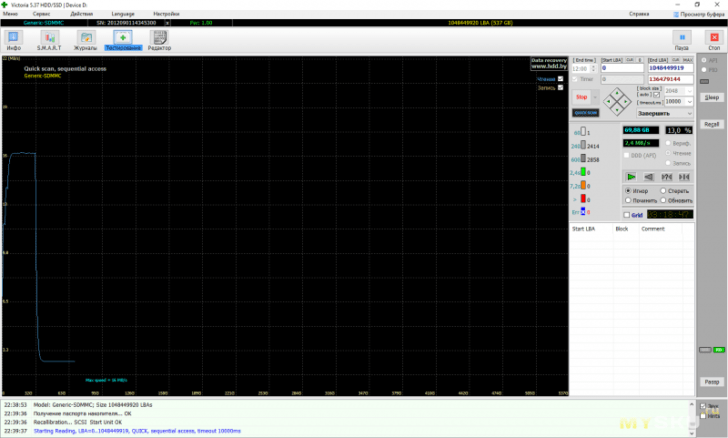
В наше время цифровые данные занимают все больше места, и часто пользователи сталкиваются с проблемой нехватки памяти на своих устройствах. Многие хранят важные файлы на флеш-накопителях, и в таких случаях важно знать реальную емкость флешки. Mydiskfix — это инструмент, который поможет вам проверить объем своей флешки и определить, сколько свободного места осталось.
Как использовать Mydiskfix? Все довольно просто. Вам понадобится компьютер или ноутбук с установленной операционной системой Windows. Сначала скачайте программу с официального сайта и установите ее. После установки подключите свою флешку к компьютеру.
Запустите Mydiskfix и выберите свою флешку из списка устройств. Нажмите кнопку «Проверить», и программа начнет сканирование. Она анализирует объем флешки, указывает реальную емкость и свободное пространство, а также обнаруживает и исправляет возможные ошибки файловой системы. Программа также предлагает восстановить удаленные файлы, если они были случайно удалены с флешки.
Как пользоваться Mydiskfix для проверки реальной объемности флешки
Для начала вам потребуется скачать и установить программу Mydiskfix. Это можно сделать следующим образом:
- Перейдите на официальный сайт Mydiskfix.
- Найдите страницу загрузки программы.
- Нажмите на ссылку для скачивания установочного файла.
- Дождитесь завершения загрузки.
После того, как вы скачали установочный файл Mydiskfix, следуйте инструкциям по его установке:
- Откройте загруженный установочный файл.
- Следуйте инструкциям инсталлятора.
- Дождитесь завершения установки.
Теперь, когда программа Mydiskfix установлена на вашем компьютере, вы можете приступить к проверке реальной емкости флешки:
- Подключите флешку к компьютеру.
- Откройте программу Mydiskfix.
- Выберите флешку из списка доступных устройств.
- Нажмите на кнопку «Проверить объем».
- Дождитесь окончания процесса проверки.
После завершения проверки Mydiskfix покажет вам реальную емкость вашей флешки. Если она совпадает с заявленной в характеристиках, то флешка работает корректно. В противном случае, вы можете обратиться в магазин, где приобрели флешку, чтобы решить данную проблему.
Теперь, когда вы знаете, как использовать программу Mydiskfix для проверки реальной емкости флешки, вы сможете быть уверены в том, что ваша флешка работает корректно и соответствует заявленным характеристикам.
Как проверить реальную емкость флешки
Для начала вам необходимо установить программу Mydiskfix на свой компьютер. Вы можете скачать установочный файл с официального сайта разработчика программы. После скачивания запустите установочный файл и следуйте инструкциям на экране. Когда установка будет завершена, вы сможете пользоваться программой Mydiskfix.
Теперь подключите вашу флешку к компьютеру и запустите программу Mydiskfix. В программе вы найдете функцию «Проверка реального объема флешки». Нажмите на нее, и программа автоматически начнет сканировать вашу флешку на наличие скрытых разделов и фейк-памяти.
По завершении сканирования, программа Mydiskfix покажет вам реальную емкость вашей флешки. Вы сможете узнать точное количество свободного и занятого места на вашем устройстве. Таким образом, вы сможете убедиться, что флешка соответствует заявленной емкости или обнаружить возможные отклонения.
Теперь вы знаете, как проверить реальную емкость флешки с помощью программы Mydiskfix. Это простой и эффективный способ узнать фактическую ёмкость вашего устройства и быть уверенным в его работе и функциональности.
Удачных проверок!
Как пользоваться программой Mydiskfix для проверки реальной емкости флешки
Программа Mydiskfix представляет собой удобный инструмент для проверки реальной емкости флешки или других съемных носителей памяти. Следуя простым инструкциям, вы сможете быстро и легко проверить, соответствует ли объем вашей флешки заявленным характеристикам.
Для начала вам необходимо установить программу Mydiskfix на свой компьютер. Для этого выполните следующие действия:
1. Скачать установочный файл.
Перейдите на официальный сайт Mydiskfix и найдите раздел загрузки. Скачайте установочный файл программы на свой компьютер.
2. Запустить установочный файл и следовать инструкциям.
После того, как установочный файл будет скачан, откройте его и следуйте простым инструкциям на экране. Программа Mydiskfix будет автоматически установлена на ваш компьютер.
3. Завершить установку программы.
По завершении установки вам будет предложено запустить программу. После этого вы сможете начать использовать Mydiskfix для проверки реальной емкости вашей флешки.
Теперь, когда программа Mydiskfix установлена, вы готовы проверить реальную емкость своей флешки:
1. Подключите флешку к компьютеру.
Вставьте флешку в свободное USB-гнездо своего компьютера.
Теперь вы можете использовать программу Mydiskfix для проверки и сравнения заявленной емкости флешки с ее реальным объемом. Приятного использования!
Как проверить объем памяти флешки с помощью программы Mydiskfix?
Программа Mydiskfix предоставляет простой и удобный способ проверки объема памяти вашей флешки. Для этого следуйте следующим шагам:
| Шаг 1: | Загрузите и установите программу Mydiskfix на свой компьютер. |
| Шаг 2: | Подключите флешку к компьютеру. |
| Шаг 3: | Запустите программу Mydiskfix. |
| Шаг 4: | Выберите флешку, которую хотите проверить. |
| Шаг 5: | Нажмите кнопку «Проверить объем памяти». |
| Шаг 6: | Дождитесь завершения проверки. |
| Шаг 7: | Программа Mydiskfix отобразит объем памяти вашей флешки. |
Теперь вы знаете, как использовать программу Mydiskfix для проверки объема памяти вашей флешки. Не забудьте периодически проверять свои устройства, чтобы быть в курсе их фактической емкости.
Проверка реальной емкости флешки с помощью Mydiskfix
Для того чтобы пользоваться функцией проверки реальной емкости флешки, вам необходимо установить программу Mydiskfix на свой компьютер.
Во-первых, скачайте установочный файл с официального сайта Mydiskfix.
Во-вторых, запустите установочный файл и следуйте простым инструкциям на экране. Установка программы обычно происходит автоматически и занимает всего несколько минут.
После завершения установки, подключите флешку к компьютеру с помощью USB-порта.
Теперь вы можете проверить реальную емкость флешки с помощью Mydiskfix. Для этого откройте программу и выберите опцию «Проверка объема флешки».
Вам будет предложено выбрать флешку, которую вы хотите проверить. Выберите нужное устройство из списка и нажмите кнопку «Проверить».
Mydiskfix начнет сканировать флешку и определит ее реальный объем памяти. По завершении сканирования вы увидите подробный отчет, который покажет степень использования флешки и свободное пространство.
Таким образом, с помощью Mydiskfix вы сможете проверить реальную емкость флешки и убедиться, что она соответствует заявленным характеристикам. Это поможет вам выбрать подходящую флешку для хранения ваших данных и избежать проблем с объемом памяти.
Не забывайте регулярно проводить проверку реальной емкости флешки с помощью Mydiskfix, чтобы быть уверенными в ее надежности и готовности к использованию.
Как узнать реальную емкость флешки с помощью Mydiskfix
Для того чтобы воспользоваться Mydiskfix, необходимо следовать следующим шагам:
- Скачайте установочный файл программы Mydiskfix с официального сайта разработчика.
- Запустите установочный файл и следуйте инструкциям установщика.
- Подключите флешку к компьютеру.
- Запустите программу Mydiskfix.
- В программе выберите флешку из списка доступных устройств.
- Нажмите кнопку «Проверить объем».
- Программа начнет сканирование флешки и определит ее реальную емкость.
- После завершения сканирования, программа покажет результаты и предложит исправить ошибки, если такие имеются.
- Если программа обнаружит ошибки, нажмите кнопку «Исправить».
- По завершении исправления ошибок, программа покажет новую реальную емкость флешки.
- Теперь вы знаете реальный объем памяти вашей флешки и можете быть уверены в его достоверности.
Используя программу Mydiskfix, вы сможете проверить реальную емкость вашей флешки и исправить возможные ошибки, если таковые имеются. Это позволит вам правильно использовать вашу флешку и сохранять на ней важные данные без риска потери информации.
Как проверить реальную емкость памяти и пользоваться Mydiskfix
Установка программы Mydiskfix
- Скачайте установочный файл Mydiskfix с официального сайта.
- Запустите установочный файл и следуйте инструкциям на экране.
- Завершите установку программы, если вам будет предложено выполнить дополнительные шаги.
Проверка реального объема флешки
После установки программы Mydiskfix вы можете проверить реальный объем памяти вашей флешки. Для этого следуйте инструкциям ниже:
- Подключите флешку к компьютеру с помощью USB-порта.
- Запустите программу Mydiskfix.
- Выберите флешку из списка устройств.
- Нажмите на кнопку «Проверить объем» или аналогичную.
- Дождитесь окончания процесса проверки.
- Программа покажет вам реальный объем памяти вашей флешки.
Теперь вы знаете, как проверить реальную емкость памяти флешки с помощью программы Mydiskfix. Не забывайте периодически проверять емкость вашей флешки, чтобы быть уверенным в надежности и точности хранения важных данных.
Видео:
How to Use CrystalDiskInfo
How to Use CrystalDiskInfo by Sam Hayden 8,369 views 10 months ago 11 minutes, 39 seconds
Восстанавливаем Китайскую флешку — подробная и рабочая инструкция (MPtool alcor)
Восстанавливаем Китайскую флешку — подробная и рабочая инструкция (MPtool alcor) by ZchinaFun 29,595 views 8 years ago 16 minutes
Вопрос-ответ:
Что такое Mydiskfix?
Mydiskfix — это программа для восстановления поврежденных и испорченных файлов на жестком диске компьютера.
Какую операционную систему поддерживает Mydiskfix?
Mydiskfix поддерживает все основные операционные системы, включая Windows, macOS и Linux.


