
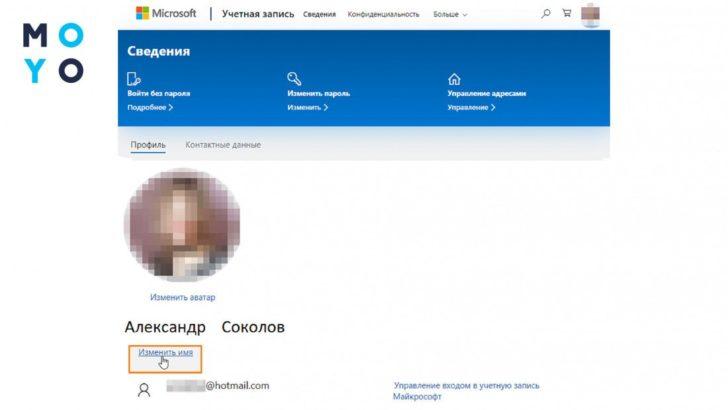
Учетная запись Майкрософт является неотъемлемой частью операционной системы Windows 10. Благодаря этому аккаунту пользователи получают доступ к различным сервисам и удобному синхронизированию данных на различных устройствах. Однако иногда возникает необходимость удалить учетную запись Майкрософт. Это может быть связано с желанием изменить данные аккаунта, прекратить пользоваться определенными сервисами компании или просто удалить учетную запись по каким-то личным причинам.
Если вы решили удалить свою учетную запись Майкрософт, необходимо следовать определенным шагам. Прежде всего, убедитесь, что у вас есть доступ к интернету, так как процедура удаления аккаунта проводится онлайн. Затем перейдите на официальный сайт Майкрософт и авторизуйтесь в своей учетной записи Windows 10.
После успешной авторизации вы попадете на страницу своего профиля. Возможно, потребуется предоставить вашу учетную запись пин-кодом или другими дополнительными средствами защиты. На основной странице вашего профиля найдите раздел, отвечающий за настройки безопасности и конфиденциальности, а затем перейдите в раздел «Настройки учетной записи». В этом разделе должна быть доступна опция «Удалить учетную запись Майкрософт».
Закрыть и удалить учетную запись Microsoft в Windows 10
Удаляем учетную запись Microsoft, чтобы предотвратить использование ее в Windows 10.
| Шаги удаления учетной записи Microsoft: |
|---|
| 1. Откройте веб-браузер и перейдите на сайт Microsoft. |
| 2. Войдите в свою учетную запись Microsoft. |
| 3. Перейдите в настройки учетной записи. |
| 4. Сохраните все важные данные, которые связаны с учетной записью Microsoft. |
| 5. Отключите все подключенные сервисы и приложения. |
| 6. Проверьте наличие связанных учетных записей и убедитесь, что они также удалены. |
Удаление учетной записи Microsoft может быть полезным в случае, если вам больше не нужно использовать ее в Windows 10 или если вы хотите создать новую учетную запись. Перед удалением учетной записи убедитесь, что вы сохранили все важные данные и отключили все подключенные сервисы и приложения.
Как удалить учетную запись майкрософт на Windows 10
Удаление учетной записи майкрософт может потребоваться по различным причинам, например, если вы больше не используете продукты от майкрософт или хотите создать новую учетную запись. В этой статье мы расскажем вам, как удалить учетную запись майкрософт на Windows 10.
Шаг 1: Откройте веб-браузер и перейдите на сайт майкрософт.
Шаг 2: Войдите в свою учетную запись майкрософт, используя свои данные аутентификации.
Шаг 3: Перейдите в настройки учетной записи, которые могут быть размещены в разделе «Профиль» или «Учетная запись».
Шаг 4: В разделе «Настройки учетной записи» найдите ссылку или кнопку, которая связана с удалением или закрытием учетной записи майкрософт. Обратите внимание, что на этой странице могут быть предложены альтернативные варианты, такие как временная блокировка или изменение настроек приватности. Выберите «Удалить учетную запись» или аналогичный вариант.
Шаг 5: Вам может потребоваться подтвердить свой аккаунт, введя пароль или ответив на контрольные вопросы безопасности. Если вы используете двухфакторную аутентификацию, вам может потребоваться подтвердить свою личность при помощи дополнительных шагов, таких как код подтверждения, отправленный на ваш номер телефона или адрес электронной почты.
Шаг 6: После подтверждения удаления учетной записи майкрософт вы можете потерять доступ ко всем сервисам и приложениям, связанным с этой учетной записью. Сохраните все важные данные, файлы и контакты, которые вам нужны, прежде чем удалить учетную запись майкрософт.
Шаг 7: После удаления учетной записи майкрософт вы можете также хотеть отключить все подключенные сервисы и приложения. Это можно сделать в настройках каждого сервиса или приложения, которые вы использовали с учетной записью майкрософт.
Шаг 8: Не забудьте также проверить наличие связанных учетных записей, которые могут быть связаны с вашей учетной записью майкрософт. Это могут быть учетные записи социальных сетей или других сервисов, которые вы использовали для входа или связи с учетной записью майкрософт.
Удаление учетной записи майкрософт может быть окончательным действием, поэтому перед удалением убедитесь, что вы сохранили все необходимые данные и выполнены все рекомендации по сохранению связанных учетных записей.
Как удалить учетную запись майкрософт в Windows 10: шаги и рекомендации
Шаги удаления учетной записи майкрософт:
5. Чтобы удалить учетную запись майкрософт в Windows 10, следуйте этим шагам:
— Откройте веб-браузер и перейдите на сайт майкрософт.
— Войдите в свою учетную запись майкрософт, используя свой логин и пароль.
— Перейдите в настройки учетной записи.
Получите доступ к настройкам учетной записи майкрософт, чтобы удалить ее со своего компьютера или устройства. Это можно сделать путем перехода в «Параметры» > «Учетные записи» > «Электронная почта и учетные записи».
В разделе «Учетные записи» найдите свою учетную запись майкрософт и выберите ее для настройки.
На странице настроек учетной записи майкрософт вы увидите различные опции и функции. Одна из них — «Удалить учетную запись». Щелкните по этой опции, чтобы продолжить удаление учетной записи майкрософт.
После выбора опции «Удалить учетную запись» вам могут быть предложены дополнительные шаги и подтверждения для окончательного удаления учетной записи майкрософт. Пожалуйста, ознакомьтесь с этими шагами и следуйте инструкциям, чтобы завершить процесс удаления учетной записи.
Примечание: Перед окончательным удалением учетной записи майкрософт рекомендуется сохранить все важные данные и отключить все подключенные сервисы и приложения, связанные с вашей учетной записью майкрософт. Также убедитесь, что у вас нет связанных учетных записей, которые могут быть затронуты удалением основной учетной записи майкрософт.
Рекомендации при удалении учетной записи Майкрософт
Удаление учетной записи Майкрософт может быть важным и сложным шагом для пользователей Windows 10, поэтому перед тем, как закрыть и удалить свою учетную запись Майкрософт, следует рассмотреть некоторые рекомендации:
- Сохраните все важные данные
- Перед удалением учетной записи Майкрософт важно создать резервные копии всех важных файлов и данных на компьютере. Это позволит избежать их потери в случае ошибочного удаления учетной записи.
- Отключите все подключенные сервисы и приложения
- Прежде чем приступить к процессу удаления учетной записи Майкрософт, необходимо отключить и отвязать все сервисы и приложения, связанные с этой учетной записью. Например, OneDrive, Skype и другие. Это поможет избежать возможных проблем, связанных с потерей доступа к данным и сервисам после удаления аккаунта.
- Проверьте наличие связанных учетных записей
- Перед удалением учетной записи Майкрософт также стоит убедиться, что нет связанных учетных записей, таких как аккаунты электронной почты или учетные записи социальных сетей, которые используют эту учетную запись Майкрософт для входа. Необходимо удалить или отвязать их от учетной записи Майкрософт, чтобы избежать возможных проблем.
Следуя этим рекомендациям, вы сможете более безопасно и осознанно удалить свою учетную запись Майкрософт на компьютере под управлением Windows 10.
7. Сохраните все важные данные
Перед удалением учетной записи Microsoft на Windows 10, убедитесь, что все важные данные сохранены и скопированы в другое место. Примите меры для резервного копирования файлов, папок, документов, фотографий и другой информации, которую вы хотите сохранить.
Вы можете использовать внешний жесткий диск, облачные хранилища или другие устройства, чтобы сохранить все нужное вам.
Помните, что после удаления учетной записи Microsoft все данные, связанные с данной учетной записью, будут удалены и восстановлению не подлежат. Поэтому обязательно проверьте, что у вас есть все необходимые данные и резервные копии перед тем, как закрыть учетную запись Майкрософт на Windows 10.
Как закрыть учетную запись Microsoft в Windows 10
Удаление учетной записи Microsoft позволяет полностью отказаться от использования всех связанных с ней сервисов, приложений и функций. Если вы решили удалить свою учетную запись Microsoft, следуйте приведенным ниже шагам:
- Откройте любой веб-браузер и перейдите на официальный сайт Microsoft.
- Войдите в свою учетную запись Microsoft, используя свои учетные данные.
- Перейдите в настройки учетной записи, где можете управлять своими учетными данными и настройками безопасности.
- В разделе «Настройки учетной записи» найдите и выберите пункт «Закрыть учетную запись».
- Прочтите предупреждение и подтвердите свое намерение удалить учетную запись Microsoft.
- Следуйте инструкциям и пройдите процесс подтверждения и удаления учетной записи Microsoft.
Пожалуйста, обратите внимание, что удаление учетной записи Microsoft приведет к потере доступа ко всем связанным сервисам и приложениям, таким как Outlook, OneDrive и Skype. Поэтому перед удалением своей учетной записи Microsoft необходимо сохранить все важные данные и отключить все подключенные сервисы и приложения.
Удачи вам в удалении учетной записи Microsoft в Windows 10!
Как удалить учетную запись майкрософт в Windows?
Удаление учетной записи майкрософт может быть необходимо по разным причинам. Возможно, вы больше не используете ее, хотите создать новую учетную запись или закрыть существующую. В этом случае следуйте этим шагам, чтобы удалить учетную запись майкрософт:
- Откройте веб-браузер и перейдите на сайт майкрософт.
- Войдите в свою учетную запись майкрософт.
- Перейдите в настройки учетной записи.
- В настройках учетной записи найдите раздел «Безопасность и конфиденциальность».
- В разделе «Безопасность и конфиденциальность» найдите опцию «Удалить учетную запись».
- Нажмите на опцию «Удалить учетную запись».
- Прочитайте предупреждение о последствиях удаления учетной записи майкрософт.
- Убедитесь, что вы понимаете все последствия удаления учетной записи.
- Если вы все еще решены удалить учетную запись, нажмите на кнопку «Далее».
- Следуйте инструкциям на экране, чтобы завершить удаление учетной записи майкрософт.
- После завершения процесса удаления учетной записи, ваша учетная запись майкрософт будет закрыта и все связанные данные будут удалены.
Помните, что удаление учетной записи майкрософт является необратимым процессом, поэтому убедитесь, что вы резервируете и сохраняете все важные данные, и отключаете все связанные сервисы и приложения перед удалением учетной записи.
Таким образом, если вы решили удалить свою учетную запись майкрософт, следуйте этим простым шагам, чтобы удалить ее окончательно и безопасно.
Как закрыть учетную запись майкрософт в Windows 10?
- Откройте веб-браузер и перейдите на официальный сайт майкрософт.
- Войдите в свою учетную запись майкрософт, используя свои данные для входа.
- Перейдите в настройки учетной записи, где вы найдете различные параметры для управления вашей учетной записью и ее безопасностью.
- Прокрутите страницу вниз и найдите раздел «Закрыть учетную запись». Нажмите на ссылку или кнопку, чтобы начать процесс удаления.
- Майкрософт может запросить подтверждение вашей личности. Введите необходимые данные или выполните инструкции, чтобы подтвердить, что вы являетесь владельцем учетной записи.
- Следуйте дальнейшим инструкциям и предупреждениям на экране, чтобы завершить удаление учетной записи майкрософт.
После завершения процесса удаления, ваша учетная запись майкрософт будет закрыта, и все связанные с ней данные и сервисы будут удалены. Будьте внимательны при удалении учетной записи майкрософт, так как она может влиять на доступ к вашим покупкам, подпискам и другим связанным услугам.
Видео:
Как удалить учетную запись Microsoft
Как удалить учетную запись Microsoft by myWEBpc 70,690 views 6 years ago 5 minutes, 50 seconds
Как удалить учетную запись Майкрософт в Windows 10
Как удалить учетную запись Майкрософт в Windows 10 by remontka.pro video 352,920 views 8 years ago 3 minutes, 10 seconds
2 СПОСОБА! Как удалить локальную учетную запись в Windows 11 из под Администратора
2 СПОСОБА! Как удалить локальную учетную запись в Windows 11 из под Администратора by PRO-Компьютер 22,733 views 1 year ago 2 minutes, 10 seconds
Вопрос-ответ:
Могу ли я восстановить свою учетную запись Майкрософт после удаления?
После удаления учетной записи Майкрософт есть возможность ее восстановить в течение определенного периода времени, обычно составляющего 60 дней. Восстановление учетной записи Майкрософт позволяет вам вернуть доступ к своим данным и услугам, связанным с аккаунтом. Однако, после истечения этого периода, восстановление учетной записи будет невозможно.


