
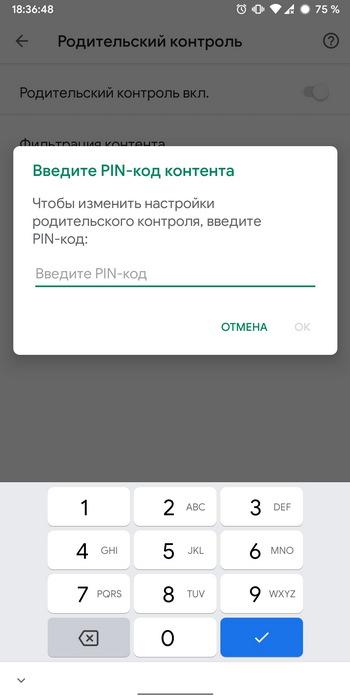
Родительский контроль – это полезный инструмент, позволяющий родителям контролировать доступ своих детей к нежелательному контенту в сети, на компьютере или на игровой консоли, такой как Xbox. Но что делать, если вы хотите убрать этот контроль и получить полный доступ ко всем функциям устройства? В этой статье мы рассмотрим настройки родительского контроля на Xbox и подробно опишем, как их снять и отключить.
Первым шагом вам необходимо войти в меню настроек Xbox. Нажмите кнопку Xbox на геймпаде, чтобы открыть главное меню, а затем выберите «Настройки». Откроется список различных настроек, в котором вам нужно будет найти и выбрать «Семья и родительский контроль». В этом разделе вы найдете все установленные родительские ограничения и настройки.
Чтобы снять родительские ограничения на Xbox, вам понадобится пароль или код доступа, который вы использовали при установке этих ограничений. Если вы его не помните, вы можете попробовать использовать код восстановления заводских настроек. Для этого вам нужно выбрать «Семья и родительский контроль» в меню настроек Xbox и затем выбрать «Сбросить пароль семьи». Следуйте инструкциям на экране, чтобы ввести код восстановления заводских настроек и убрать родительский контроль.
Как отключить родительский контроль: пошаговая инструкция и советы
Если вы владелец игровой приставки Xbox и хотите отключить родительский контроль, следуйте этой пошаговой инструкции:
- Перейдите в настройки аккаунта.
- Найдите раздел «Родительский контроль».
- Выберите опцию «Отключить родительский контроль».
Как только вы выберете опцию «Отключить родительский контроль», система Xbox попросит вас подтвердить ваш выбор. Подтвердите свое решение, и родительский контроль будет отключен.
Важно помнить, что отключение родительского контроля может позволить доступ к контенту, который необходимо контролировать, особенно для детей. Поэтому прежде чем выключить родительский контроль, убедитесь, что это безопасно и соответствует вашим потребностям.
Если вам не удалось отключить родительский контроль, возможно, вам потребуется сбросить настройки Xbox к заводским значениям. Для этого выполните следующие действия:
- Откройте панель управления.
- Перейдите в раздел «Параметры безопасности».
- Найдите опцию «Сбросить настройки к заводским значениям».
- Следуйте инструкциям на экране, чтобы выполнить сброс.
Сброс настроек Xbox к заводским значениям должен сбросить все настройки, включая родительский контроль. Однако, имейте в виду, что это также удалит все ваши настройки и сохраненные данные, поэтому перед сбросом убедитесь, что вы создали резервные копии важной информации.
Как отключить родительский контроль на Xbox: пошаговая инструкция
Если вам необходимо снять родительский контроль на Xbox и убрать ограничения, следуйте этой пошаговой инструкции:
| 1. | Включите Xbox и перейдите в настройки аккаунта. |
| 2. | В найденном разделе «Родительский контроль» выберите опцию «Отключить родительский контроль». |
Выполнив эти два простых шага, вы успешно удалите родительский контроль и сможете наслаждаться свободным доступом к контенту и настройкам Xbox без ограничений.
Как отключить родительский контроль в Xbox: пошаговая инструкция и советы
Если вы хотите отключить родительский контроль в своей консоли Xbox, следуйте этой пошаговой инструкции:
| Шаг | Описание |
|---|---|
| 1 | Откройте настройки аккаунта |
| 2 | Найдите раздел «Родительский контроль» |
| 3 | Выберите опцию «Отключить родительский контроль» |
Когда вы открываете настройки аккаунта на своей консоли Xbox, вы сможете найти раздел, посвященный родительскому контролю. В этом разделе вы должны выбрать опцию «Отключить родительский контроль», чтобы сбросить все настройки и полностью убрать ограничения.
После снятия родительского контроля вы сможете свободно пользоваться всеми функциями и возможностями вашей консоли Xbox, без ограничений, установленных родительским контролем.
Убедитесь, что вы внимательно следуете указанным выше инструкциям, чтобы правильно отключить родительский контроль на вашей консоли Xbox и наслаждаться игровым процессом без ограничений.
Как убрать родительский контроль на Xbox One или Xbox Series X/S
Если вам нужно снять или отключить родительский контроль на вашей приставке Xbox One или Xbox Series X/S, следуйте указанным ниже шагам:
Шаг 1:
Включите свою консоль Xbox и перейдите в меню «Настройки».
Шаг 2:
Выберите раздел «Родительский контроль» в списке настроек.
Шаг 3:
В разделе «Родительский контроль» выберите опцию «Отключить родительский контроль».
Шаг 4:
При необходимости введите код доступа для подтверждения.
Шаг 5:
Подтвердите отключение родительского контроля и завершите процесс.
После того как вы выполните все эти шаги, родительский контроль будет полностью отключен на вашей приставке Xbox One или Xbox Series X/S. Вам больше не нужно будет вводить код доступа или ограничивать функции и контент на консоли. Вы сможете свободно настраивать и использовать вашу приставку для игр и развлечений.
Как убрать родительский контроль на Xbox: пошаговая инструкция
Если вы хотите отключить родительский контроль на своей приставке Xbox, вам понадобится выполнить несколько простых шагов. Ниже приведена пошаговая инструкция по убиранию родительского контроля на вашем Xbox.
Шаг 1: | Включите свою приставку Xbox и откройте главное меню. |
Шаг 2: | Перейдите в раздел «Параметры» или «Настройки», который обычно расположен в правом верхнем углу экрана. |
Шаг 3: | В разделе «Настройки» найдите и выберите «Система». |
Шаг 4: | В разделе «Система» найдите и выберите «Настройки безопасности и семьи». |
Шаг 5: | В разделе «Настройки безопасности и семьи» выберите «Родительский контроль». |
Шаг 6: | В разделе «Родительский контроль» выберите «Отключить родительский контроль». |
Шаг 7: | Введите код отключения родительского контроля. Обычно это код доступа, который вы задали при установке родительского контроля. |
Шаг 8: | Подтвердите отключение родительского контроля. |
Шаг 9: | После успешного ввода кода отключения родительского контроля, заводские ограничения будут сброшены, и на вашем Xbox больше не будет активного родительского контроля. |
Следуя этим шагам, вы сможете легко снять родительский контроль и полностью управлять своей приставкой Xbox.
Как сбросить заводские настройки и отключить родительский контроль
Если вы хотите убрать родительский контроль с вашего устройства, вы можете совершить сброс на заводские настройки. Это удалит все ограничения, установленные родительским контролем, и вернет устройство к исходному состоянию.
Чтобы сбросить заводские настройки:
- Перейдите в настройки вашего устройства.
- Найдите раздел «Система» или «Общие настройки».
- Выберите опцию «Сбросить» или «Сбросить на заводские настройки».
- Подтвердите действие и дождитесь окончания процесса сброса.
После завершения сброса на заводские настройки, родительский контроль будет полностью отключен, и вы сможете использовать устройство без ограничений. Однако, имейте в виду, что все ваши настройки и данные будут удалены, поэтому перед сбросом на заводские настройки необходимо забэкапить все важные файлы.
Если вы хотите в дальнейшем установить родительский контроль, вы можете сделать это снова через соответствующие настройки вашего устройства.
Как отключить родительский контроль на Xbox: пошаговая инструкция
Если вы хотите отключить родительский контроль на своей консоли Xbox, есть несколько способов сделать это. Ниже приведена пошаговая инструкция для тех, кто хочет убрать родительский контроль и насладиться полной свободой игры.
- Включите вашу консоль Xbox и убедитесь, что вы находитесь на главном экране.
- Нажмите кнопку «Гайд» на вашем геймпаде Xbox или нажмите соответствующую кнопку на пульте от телевизора, если у вас используется функция управления через ТВ.
- Перейдите в раздел «Настройки» и выберите его.
- В настройках найдите раздел «Система» или «Параметры системы» и выберите его.
- Внутри раздела «Система» или «Параметры системы» найдите «Родительский контроль» и выберите его.
- Вам может потребоваться ввести свой пароль или код доступа для подтверждения.
- После ввода пароля, выберите опцию «Отключить родительский контроль» и подтвердите ваш выбор.
- Следуйте инструкциям на экране для завершения процесса отключения родительского контроля. В некоторых случаях вам может потребоваться сбросить заводские настройки консоли.
- Если вы получите запрос на сброс заводских настроек, обязательно прочтите предупреждение и будьте готовы потерять все данные, хранящиеся на вашей консоли Xbox.
- Если вы готовы сбросить заводские настройки, следуйте инструкциям на экране и подтвердите ваш выбор.
- После завершения процесса сброса заводских настроек, родительский контроль будет полностью отключен на вашем Xbox.
Важно помнить, что отключение родительского контроля может повлечь за собой потерю регулируемого доступа к определенным функциям и контенту на вашей консоли Xbox. Будьте осторожны и внимательны при проведении этой операции.
Видео:
Как Убрать Родительский Контроль в 2024. Как Удалить Родительский Контроль на Телефоне и Выключить
Как Убрать Родительский Контроль в 2024. Как Удалить Родительский Контроль на Телефоне и Выключить by OneMovieLive 1,326,869 views 4 years ago 3 minutes, 13 seconds
Как отключить родительский контроль в Плей (Play) маркете? Забыл пин-код
Как отключить родительский контроль в Плей (Play) маркете? Забыл пин-код by Активный Пользователь 139,923 views 2 years ago 2 minutes, 3 seconds
Вопрос-ответ:
Как можно отключить родительский контроль?
Есть несколько способов отключить родительский контроль. Первый способ — зайти в настройки компьютера или устройства и отключить родительский контроль там. Второй способ — обратиться к провайдеру интернета и попросить его отключить родительский контроль. Чтобы узнать, какие способы доступны для вашего конкретного случая, стоит прочитать инструкцию по отключению родительского контроля для вашего устройства или обратиться к специалисту.
Можно ли временно отключить родительский контроль?
Да, можно временно отключить родительский контроль. Для этого необходимо зайти в настройки устройства или программы, через которые он установлен, и отключить его. Временное отключение может быть полезно, если вы хотите разрешить доступ к определенным сайтам или приложениям на определенное время.


