
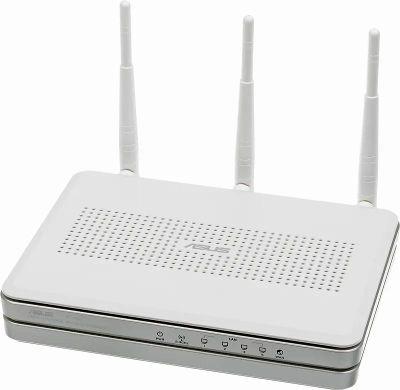
Роутер ASUS (Асус) – одно из наиболее популярных устройств для создания домашней сети. Он предоставляет возможность подключить к интернету несколько устройств одновременно и настроить сеть под свои потребности. Для начала использования и настройки роутера ASUS нужно знать, как войти в его настройки. В этой статье мы расскажем вам о нескольких способах, как зайти в админку роутера ASUS.
Первый шаг, чтобы зайти в настройки роутера ASUS, это подключиться к его Wi-Fi сети. Выберите на своем устройстве Wi-Fi сеть с названием вашего роутера ASUS (обычно это название представлено в виде комбинации букв и цифр, например, «ASUS_123»). После успешного подключения откройте любой веб-браузер на своем устройстве.
Далее вам нужно ввести IP-адрес роутера ASUS в адресной строке вашего браузера. Обычно IP-адрес роутера ASUS — это «192.168.1.1». Введите этот адрес и нажмите клавишу «Enter». В большинстве случаев вы будете перенаправлены на страницу, где нужно ввести логин и пароль для доступа в настройки роутера.
Как получить доступ к настройкам роутера ASUS
Для того чтобы войти в административный раздел роутера ASUS и получить доступ к его настройкам, необходимо выполнить следующие действия:
- Убедитесь, что ваш компьютер подключен к роутеру ASUS.
- Откройте любой веб-браузер на вашем компьютере.
- Введите IP-адрес роутера ASUS в адресной строке браузера.
После выполнения указанных выше шагов вы будете перенаправлены на страницу входа в административный раздел роутера ASUS.
На данной странице вам необходимо будет ввести имя пользователя и пароль для входа. Обычно они устанавливаются по умолчанию, и вы можете найти их на наклейке с задней стороны роутера или в документации к нему.
После успешного ввода данных вы получите доступ к административным настройкам роутера ASUS и сможете провести необходимые изменения, такие как настройка сети, подключение устройств, установка пароля Wi-Fi и т.д.
Как войти в роутер ASUS и зайти в настройки админки
Для того чтобы получить доступ к настройкам роутера ASUS и войти в его административную панель, выполните следующие шаги:
Шаг 1: Подключите компьютер к роутеру ASUS.
Для начала, убедитесь, что ваш компьютер подключен к роутеру ASUS с помощью кабеля Ethernet или беспроводной сети Wi-Fi.
Шаг 2: Откройте веб-браузер и введите IP-адрес роутера ASUS.
Откройте любой веб-браузер на вашем компьютере и введите IP-адрес роутера ASUS в адресной строке. Обычно IP-адрес роутера ASUS — это «192.168.1.1» или «192.168.0.1». Нажмите Enter, чтобы открыть страницу входа в роутер.
Шаг 3: Введите имя пользователя и пароль для входа.
На открывшейся странице входа в роутер ASUS введите свои данные для авторизации: имя пользователя и пароль. По умолчанию имя пользователя и пароль обычно равны «admin». Если вы вносили изменения в настройки роутера ASUS, используйте измененные данные. Нажмите Enter или кнопку «Войти», чтобы получить доступ к административной панели роутера ASUS.
Теперь вы вошли в административный раздел роутера ASUS и можете производить нужные настройки для улучшения работы вашей сети.
Как зайти в настройки роутера ASUS
Для входа в административный раздел роутера Asus и настройки устройства следуйте следующим инструкциям:
Шаг 1:
Подключите компьютер к роутеру Asus с помощью сетевого кабеля.
Шаг 2:
Откройте веб-браузер (например, Google Chrome, Mozilla Firefox) и введите IP-адрес роутера Asus в адресной строке. Чтобы узнать IP-адрес роутера, проверьте его в настройках сети. Обычно адрес состоит из четырех чисел, разделенных точками (например, 192.168.1.1).
После того, как вы вводите IP-адрес, нажмите клавишу Enter или щелкните по кнопке «Перейти».
Примечание: Если у вас проблемы с доступом к роутеру с помощью IP-адреса, попробуйте вместо него использовать его доменное имя (например, router.asus.com или asusrouter.com).
Шаг 3:
Затем в появившемся окне введите имя пользователя и пароль для входа в административный раздел роутера Asus. Если вы впервые входите в настройки, проверьте документацию или упаковку роутера для получения информации о стандартном имени пользователя и пароле. Если вы ранее устанавливали свои учетные данные, введите их в соответствующие поля.
После ввода имени пользователя и пароля нажмите кнопку «Войти» или нажмите клавишу Enter на клавиатуре.
Поздравляю! Теперь вы вошли в административный раздел роутера Asus (также называемый «админкой») и можете настраивать различные параметры своего роутера.
Как войти в админку роутера Asus и настроить его?
Для того чтобы зайти в админку роутера Asus и настроить его, выполните следующие шаги:
Шаг 1: Проверьте IP-адрес роутера Asus
Перед тем как войти в админку роутера Asus, вам необходимо узнать его IP-адрес. Обычно IP-адрес указан на нижней части роутера или указан в документации к устройству. Если вы не нашли IP-адрес, вы можете проверить его следующим образом:
а) Нажмите комбинацию клавиш Win + R для открытия окна «Выполнить».
б) Введите команду «cmd» и нажмите Enter.
в) В открывшемся окне командной строки введите команду «ipconfig» и нажмите Enter.
В результате будут отображены данные с вашим IP-адресом. В поиске строки «По умолчанию шлюз» вы найдете IP-адрес вашего роутера Asus.
Шаг 2: Введите IP-адрес роутера Asus в веб-браузере
После того как вы узнали IP-адрес роутера Asus, откройте веб-браузер и введите его в адресной строке. Затем нажмите Enter.
Шаг 3: Введите имя пользователя и пароль для входа
После ввода IP-адреса роутера Asus в веб-браузере, вам будет предложено ввести имя пользователя и пароль для входа в админку роутера. Обычно по умолчанию имя пользователя — «admin», а пароль может быть пустым или указан на нижней части роутера. Если вы не знаете пароль, обратитесь к документации или свяжитесь с технической поддержкой Asus.
После успешного входа в административную панель роутера Asus, вы сможете настроить его согласно своим потребностям и предпочтениям. Будьте внимательны при изменении настроек, чтобы не вызвать нежелательные последствия для работы вашей сети. Удачи в настройке вашего роутера!
Вход в административный раздел роутера Asus
Для того чтобы войти в административный раздел роутера Asus и получить доступ к его настройкам, выполните следующие шаги:
- Убедитесь, что ваш компьютер подключен к роутеру Asus.
- Откройте веб-браузер на компьютере и введите IP-адрес роутера Asus в адресной строке. Обычно это адрес 192.168.1.1 или 192.168.0.1. Если вы поменяли стандартный IP-адрес роутера, введите измененный адрес.
- После ввода IP-адреса роутера Asus, нажмите клавишу Enter, чтобы перейти на страницу входа.
- На странице входа введите имя пользователя и пароль для входа в административный раздел роутера. По умолчанию, имя пользователя и пароль обычно являются admin. Если вы установили свои собственные учетные данные, введите их.
- После ввода имени пользователя и пароля, нажмите на кнопку «Вход» или «Войти», чтобы войти в административную панель роутера Asus.
Теперь вы успешно вошли в административную панель роутера Asus и можете выполнять необходимые настройки для вашей сети.
Вход в административную панель роутера Asus
Для того чтобы настроить ваш роутер Asus, вам необходимо зайти в административную панель. В этом разделе вы сможете изменить различные настройки вашего роутера и управлять его работой.
Шаг 1: Проверьте IP-адрес роутера Asus. Для этого откройте командную строку и введите команду «ipconfig». В списке, который появится, найдите раздел «По умолчанию шлюз». В этом разделе будет указан IP-адрес вашего роутера Asus.
Шаг 2: Откройте веб-браузер и введите IP-адрес роутера Asus в адресной строке. Нажмите клавишу «Ввод» или нажмите кнопку «Перейти».
Вам откроется страница входа в административную панель роутера Asus. Введите свои имя пользователя и пароль, чтобы войти.
После успешной авторизации вы попадете в административный раздел роутера Asus, где сможете изменять различные настройки и управлять его работой. Будьте внимательны при внесении изменений, чтобы не повредить работу вашего роутера.
Как зайти в админку роутера Asus и войти в настройки
Для того чтобы получить доступ к административному разделу роутера Asus и войти в его настройки, выполните следующие шаги:
Шаг 1: Проверьте IP-адрес вашего роутера Asus. Обычно он указан на нижней стороне самого роутера или в его документации. Если вы не можете найти IP-адрес, можно воспользоваться командной строкой. Нажмите комбинацию клавиш Win+R, введите «cmd» и нажмите Enter. В командной строке введите команду «ipconfig» и найдите «Основной шлюз» — это и будет IP-адрес вашего роутера Asus.
Шаг 2: Откройте веб-браузер (например, Chrome, Firefox, Safari) и введите найденный IP-адрес роутера Asus в адресной строке. Нажмите Enter, и вы будете перенаправлены на страницу входа в административный раздел роутера Asus.
На странице входа вам будет необходимо ввести имя пользователя и пароль для входа. Обычно это «admin» и «admin», если вы не меняли данные в процессе настройки роутера. Если указанные данные не подходят, попробуйте ввести «root» и «admin» или «admin» без пароля.
После успешного входа в административный раздел роутера Asus, вы сможете настроить все необходимые параметры, включая беспроводное подключение, безопасность сети, управление IP-адресами и другие функции.
Обязательно запомните или запишите новые данные для входа в административный раздел роутера Asus, если вы изменили их в процессе настройки. Это поможет вам избежать потери доступа к вашему роутеру в будущем.
Как зайти в настройки роутера Asus (админка)?
Шаг 1: Вам необходимо узнать IP-адрес роутера Asus. Для этого можно воспользоваться командной строкой (напишите «ipconfig» и найдите значение «Основной шлюз») или заглянуть в настройки Wi-Fi на устройстве, подключенном к роутеру.
Шаг 2: Откройте веб-браузер (например, Google Chrome, Mozilla Firefox, Microsoft Edge) и введите IP-адрес роутера Asus, который выше указали. Нажмите клавишу «Enter».
Шаг 3: Появится окно с запросом имени пользователя и пароля для входа в административную панель роутера. Введите данные, и нажмите «Enter». Если вы не меняли эти данные, вероятно, имя пользователя будет «admin», а пароль останется пустым.
Поздравляю! Теперь вы вошли в настройки роутера Asus и можете настроить его по своему усмотрению.
Видео:
Как сбросить настройки роутера и пароль
Как сбросить настройки роутера и пароль by IT Dog 259,323 views 3 years ago 4 minutes, 50 seconds
Как Настроить WiFi Роутер Asus — Подробная Инструкция по Подключению к Компьютеру и Интернету
Как Настроить WiFi Роутер Asus — Подробная Инструкция по Подключению к Компьютеру и Интернету by Gadget Puzzle 16,368 views 3 years ago 12 minutes, 43 seconds
Вопрос-ответ:
Как узнать IP-адрес роутера ASUS?
Для того чтобы узнать IP-адрес роутера ASUS, вам нужно выполнить несколько простых шагов. Во-первых, откройте командную строку на своем компьютере. Для этого нажмите кнопку «Пуск», введите «cmd» в поле поиска и нажмите клавишу «Enter». В командной строке введите команду «ipconfig» и нажмите клавишу «Enter». После этого вы должны увидеть список сетевых адаптеров и их IP-адресов. Ищите адаптер Ethernet или Wi-Fi, в котором указано «Шлюз по умолчанию». IP-адрес, указанный рядом с этим шлюзом, является IP-адресом вашего роутера ASUS.
Как изменить пароль на роутере ASUS?
Изменить пароль на роутере ASUS очень просто. Вам нужно выполнить несколько шагов. Во-первых, откройте веб-браузер на своем компьютере и введите IP-адрес роутера ASUS в адресную строку браузера. После того как вы войдете в панель управления роутером, найдите вкладку «Настройки» или «Security». В этой вкладке вы найдете раздел «Изменить пароль» или «Password». Нажмите на эту вкладку и введите новый пароль дважды. После этого сохраните изменения. Теперь ваш пароль на роутере ASUS изменен.


