
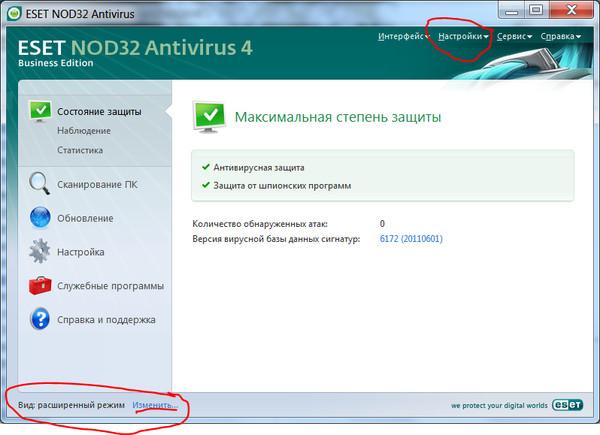
Когда вы загружаете новую программу или установленную игру на ваш компьютер, ваш антивирус может реагировать на определенные файлы, папки или процессы как на потенциальные угрозы. Это может привести к тому, что ваш антивирус будет блокировать доступ к этим файлам или даже удалять их. Чтобы избежать этой проблемы, вы можете добавить нужные файлы или папки в список исключений вашего антивируса.
Список исключений — это список файлов, папок или процессов, которые ваш антивирус игнорирует при сканировании и мониторинге. Добавление папки с игрой или конкретного файла в список исключений позволяет антивирусу пропускать эти объекты и не проводить сканирование или блокировку.
Чтобы безопасно добавить файл в список исключений вашего антивируса, вам нужно открыть программу антивируса и найти раздел, где находится функция добавления исключений. Обычно эта функция находится в разделе настроек или защиты. Вам может потребоваться выполнить поиск в Интернете, чтобы найти точные инструкции для вашего конкретного антивируса.
Как добавить файл в список исключений антивируса
Чтобы добавить файл в список исключений антивируса, следуйте простым шагам:
- Откройте настройки вашей антивирусной программы.
- Найдите раздел «Исключения» или «Исключить файлы».
- Нажмите на кнопку «Добавить» или «+».
- Выберите файл, который вы хотите добавить в исключения, с помощью проводника.
- Нажмите «Ок» или «Применить», чтобы сохранить изменения.
После выполнения этих шагов выбранный файл будет добавлен в список исключений антивируса. Это означает, что антивирусная программа не будет сканировать этот файл и не будет блокировать его действия при работе на компьютере.
Если вам нужно добавить папку с игрой в исключения, процедура немного отличается.
Почему важно добавить файл в список исключений антивируса при игре?
Когда вы играете в компьютерные игры, антивирусное программное обеспечение может иногда ложно срабатывать и блокировать некоторые игровые файлы или процессы. Это может привести к сбоям в игре, задержкам, замираниям и другим неприятностям, которые могут серьезно повлиять на ваш игровой опыт.
Чтобы избежать подобных проблем, рекомендуется добавить файлы игры в список исключений антивируса. Это позволяет антивирусной программе игнорировать эти файлы и не просматривать их на наличие вредоносного кода во время игры.
Добавление файла в список исключений антивируса позволяет обеспечить более плавное и стабильное функционирование игры, поскольку антивирус не выполняет постоянную проверку и сканирование этих файлов. Это также может снизить использование ресурсов компьютера и увеличить производительность игры.
Добавление файла в список исключений антивируса обычно выполняется путем выбора соответствующего пункта меню в настройках антивирусной программы и указания пути к файлу игры или папке, содержащей игровые файлы.
Важно отметить, что добавление файла в список исключений антивируса может представлять некоторые риски. Необходимо быть уверенным в безопасности файла и убедиться, что он не содержит вредоносного кода. Также, для обеспечения максимальной защиты вашей системы, рекомендуется регулярно обновлять антивирусное программное обеспечение и сканировать файлы игры после их скачивания или обновления.
В целом, добавление файла игры в список исключений антивируса является важным шагом для улучшения работы игры и обеспечения более удобного и безопасного игрового опыта.
Как занести папку с игрой в исключения антивируса?
Добавление папки с игрой в список исключений антивируса очень важно для обеспечения безопасности и сохранности файлов. Ведь многие антивирусные программы по умолчанию сканируют все файлы и папки на компьютере, включая те, которые используются в играх.
Для добавления папки с игрой в список исключений антивируса следуйте следующим шагам:
| Шаг 1: | Откройте ваше антивирусное программное обеспечение и найдите «Настройки» или «Настройки сканирования». |
| Шаг 2: | В разделе настроек найдите «Исключения» или «Исключить файлы и папки». |
| Шаг 3: | Нажмите на кнопку «Добавить» или «Плюс» для добавления нового исключения. |
| Шаг 4: | Выберите нужную папку с игрой, которую хотите добавить в список исключений. |
| Шаг 5: | Нажмите на кнопку «ОК» или «Применить» для сохранения изменений. |
После того, как вы добавили папку с игрой в список исключений, антивирус уже не будет сканировать файлы в этой папке. Это поможет увеличить производительность игры и снизить нагрузку на систему во время игры.
Важно отметить, что добавленная папка с игрой будет исключена только из сканирования антивирусом. Поэтому необходимо следить за безопасностью компьютера и устанавливать игры только из надежных и проверенных источников.
Подробные инструкции для добавления папки с игрой в список исключений
Если вы хотите добавить папку с игрой в список исключений вашего антивируса, следуйте этим простым шагам:
1. Откройте программу антивируса на вашем компьютере.
2. Найдите раздел настроек или параметры антивируса.
3. В разделе настроек найдите пункт «Исключения» или «Исключить файлы» и выберите его.
4. В меню «Исключения» нажмите на кнопку «Добавить» или «Добавить исключение».
5. В открывшемся окне навигатора найдите папку с игрой, которую вы хотите добавить в исключения, и выберите ее.
6. Подтвердите выбор папки с игрой, нажав кнопку «ОК» или «Добавить».
7. После этого папка с игрой будет добавлена в список исключений антивируса, и файлы внутри нее больше не будут подвергаться сканированию антивирусом.
Добавление папки с игрой в список исключений антивируса позволяет избежать ложных срабатываний антивирусного программного обеспечения, которые могут привести к блокировке или удалению файлов игры. Это особенно важно, если у вас есть легальная копия игры и вы уверены в ее безопасности.
Как добавить папку с игрой в исключения антивируса
- Откройте настройки вашего антивирусного программного обеспечения.
- Найдите раздел «Исключения» или «Защита от вирусов».
- В этом разделе вы найдете поле для добавления исключений.
- Нажмите на кнопку «Добавить» или «+», чтобы добавить новое исключение.
- Выберите опцию «Папка» или «Директория».
- Найдите папку с игрой на вашем компьютере и выберите ее.
- Подтвердите добавление папки в список исключений.
После добавления папки с игрой в список исключений антивируса, программа будет игнорировать файлы в этой папке при сканировании на наличие вирусов или потенциально опасного программного обеспечения. Это позволит избежать случайного блокирования или удаления файлов игры, а также повысит производительность системы, так как антивирус не будет сканировать эти файлы.
Как добавить игровую папку в список исключений антивируса
При использовании антивирусного программного обеспечения, возникают случаи, когда игра или приложение, установленные на вашем компьютере, могут быть ошибочно определены как потенциально вредоносные файлы и блокированы антивирусом. Чтобы избежать подобных проблем, можно добавить игровую папку в список исключений антивируса.
Как правило, список исключений – это место, где вы можете указать файлы или папки, которые антивирус должен игнорировать при сканировании и защите системы. Если вы хотите добавить игровую папку в список исключений антивирусной программы, следуйте инструкциям ниже:
1. Откройте антивирусное программное обеспечение на вашем компьютере.
2. Найдите раздел настроек антивируса или параметры сканирования.
3. В этом разделе вы должны найти опцию «Добавить в список исключений» или что-то похожее.
4. Кликните на эту опцию, чтобы открыть пустое поле для ввода.
5. Вставьте путь к игровой папке в это поле. Путь может быть абсолютным или относительным.
6. Подтвердите добавление игровой папки в список исключений, нажав кнопку «Добавить» или подобное действие.
7. После этого антивирусная программа будет игнорировать файлы, находящиеся в этой папке, и не будет их сканировать или блокировать.
Добавление игровой папки в список исключений антивируса имеет несколько преимуществ. Во-первых, это позволяет избежать ложных срабатываний антивируса, когда важные игровые файлы могут быть ошибочно определены как угроза и заблокированы. Во-вторых, это может увеличить производительность и скорость работы игры, так как антивирус не будет сканировать и просматривать файлы в этой папке.
Теперь вы знаете, как добавить игровую папку в список исключений антивируса. Следуйте указанным выше шагам, чтобы обеспечить безопасную и беспроблемную игру на вашем компьютере.
Как добавить файл игры в список исключений антивируса
Для того чтобы добавить файл игры в список исключений антивируса, следуйте следующим шагам:
Шаг 1: Откройте настройки вашего антивируса. Для этого обычно в правом нижнем углу экрана есть иконка антивирусного программного обеспечения. Щелкните по ней правой кнопкой мыши и выберите соответствующий пункт меню.
Шаг 2: В открывшемся меню выберите пункт «Настройки» или «Настройки антивируса» или что-то похожее.
Шаг 3: В окне настроек антивируса найдите пункт «Исключения» или «Список исключений». Он может быть расположен в разделе «Дополнительные настройки» или «Расширенные настройки».
Шаг 4: В списке исключений найдите опцию «Добавить файл» или «Добавить» и выберите ее.
Шаг 5: В появившемся окне выберите желаемый файл игры, который вы хотите добавить в список исключений. Чтобы выбрать файл, можно воспользоваться кнопкой «Обзор» или провести файл в окно путем перетаскивания.
Шаг 6: После выбора файла игры нажмите кнопку «ОК» или «Добавить».
Шаг 7: Перезапустите компьютер, чтобы изменения вступили в силу.
Теперь выбранный файл игры будет добавлен в список исключений антивируса, и антивирусное программное обеспечение больше не будет проверять или блокировать его компоненты.
Добавление файла игры в список исключений антивируса позволяет обеспечить бесперебойную работу игры и устранить возможные проблемы, связанные с блокировкой антивирусом ее файлов или процессов. В то же время, следует помнить, что такое действие может снизить уровень безопасности компьютера, поэтому рекомендуется добавлять в список исключений только известные и доверенные файлы игр.
Видео:
Как добавить файл или папку с кряком в исключения брандмауэра антивируса защитника Windows 8 10
Как добавить файл или папку с кряком в исключения брандмауэра антивируса защитника Windows 8 10 by Морозки.ру 3,394 views 5 years ago 40 seconds
Как Добавить Файл в Исключения AVAST | Аваст не даёт установить игру или программу!
Как Добавить Файл в Исключения AVAST | Аваст не даёт установить игру или программу! by Comp Profi 1,180 views 10 months ago 1 minute, 53 seconds
Как добавить папку или файл в исключения Windows Defender Защитник
Как добавить папку или файл в исключения Windows Defender Защитник by IT UserHelp 1,929 views 3 years ago 5 minutes, 3 seconds
Вопрос-ответ:
Можно ли добавить файл в исключения антивируса, чтобы он не сканировался?
Да, можно добавить файл в исключения антивируса, чтобы он не сканировался. Для этого нужно открыть настройки антивируса, найти раздел «Исключения» и добавить туда файл, который вы хотите исключить из сканирования.
Как я могу быть уверен, что добавление файла в исключения антивируса безопасно?
Прежде чем добавить файл в исключения антивируса, убедитесь, что файл действительно безопасен. Если вы не уверены, можно проверить файл с помощью онлайн-сервисов анализа файлов, таких как VirusTotal. Также обратите внимание на источник файла — если он пришел из недоверенного источника, то, возможно, стоит воздержаться от добавления его в исключения антивируса.


