
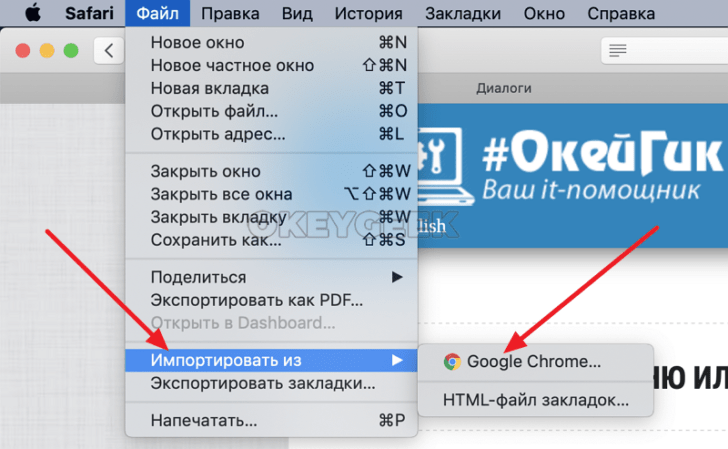
Chrome – это популярный браузер от Google, который предлагает множество удобных функций для веб-серфинга. Один из таких полезных инструментов – это возможность сохранения закладок, чтобы иметь быстрый доступ к интересующим вас сайтам. Но что делать, если вы хотите сохранить резервную копию этих закладок или перенести их на другое устройство? В этой статье мы расскажем вам, как экспортировать закладки из Chrome и сохранить свои избранные сайты.
Сначала откройте Chrome на вашем компьютере или устройстве. Затем откройте меню, нажав на иконку с тремя точками в верхнем правом углу окна браузера. В открывшемся меню выберите пункт «Закладки» и затем «Дополнительные инструменты».
После этого появится другое меню, где вам нужно выбрать пункт «Экспорт закладок». Вам будет предложено выбрать место сохранения файла с закладками. Убедитесь, что вы выбрали удобное для вас место и нажмите «Сохранить». Теперь вы успешно экспортировали свои закладки из Chrome!
Чтобы импортировать эти закладки на другом устройстве, просто повторите описанные выше шаги, но вместо пункта «Экспорт закладок» выберите «Импорт закладок». Затем укажите путь к файлу с сохраненными закладками и нажмите «Открыть». Все ваши избранные сайты будут успешно восстановлены!
Экспорт закладок Google Chrome: сохранение закладок из хрома
Существует несколько способов экспорта закладок из Google Chrome:
1. Использование меню: для экспорта закладок с помощью меню в Google Chrome нужно открыть «Настройки», прокрутить страницу до раздела «Закладки» и нажать на кнопку «Экспорт закладок». Выберите место для сохранения файла и нажмите «Сохранить». В результате вам будет предоставлен файл с расширением .html, содержащий все ваши закладки.
2. Использование комбинации клавиш: еще один способ экспорта закладок в Chrome — использование комбинации клавиш CTRL + SHIFT + O (или ⌘ + SHIFT + O на Mac). Это откроет окно «Закладки», в котором вы найдете меню «Организовать» в верхнем правом углу. Откройте это меню и выберите «Экспорт закладок».
3. Через дополнительные настройки: в Chrome также есть возможность экспортировать закладки через дополнительные настройки. Для этого вам нужно в адресной строке браузера ввести «chrome://bookmarks», после чего вы увидите все ваши закладки в структурированном виде. А в нижней части страницы найдите кнопку «Организовать» и выберите «Экспорт закладок».
После выбора одного из этих способов вам нужно выбрать место для сохранения файла и нажать «Сохранить». В результате вы получите HTML-файл с вашими закладками, который можно использовать в других браузерах или на других устройствах.
Экспорт закладок из Google Chrome — это простой и удобный способ сохранить ваши избранные сайты и иметь к ним доступ даже при смене устройства или браузера. Используйте один из этих методов и сохраните свои закладки прямо сегодня!
Экспорт и сохранение закладок Google Chrome с помощью меню
Чтобы экспортировать закладки с помощью меню, выполните следующие действия:
- Откройте Google Chrome на своем компьютере.
- Щелкните правой кнопкой мыши на панели закладок в верхней части окна браузера.
- В открывшемся контекстном меню выберите пункт «Закладки» и затем выберите «Другие инструменты».
- В подменю «Другие инструменты» выберите «Экспорт закладок…».
- Появится диалоговое окно «Сохранить закладки в». Выберите место на вашем компьютере, где хотите сохранить файл с закладками.
- Введите имя файла для сохранения закладок и выберите формат файла (обычно выбирается HTML, но также доступны другие форматы).
- Нажмите кнопку «Сохранить». Chrome экспортирует все ваши закладки в выбранный файл.
Поздравляю! Вы успешно экспортировали и сохранили свои закладки из Google Chrome с помощью меню. Теперь у вас есть резервная копия ваших избранных сайтов, которую можно импортировать в Chrome или другой веб-браузер по вашему желанию.
Не забудьте регулярно делать резервные копии ваших закладок, чтобы не потерять их в случае сбоя системы или других непредвиденных ситуаций.
Резервное копирование закладок Chrome на Android
1. Откройте приложение Google Chrome на своем устройстве Android.
2. Нажмите на кнопку меню в правом верхнем углу экрана (три точки).
3. В раскрывающемся меню выберите пункт «Закладки».
4. Нажмите на пункт «Дополнительно» в правом нижнем углу экрана.
5. Нажмите на пункт «Экспорт закладок».
6. В появившемся диалоговом окне выберите место для сохранения экспортированных закладок (например, внутреннюю память или облачное хранилище).
7. Назовите файл, в который будут сохранены закладки, и нажмите кнопку «Сохранить».
Теперь у вас есть резервная копия всех ваших закладок в Google Chrome на Android. Этот файл можно использовать для восстановления закладок или импорта их на другое устройство.
Экспорт закладок через дополнительные настройки Chrome на Android
Какими бы ни были ваши мотивы — смена устройства, переустановка Chrome или просто желание иметь резервную копию своих закладок — экспорт закладок через дополнительные настройки Chrome на Android может быть полезным инструментом для вас.
Шаги по экспорту закладок через дополнительные настройки Chrome на Android:
- Откройте Google Chrome на устройстве Android.
- Нажмите на три точки в верхнем правом углу экрана, чтобы открыть выпадающее меню.
- В выпадающем меню выберите пункт «Закладки».
- На открывшейся странице «Закладки» нажмите на три точки в верхнем правом углу экрана.
- В появившемся контекстном меню выберите пункт «Экспорт закладок».
- Вы увидите диалоговое окно «Файлы». Выберите папку или навигацию, в которую вы хотите сохранить файл с закладками.
- Введите название файла и нажмите кнопку «Сохранить», чтобы сохранить файл с закладками в указанном месте.
Теперь у вас есть файл с экспортированными закладками Chrome. Вы можете сохранить его в безопасном месте, сделать резервную копию или импортировать его в другой браузер Chrome или на другое устройство Android.
Экспорт закладок через дополнительные настройки Chrome на Android — это простой и удобный способ сохранить и управлять своими закладками. Не забудьте регулярно создавать резервные копии, чтобы не потерять важные закладки.
Запись закладок в Google Chrome
Для резервного копирования закладок в Google Chrome на устройстве с операционной системой Android, следуйте этим простым шагам:
- Откройте браузер Google Chrome на своем устройстве.
- Нажмите на кнопку «Меню», которая обычно находится в правом верхнем углу экрана — это три точки или три горизонтальные линии.
- В выпадающем меню выберите пункт «Закладки».
- В появившемся меню выберите пункт «Запись закладок».
- Вам будет предложено выбрать расположение для сохранения файла записи закладок.
- Выберите желаемое расположение и нажмите «Сохранить».
- Закладки будут сохранены в виде HTML-файла, который можно легко импортировать в другие браузеры или восстановить в Google Chrome в случае потери данных.
Теперь у вас есть резервная копия ваших закладок Google Chrome, которую можно использовать для восстановления или переноса на другое устройство. Это очень полезная функция, которая может сэкономить много времени и усилий при работе с браузером Chrome.
Резервное копирование и экспорт закладок из Google Chrome на Android
Однако, если вы пользуетесь мобильной версией Google Chrome на устройстве под управлением Android, может возникнуть необходимость в резервном копировании и экспорте ваших закладок.
Следующая инструкция поможет вам экспортировать закладки из Google Chrome на Android и сохранить их в виде файлового резервной копии.
| Шаг | Инструкция |
|---|---|
| 1 | Откройте Google Chrome на своем Android устройстве. |
| 2 | Нажмите на три точки в верхнем правом углу экрана, чтобы открыть меню браузера. |
| 3 | Выберите пункт «Закладки». |
| 4 | В появившемся меню выберите «Дополнительные настройки». |
| 5 | Выберите пункт «Экспорт закладок». |
| 6 | Выберите папку, в которой вы хотите сохранить файл резервной копии закладок. |
| 7 | Нажмите «ОК», чтобы начать экспорт. |
| 8 | Закладки будут экспортированы и сохранены в выбранной папке в виде HTML-файла. |
Теперь у вас есть резервная копия ваших закладок из Google Chrome на Android. Вы можете использовать этот файл для восстановления своих закладок или импорта их в другой браузер.
Не забудьте регулярно делать резервное копирование своих закладок, чтобы избежать потери важной информации и всегда иметь доступ к своим избранным сайтам.
Как экспортировать закладки из Google Chrome на Android: резервное копирование в Хроме
Настройка и персонализация браузера Google Chrome на Android может занять много времени, особенно при наличии большого количества закладок. Чтобы сохранить свои закладки и не потерять их в случае сбоя или смены устройства, важно знать, как экспортировать закладки и создать резервную копию в Chrome.
Экспорт закладок из Google Chrome на Android возможен несколькими способами:
- Использование встроенных функций Chrome
- Использование дополнительных расширений
Экспорт закладок с помощью встроенных функций Chrome
Шаги по экспорту закладок в Google Chrome на Android:
- Откройте браузер Google Chrome на своем устройстве Android.
- Нажмите на кнопку меню (три точки в верхнем правом углу экрана).
- Выберите пункт «Закладки».
- На странице с закладками нажмите на кнопку меню (три точки в верхнем правом углу экрана).
- В появившемся меню выберите пункт «Экспорт закладок».
- Выберите место, где хотите сохранить файл экспорта закладок.
- Введите имя файла и выберите формат экспорта (например, HTML).
- Нажмите на кнопку «Сохранить».
После выполнения этих шагов, ваши закладки будут экспортированы в выбранный вами файл на устройстве Android. Этот файл можно перенести на другое устройство или использовать для восстановления закладок в случае потери данных.
Использование дополнительных расширений для экспорта закладок
Если встроенные функции Chrome не удовлетворяют ваши нужды, можно попробовать использовать дополнительные расширения, доступные в Chrome Web Store. Некоторые из таких расширений позволяют экспортировать закладки в более удобных форматах или с дополнительными функциями.
Чтобы найти и установить расширения, следуйте этим шагам:
- Откройте браузер Google Chrome на своем устройстве Android.
- Откройте Chrome Web Store (нажмите на кнопку меню и выберите пункт «Магазин приложений»).
- В поисковой строке введите ключевое слово «экспорт закладок».
- Просмотрите результаты поиска и выберите нужное расширение.
- Нажмите на кнопку «Установить» рядом с выбранным расширением.
- Дождитесь завершения установки расширения и перезапустите браузер, если это требуется.
После установки расширения вы сможете использовать его для экспорта закладок в выбранный формат или выполнения других дополнительных функций, предоставляемых расширением.
В данной статье мы рассмотрели два основных способа экспорта закладок из Google Chrome на Android. Выберите наиболее удобный и подходящий для ваших нужд способ и обеспечьте безопасное сохранение ваших закладок в Chrome.
Видео:
Как сохранить — экспортировать закладки браузера на компьютер, и как импортировать. Импорт закладок
Как сохранить — экспортировать закладки браузера на компьютер, и как импортировать. Импорт закладок by Виктор Христов 4,339 views 3 years ago 7 minutes, 32 seconds
Как сохранить и импортировать закладки в гугл хром
Как сохранить и импортировать закладки в гугл хром by Созерцатель 29,425 views 4 years ago 2 minutes, 21 seconds
Как сохранить пароли и закладки в Google Chrome
Как сохранить пароли и закладки в Google Chrome by PRO-Компьютер 13,767 views 3 years ago 2 minutes, 31 seconds
Вопрос-ответ:
Как экспортировать закладки в Chrome?
Чтобы экспортировать закладки в Chrome, вам нужно открыть браузер и перейти в меню, находящееся в верхнем правом углу окна. Затем выберите пункт «Закладки» и нажмите на «Дополнительные инструменты». В появившемся списке выберите «Экспорт закладок». Выберите место для сохранения файла и нажмите «Сохранить».
Как сохранить свои избранные сайты в Chrome?
Чтобы сохранить свои избранные сайты в Chrome, вам нужно открыть веб-страницу, которую вы хотите добавить в закладки. Затем нажмите на значок с изображением звезды в адресной строке браузера. Откроется окно «Добавить закладку», где вы сможете ввести название для закладки и выбрать место, куда ее сохранить. Нажмите на кнопку «Готово», чтобы добавить закладку.


