
В операционной системе Windows 7 брандмауэр имеет важную роль в обеспечении безопасности компьютера. Он позволяет контролировать и фильтровать сетевой трафик, блокируя нежелательные соединения и защищая вашу систему от внешних угроз. Однако, в некоторых случаях может возникнуть необходимость временно или постоянно отключить брандмауэр в Windows 7.
Если вы пользователь Windows XP, отключить брандмауэр на Windows 7 может показаться сложным заданием, но на самом деле это достаточно просто. Ниже приведены пошаговые инструкции о том, как отключить брандмауэр в Windows 7.
Для начала, откройте меню «Пуск», щелкнув на соответствующей кнопке в левом нижнем углу экрана. Затем найдите и выберите «Панель управления». В окне «Панель управления» найдите и щелкните на пункте «Система и безопасность». В открывшемся меню выберите «Брандмауэр Windows».
В открывшемся окне «Брандмауэр Windows» можно увидеть различные настройки брандмауэра. Чтобы отключить брандмауэр, выберите вкладку «Включен», а затем нажмите кнопку «Отключить брандмауэр». После этого брандмауэр будет выключен, и настройки будут автоматически сохранены.
Как отключить брандмауэр в Windows 7: подробный гайд
Если вы хотите выключить брандмауэр в Windows 7, то следуйте этому подробному гайду:
- Откройте меню «Пуск» и выберите «Панель управления».
- В окне «Панель управления» найдите и выберите раздел «Система и безопасность».
- В разделе «Система и безопасность» найдите и выберите «Брандмауэр Windows».
- В левой части окна «Брандмауэр Windows» найдите и выберите ссылку «Включить или выключить брандмауэр Windows».
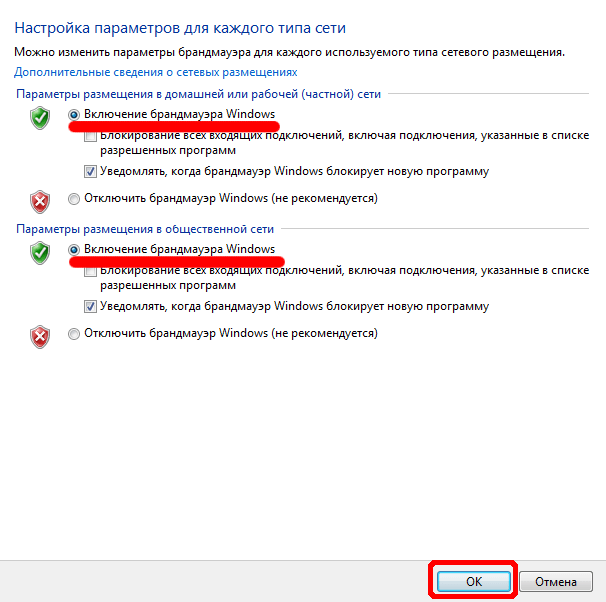
- Чтобы выключить брандмауэр, снимите галочку рядом с опцией «Включить брандмауэр (рекомендуется)».
- Подтвердите действие, нажав кнопку «Да».
- Брандмауэр Windows будет выключен.
Теперь вы знаете, как выключить брандмауэр в Windows 7. Пользуйтесь этой информацией на свое усмотрение. Удачи!
Как отключить брандмауэр в Windows 7
- Зайдите в «Панель управления».
- Найдите и откройте раздел «Параметры безопасности».
- В списке настроек безопасности найдите «Брандмауэр Windows».
- Выберите опцию «Отключить брандмауэр».
- Нажмите на кнопку «Применить», чтобы сохранить изменения.
После выполнения этих шагов брандмауэр в Windows 7 будет полностью отключен, что может быть полезно в определенных ситуациях. Но помните, что отключение брандмауэра может повлечь за собой ухудшение безопасности вашей системы, поэтому будьте осторожны и обдумайте все возможные последствия перед тем, как принять эту меру.
Как отключить брандмауэр в Windows 7
Для того чтобы отключить брандмауэр Windows 7, следуйте данным инструкциям:
- Шаг 1: Откройте настройки брандмауэра. Для этого щелкните правой кнопкой мыши по значку «Пуск» в левом нижнем углу экрана и выберите пункт «Панель управления».
- Шаг 2: Найдите раздел «Отключить брандмауэр». Обратите внимание, что данная опция может быть расположена в различных местах в зависимости от версии операционной системы.
- Шаг 3: Выберите опцию «Отключить». В открывшемся окне настройки брандмауэра найдите опцию «Отключить» и отметьте ее галочкой.
После выполнения этих действий брандмауэр Windows 7 будет отключен и не будет блокировать нежелательные соединения и программы. Однако, необходимо помнить о возможных рисках безопасности при выключенном брандмауэре, поэтому рекомендуется включать его в случае необходимости.
Как отключить брандмауэр в Windows 7
Для того чтобы отключить брандмауэр в операционной системе Windows 7, выполните следующие шаги:
1. Зайти в «Панель управления».
2. В появившемся окне выберите опцию «Брандмауэр Windows».
3. На странице «Настройки брандмауэра» найдите раздел «Отключить брандмауэр».
4. Выберите опцию «Отключить».
5. Нажмите кнопку «ОК», чтобы сохранить изменения.
После выполнения указанных действий брандмауэр в операционной системе Windows 7 будет полностью отключен.
Как отключить брандмауэр в Windows 7
Отключение брандмауэра в операционной системе Windows 7 процесс простой и быстрый. Чтобы отключить брандмауэр в Windows 7, выполните следующие шаги:
Шаг 1: Зайдите в «Панель управления».
Шаг 2: В окне «Панель управления» найдите и перейдите в раздел «Система и безопасность».
Шаг 3: В разделе «Система и безопасность» найдите и откройте «Центр управления безопасностью Windows».
Шаг 4: В окне «Центр управления безопасностью Windows» выберите «Изменить параметры установки брандмауэра».
Шаг 5: В появившемся окне снимите галочку рядом с опцией «Включить брандмауэр для сети типа %p%частная сеть%p%».
Шаг 6: Нажмите кнопку «OK», чтобы сохранить изменения и закрыть окно.
Шаг 7: Поздравляю, вы успешно отключили брандмауэр в Windows 7! Теперь ваш компьютер защищен только базовыми настройками безопасности операционной системы.
Отключение брандмауэра в Windows 7 может быть полезным в случае, если вы используете другую программу или устройство для защиты своего компьютера от вредоносных программ и хакерских атак.
Однако, не забывайте, что отключение брандмауэра может привести к уязвимостям и повышенному риску заражения компьютера вредоносными программами. Поэтому перед отключением брандмауэра в Windows 7, убедитесь, что у вас установлена надежная антивирусная программа и вы принимаете все необходимые меры для обеспечения безопасности вашего компьютера.
Как в Windows 7 отключить брандмауэр
| Шаг 1. | Откройте меню «Пуск» и выберите «Панель управления». |
| Шаг 2. | В панели управления найдите и выберите раздел «Система и безопасность». |
| Шаг 3. | В этом разделе найдите и выберите «Windows Firewall» (Брандмауэр Windows). |
| Шаг 4. | В окне брандмауэра Windows найдите раздел «Включить или выключить брандмауэр Windows». |
| Шаг 5. | Выберите опцию «Выключить брандмауэр Windows (не рекомендуется)». |
| Шаг 6. | Нажмите кнопку «OK» для сохранения изменений. |
После выполнения этих шагов брандмауэр Windows 7 будет выключен, и все сетевые соединения будут доступны без каких-либо ограничений. Однако следует помнить, что выключение брандмауэра может повлечь за собой ряд рисков для безопасности компьютера, поэтому рекомендуется использовать данную функцию только в случае крайней необходимости и на свой страх и риск.
Это был уникальный и подробный гайд по отключению брандмауэра в Windows 7. Если вы хотите узнать, как отключить брандмауэр на других версиях Windows, таких как Windows XP, Vista или Windows 10, обратитесь к соответствующим инструкциям для этой операционной системы.
Как выключить брандмауэр в Windows 7
Если вам необходимо временно отключить брандмауэр в Windows 7, следуйте простым шагам:
| 1. | Зайдите в «Панель управления». |
| 2. | Выберите «Система и безопасность». |
| 3. | Нажмите на «Центр обновления Windows». |
| 4. | На левой панели выберите «Настройка брандмауэра Windows». |
| 5. | В открывшемся окне выберите «Включить или выключить брандмауэр Windows». |
| 6. | Установите галочку напротив «Отключить брандмауэр (не рекомендуется)». |
| 7. | Нажмите «OK», чтобы сохранить изменения. |
| 8. | Готово! Брандмауэр в Windows 7 успешно выключен. |
Не забудьте включить брандмауэр вновь после завершения необходимых операций. Без брандмауэра компьютер становится уязвимым для внешних угроз.
Видео:
Как включить брандмауэр в Windows 7
Как включить брандмауэр в Windows 7 by Видео уроки по работе с Windows на softokno 2,079 views 7 years ago 2 minutes, 18 seconds


