
Сеть Инстаграм является одной из самых популярных социальных сетей в мире. Многие пользователи регулярно заходят в Инстаграм, чтобы делиться своими фотографиями и видео, общаться с друзьями, следить за аккаунтами знаменитостей или просто наслаждаться просмотром красивых изображений. Чтобы сохранить свою учетную запись в безопасности, важно регулярно менять пароль.
Если вы задаетесь вопросом «Как изменить пароль в Инстаграме?», следуйте этой подробной инструкции. В первую очередь, откройте приложение Инстаграм на вашем устройстве и войдите в свою учетную запись, используя текущий пароль. Затем, щелкните на значок профиля, расположенный в нижней части экрана.
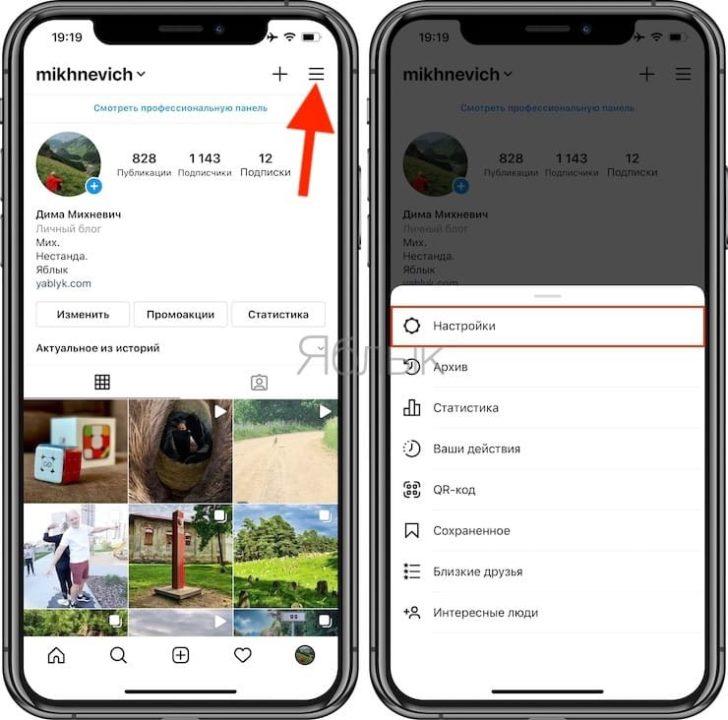
Далее, перейдите в настройки аккаунта. Для этого нажмите на значок «Шестеренка» или «Гамбургер», который находится в правом верхнем углу вашего профиля. В выпадающем меню выберите «Настройки». После этого прокрутите вниз и найдите раздел «Безопасность». В разделе «Безопасность» выберите «Пароль» для перехода на страницу изменения пароля.
Не забудьте указать свою почту и поменять пароль, чтобы ваши данные всегда были в безопасности!
Как изменить пароль в Instagram
Шаг 1: Зайдите в свой профиль в Instagram и нажмите на иконку «Настройки» (шестеренка).
Шаг 2: В раскрывшемся меню выберите пункт «Безопасность».
Шаг 3: В разделе «Пароль» нажмите на ссылку «Изменить» или «Сменить пароль».
Шаг 4: Введите текущий пароль и затем введите новый пароль дважды для подтверждения.
Шаг 5: Нажмите на кнопку «Сохранить» или «Изменить пароль».
Поздравляю, вы успешно изменили пароль в Instagram! Теперь ваш аккаунт стал еще более защищенным от несанкционированного доступа.
Как выбрать надежный пароль для инстаграма
Когда вы решите изменить свой пароль в Instagram, очень важно выбрать надежный пароль, чтобы обеспечить безопасность своего аккаунта. Вот несколько советов, как выбрать надежный пароль для инстаграма:
| Совет | Описание |
|---|---|
| Используйте комбинацию букв, цифр и символов | Создайте пароль, который содержит разнообразные символы, чтобы усложнить его взлом. |
| Не используйте личные данные | Избегайте использования своего имени, даты рождения или другой личной информации в пароле. |
| Избегайте очевидных комбинаций | Не используйте простые комбинации типа «12345678» или «password». |
| Создайте уникальный пароль для каждого аккаунта | Не используйте один и тот же пароль для всех ваших онлайн-аккаунтов, включая Instagram. |
| Изменяйте пароль регулярно | Рекомендуется менять пароль на Instagram каждые несколько месяцев, чтобы усилить безопасность. |
Используйте эти советы, чтобы создать надежный пароль для своего аккаунта в Instagram!
Что делать, если забыл пароль от Instagram?
Забыть пароль от аккаунта в Instagram может случиться с каждым из нас. Но не стоит паниковать, ведь есть решение! Для восстановления доступа к своей учетной записи в Instagram следуйте этим простым шагам:
Шаг 1: Откройте приложение Instagram на своем устройстве или перейдите на официальный сайт Instagram в браузере. |
Шаг 2: На странице входа в аккаунт нажмите на кнопку «Забыли пароль?» |
Шаг 3: Вам будет предложено несколько вариантов восстановления доступа к аккаунту. Выберите опцию, которую вы предпочитаете: через электронную почту, номер телефона или имя пользователя. |
Шаг 4: В случае выбора восстановления доступа через электронную почту или номер телефона, введите соответствующие данные и следуйте инструкциям, предоставленным Instagram. |
Шаг 5: После успешного подтверждения восстановления доступа вам будет предложено создать новый пароль для своей учетной записи в Instagram. Придумайте надежный пароль, который будет сложно угадать или взломать. |
Теперь вы знаете, как сменить пароль в Instagram. Будьте внимательны, храните свой пароль в надежном месте и не передавайте его третьим лицам. Это поможет защитить вашу учетную запись от несанкционированного доступа и сохранить ваши личные данные в безопасности.
Как поменять почту в инстаграме
Инстаграм предоставляет возможность пользователям менять адрес электронной почты, привязанный к их аккаунту. Это может быть полезно, если вы хотите использовать другой почтовый ящик или если вы забыли пароль от текущей почты.
Для того чтобы поменять почту в инстаграме, следуйте этим простым шагам:
- Откройте приложение Instagram на своем устройстве или перейдите на официальный сайт instagram.com.
- Войдите в свою учетную запись, используя текущий логин и пароль.
- Перейдите в свой профиль, нажав на иконку профиля в нижней части экрана.
- Нажмите на кнопку «Редактировать профиль».
- Прокрутите вниз страницы до секции «Электронная почта» и нажмите на текущий адрес почты.
- В появившемся окне введите новый адрес электронной почты и нажмите «Готово».
- Вам будет отправлено письмо с подтверждением на новый адрес электронной почты. Откройте письмо и следуйте инструкциям для подтверждения адреса.
- После подтверждения новой почты, она будет привязана к вашему аккаунту Instagram.
Теперь вы знаете, как поменять почту в инстаграме. Помните, что при смене почты следует использовать актуальный и доступный адрес электронной почты, чтобы вы могли получать уведомления и восстановить доступ к вашему аккаунту в случае необходимости.
Как изменить почту в инстаграме: подробная инструкция
Шаг 1: Зайдите в свой профиль
Войдите в свой аккаунт Instagram, используя свое имя пользователя и текущий пароль.
Шаг 2: Откройте настройки профиля
После входа в аккаунт нажмите на иконку профиля сверху справа, чтобы открыть настройки профиля.
Шаг 3: Перейдите в раздел «Изменить профиль»
На странице профиля прокрутите вниз и нажмите на кнопку «Изменить профиль».
Шаг 4: Измените адрес электронной почты
В разделе «Изменить профиль» найдите поле «Электронная почта» и нажмите на него. Затем введите новый адрес электронной почты, который вы хотите использовать для своего аккаунта Instagram.
Шаг 5: Подтвердите адрес электронной почты
После ввода нового адреса электронной почты Instagram отправит вам письмо со ссылкой для подтверждения. Откройте свою электронную почту и найдите письмо от Instagram. Нажмите на ссылку в письме, чтобы подтвердить новый адрес электронной почты.
Примечание: Вам может потребоваться проверить папку «Спам», если письмо не появляется во входящих.
Шаг 6: Подтвердите новый адрес электронной почты в Instagram
После перехода по ссылке в письме Instagram автоматически откроет ваш аккаунт и подтвердит новый адрес электронной почты.
Обратите внимание, что вы не сможете войти в свой аккаунт, пока не подтвердите новый адрес электронной почты.
Теперь у вас есть новый адрес электронной почты в Instagram, который можно использовать для восстановления доступа к вашему аккаунту или для общения. Благодаря этим простым шагам вы можете легко изменить свою почту в инстаграме и обеспечить безопасность своего аккаунта.
Как изменить пароль в Instagram
Смена пароля в Instagram может потребоваться в различных случаях: если вы хотите обновить старый пароль, усилить безопасность аккаунта или если вы забыли текущий пароль. В этом разделе я расскажу, как поменять пароль в Instagram и предоставлю подробную инструкцию по этой процедуре.
- Откройте приложение Instagram на вашем устройстве и войдите в свой аккаунт.
- Перейдите на страницу своего профиля, нажав на иконку профиля в нижней части экрана.
- На странице профиля нажмите на иконку «Настройки» в верхнем правом углу (обычно представляет собой иконку с тремя горизонтальными линиями или шестеренкой).
- Прокрутите список настроек вниз и найдите раздел «Безопасность».
- В разделе «Безопасность» выберите пункт «Пароль».
- В поле «Текущий пароль» введите ваш текущий пароль.
- В поле «Новый пароль» введите новый пароль для вашего аккаунта. Убедитесь, что пароль достаточно надежен.
- Повторите новый пароль в поле «Повторите новый пароль» для подтверждения.
- Нажмите на кнопку «Изменить пароль», чтобы сохранить новые настройки.
- Instagram попросит вас выйти из аккаунта и снова войти, используя новый пароль, чтобы убедиться, что изменения были успешно внесены.
Теперь вы знаете, как изменить пароль в Instagram. Следуйте этой инструкции, чтобы поменять пароль и повысить безопасность вашего аккаунта в Instagram.
Как изменить пароль и почту в Instagram
Для того, чтобы изменить пароль в Instagram, выполните следующие шаги:
1. Откройте приложение Instagram и авторизуйтесь в своей учетной записи.
2. Перейдите в свой профиль, нажав на значок профиля в нижней части экрана.
3. В правом верхнем углу экрана нажмите на значок меню (три горизонтальные линии).
4. В открывшемся меню выберите пункт «Настройки».
5. В разделе «Аккаунт» выберите пункт «Сменить пароль».
6. Введите текущий пароль и затем новый пароль дважды для подтверждения.
7. Нажмите на кнопку «Сменить пароль».
Поздравляю, вы успешно сменили пароль в Instagram!
Теперь рассмотрим, как изменить почту в Instagram:
1. Откройте приложение Instagram и авторизуйтесь в своей учетной записи.
2. Перейдите в свой профиль, нажав на значок профиля в нижней части экрана.
3. В правом верхнем углу экрана нажмите на значок меню (три горизонтальные линии).
4. В открывшемся меню выберите пункт «Настройки».
5. В разделе «Аккаунт» выберите пункт «Информация о профиле».
6. Нажмите на пункт «Эл. адрес» и введите новый адрес электронной почты.
7. Нажмите на кнопку «Готово» для сохранения изменений.
Теперь вы знаете, как изменить пароль и почту в Instagram. Помните, что регулярное изменение пароля и использование надежной почты помогут обезопасить ваш аккаунт от угроз.
Видео:
КАК ВОССТАНОВИТЬ ИНСТАГРАМ без Номера Телефона и Почты 2024 🔥 Если Забыл Пароль Instagram
КАК ВОССТАНОВИТЬ ИНСТАГРАМ без Номера Телефона и Почты 2024 🔥 Если Забыл Пароль Instagram by MrSkull Gaming 🎮 35,217 views 1 year ago 6 minutes, 15 seconds
Вопрос-ответ:
Как поменять пароль в профиле Instagram?
Чтобы сменить пароль в Instagram, нужно зайти в свой аккаунт, затем перейти в раздел «Настройки». В разделе «Безопасность» выберите вкладку «Сменить пароль». Введите текущий пароль и новый пароль дважды. Нажмите кнопку «Сменить пароль» для сохранения изменений.
Что делать, если я забыл пароль от аккаунта Instagram?
Если вы забыли пароль от аккаунта Instagram, вы можете восстановить его, нажав на ссылку «Забыли пароль?» при попытке войти в аккаунт. Вам будет предложено выбрать способ восстановления: через электронную почту или через номер телефона, указанный при регистрации. После выбора способа восстановления, следуйте инструкциям на экране.
Могу ли я сменить пароль в Instagram, если не помню свой адрес электронной почты?
Если вы не помните адрес электронной почты, указанный при регистрации в Instagram, то сменить пароль будет сложнее. Вы можете попробовать восстановить доступ к аккаунту, воспользовавшись своим именем пользователя или номером телефона, если они указаны в профиле. Если эти данные также неизвестны, вам придется обратиться в службу поддержки Instagram для решения проблемы.


