
Учетная запись Windows 8 — это важный элемент защиты вашей системы. Однако, в определенных ситуациях, вам может понадобиться снять или удалить пароль этой учетной записи. Например, если вы забыли пароль или хотите убрать его для более удобного использования компьютера.
В этой статье мы предоставим вам пошаговую инструкцию по удалению пароля учетной записи Windows 8. Независимо от причины, нам важно отметить, что удаление пароля может повлечь за собой угрозу безопасности вашей системы, поэтому рекомендуется удалить пароль только в случае крайней необходимости.
Шаг 1: Откройте меню «Параметры»
Чтобы начать процесс удаления пароля учетной записи Windows 8, вам нужно открыть меню «Параметры». Нажмите на иконку «Пуск» в нижнем левом углу рабочего стола и выберите пункт «Параметры».
Шаг 2: Перейдите в «Учетные данные»
В меню «Параметры» найдите и выберите пункт «Учетные данные». Этот пункт позволяет вам управлять учетными записями на вашем компьютере.
Шаг 3: Выберите нужную учетную запись
В разделе «Учетные данные» найдите и выберите учетную запись Windows 8, пароль которой вы хотите удалить. Убедитесь, что выбрана правильная учетная запись, чтобы не потерять доступ к вашей системе.
Шаг 4: Удаление пароля
Когда вы выбрали учетную запись, найдите и выберите пункт «Удалить пароль». Вам может потребоваться ввести текущий пароль учетной записи для подтверждения.
Шаг 5: Сохраните изменения
После удаления пароля нажмите на кнопку «Сохранить» или «Применить», чтобы применить изменения. Новый пароль будет удален и вы сможете входить в систему без необходимости ввода пароля для данной учетной записи Windows 8.
Это была пошаговая инструкция по удалению пароля учетной записи Windows 8. Не забывайте, что безопасность вашей системы может быть под угрозой без пароля, поэтому будьте внимательны и удалите пароль только в экстренных случаях.
Как удалить пароль учетной записи Windows 8: пошаговая инструкция
В этой статье мы расскажем, как убрать пароль учетной записи Windows 8 и отключить его, чтобы не вводить пароль при входе. Следуйте нашей пошаговой инструкции.
Шаг 1: Войдите в настройки учетной записи
Для того чтобы удалить пароль учетной записи Windows 8, откройте Панель управления и выберите «Учетные записи пользователей».
Шаг 2: Выберите опцию «Сменить пароль»
В открывшемся окне выберите опцию «Сменить пароль».
Шаг 3: Введите текущий пароль и оставьте поле нового пароля пустым
Для того чтобы удалить пароль учетной записи Windows 8, введите текущий пароль в соответствующем поле. Оставьте поле нового пароля пустым.
Шаг 4: Отключить пароль учетной записи Windows 8
Нажмите на кнопку «Применить» или «ОК», чтобы сохранить изменения и отключить пароль учетной записи Windows 8.
Теперь пароль учетной записи Windows 8 удален и отключен. Вы можете входить в систему без ввода пароля.
Как удалить пароль учетной записи Windows 8
Для того чтобы снять или удалить пароль учетной записи в операционной системе Windows 8, выполните следующие шаги:
Шаг 1: Войдите в настройки учетной записи
Чтобы начать процесс, вам необходимо войти в настройки учетной записи Windows 8. Для этого пройдите в «Панель управления» и выберите «Учетные записи пользователей».
Шаг 2: Выберите опцию «Сменить пароль»
После входа в настройки учетной записи, выберите опцию «Сменить пароль». Это позволит вам изменить параметры защиты вашей учетной записи.
Шаг 3: Введите текущий пароль и оставьте поле нового пароля пустым
Чтобы отключить пароль учетной записи, введите текущий пароль и оставьте поле нового пароля пустым. Это позволит системе удалить пароль.
Шаг 4: Отключить пароль учетной записи Windows 8
После ввода текущего пароля и оставления поля нового пароля пустым, система удалит пароль учетной записи Windows 8. Теперь вы сможете войти в систему без ввода пароля.
Таким образом, следуя этим четырем шагам, вы сможете удалить пароль учетной записи Windows 8 и войти в систему без необходимости вводить пароль.
Как удалить пароль учетной записи Windows 8: пошаговая инструкция
Чтобы снять пароль с учетной записи Windows 8, выполните следующие шаги:
- Откройте Панель управления.
- Выберите «Учетные записи пользователей».
- В открывшемся окне выберите свою учетную запись и нажмите «Сменить пароль».
- Введите текущий пароль и оставьте поле нового пароля пустым.
- Нажмите «Сохранить» или «OK», чтобы подтвердить изменения.
Теперь пароль с вашей учетной записи Windows 8 будет удален, и вы сможете войти в систему без необходимости вводить пароль.
Как снять пароль учетной записи Windows 8 и отключить его?
Чтобы снять пароль с учетной записи Windows 8 и полностью отключить его, следуйте следующим шагам:
- Откройте Панель управления на вашем компьютере с Windows 8.
- В панели управления выберите «Учетные записи пользователей».
- На открывшейся странице выберите свою учетную запись пользователей.
- Выберите опцию «Сменить пароль».
- Введите текущий пароль в соответствующее поле.
- Оставьте поле для нового пароля пустым.
- Нажмите кнопку «Применить» или «ОК».
Теперь пароль вашей учетной записи Windows 8 будет снят и отключен. При следующем входе в систему вам не потребуется вводить пароль. Обратите внимание, что без пароля ваша учетная запись будет уязвима, поэтому убедитесь в том, что ваш компьютер доступен только вам и находится в безопасном месте.
Как отключить пароль учетной записи Windows 8
Если вы хотите снять пароль с учетной записи Windows 8, следуйте этим простым инструкциям:
- Откройте Панель управления.
- Выберите «Учетные записи пользователей».
- Нажмите на свою учетную запись.
- В разделе «Сменить пароль» нажмите кнопку «Изменить».
- Введите текущий пароль для подтверждения.
- Оставьте поле нового пароля пустым.
- Нажмите кнопку «Сохранить».
После выполнения этих шагов пароль будет удален с вашей учетной записи Windows 8, и теперь вы сможете войти в систему без необходимости вводить пароль.
Как убрать пароль учетной записи Windows 8 и отключить его
Учетная запись Windows 8 позволяет защитить ваш компьютер паролем, чтобы предотвратить несанкционированный доступ к вашей информации. Однако, если вы решили отключить пароль или убрать его, следуйте этим простым шагам:
Шаг 1: Откройте Панель управления
Для того чтобы удалить пароль учетной записи Windows 8, вам необходимо открыть Панель управления. Вы можете сделать это, щелкнув правой кнопкой мыши по кнопке «Пуск» в левом нижнем углу экрана и выбрав «Панель управления» в контекстном меню.
Шаг 2: Выберите «Учетные записи пользователей»
В открывшемся окне Панели управления найдите и щелкните на ссылке «Учетные записи пользователей».
Шаг 3: Смените пароль
В блоке «Учетные записи пользователя» выберите свою учетную запись и нажмите на ссылку «Сменить пароль».
В открывшемся окне введите текущий пароль и оставьте поле для нового пароля пустым.
Щелкните на кнопку «Изменить пароль», чтобы сохранить настройки.
Поздравляем! Вы успешно убрали пароль учетной записи Windows 8 и отключили его. Теперь вы сможете входить на свой компьютер без необходимости вводить пароль.
Как отключить пароль учетной записи Windows 8
Учетная запись Windows 8 защищена паролем по умолчанию, который требуется вводить при каждом входе в систему. Однако, если вы хотите убрать пароль и войти в систему без его ввода, существует простой способ отключить пароль учетной записи.
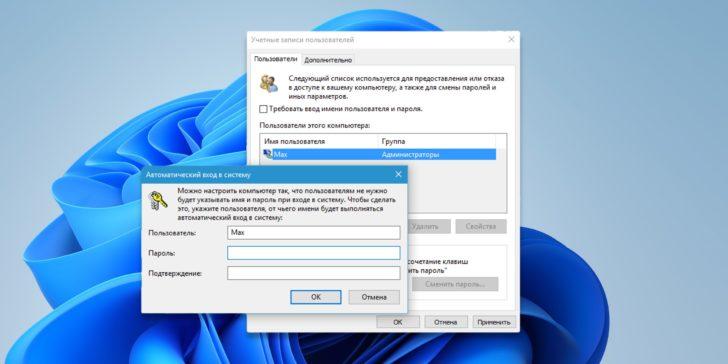
- Нажмите клавиши «Win + R», чтобы открыть окно «Выполнить».
- Введите команду «netplwiz» без кавычек и нажмите «Enter».
- Откроется окно «Пользователи».
- Снимите галочку с опции «Пользователь должен вводить имя пользователя и пароль».
- Нажмите «Применить», а затем введите текущий пароль и подтвердите изменения, нажав «ОК».
- Теперь пароль учетной записи Windows 8 будет отключен.
После выполнения этих шагов, система больше не будет требовать вводить пароль при входе, и вы сможете войти в учетную запись без его ввода. Однако, помните, что отключение пароля может повысить уязвимость системы, поэтому рекомендуется включить пароль или использовать другие методы аутентификации для защиты компьютера.
Как удалить пароль учетной записи Windows 8
1. Сначала откройте «Панель управления» в системе Windows 8. Для этого нажмите на значок «Пуск» в левом нижнем углу экрана и выберите «Панель управления» из списка.
2. В «Панели управления» выполните поиск «Учетные записи пользователей». Нажмите на соответствующий результат, чтобы открыть раздел «Учетные записи пользователей».
3. В открывшемся окне «Учетные записи пользователей» выберите свою учетную запись, для которой хотите удалить пароль.
4. В главном меню раздела «Учетные записи пользователей» найдите опцию «Сменить пароль» и нажмите на нее.
5. Следующим шагом потребуется ввести текущий пароль для подтверждения изменений.
6. Оставьте поле «Новый пароль» пустым. Пустое поле означает, что пароль будет удален.
7. Нажмите на кнопку «Сменить пароль».
8. Поздравляю! Вы успешно удалили пароль учетной записи Windows 8. Теперь при входе в систему вам не потребуется вводить пароль.
Обратите внимание, что удаление пароля учетной записи делает вашу систему менее защищенной. Поэтому, если вы решите использовать данную процедуру, убедитесь, что ваш компьютер находится в безопасном месте или защищен другими методами, например, паролем на BIOS.
Также помните, что удаление пароля доступа к учетной записи означает, что любой, кто имеет физический доступ к вашему компьютеру, сможет получить полный доступ к вашим данным и файлам. Рекомендуется использовать удаление пароля только в случае, если вы полностью доверяете людям, которые имеют доступ к вашему компьютеру.
Видео:
как сбросить пароль от windows 8.1
как сбросить пароль от windows 8.1 by всё о компьютере от Nikita 14,904 views 1 year ago 6 minutes, 36 seconds
Сброс пароля в windows 8
Сброс пароля в windows 8 by v-mire.net 417,682 views 10 years ago 5 minutes, 56 seconds
Как сбросить пароль администратора в Windows 10, 8, 7 на компьютере или ноутбуке 🔐🔥🖥️
Как сбросить пароль администратора в Windows 10, 8, 7 на компьютере или ноутбуке 🔐🔥🖥️ by Hetman Software: Восстановление данных и ремонт ПК 229,319 views 7 years ago 9 minutes, 30 seconds
Вопрос-ответ:
Какими способами можно удалить пароль учетной записи Windows 8?
Существует несколько способов удаления пароля учетной записи Windows 8. Один из них — использование утилиты сброса пароля, другой — изменение пароля через панель управления.
Можно ли удалить пароль учетной записи Windows 8 без использования специального программного обеспечения?
Да, это возможно. Пароль учетной записи Windows 8 можно удалить через панель управления, без необходимости устанавливать дополнительное программное обеспечение.
Что делать, если я не знаю текущий пароль учетной записи Windows 8?
Если вы забыли текущий пароль учетной записи Windows 8, то вы можете воспользоваться специальными программами для сброса пароля, которые помогут вам удалить старый пароль и создать новый.


