
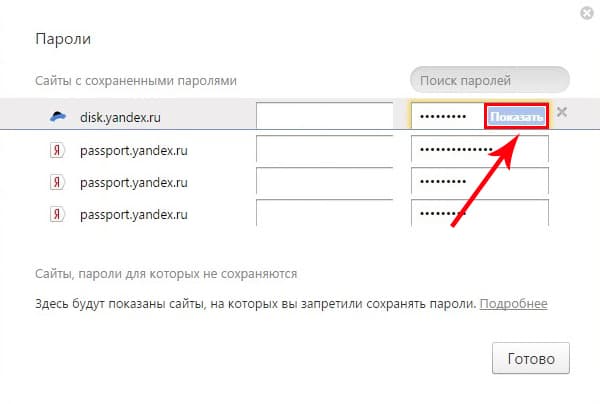
Браузер Яндекс – популярное приложение, которое используется многими пользователями для работы, онлайн-шопинга и настройки учетных записей в социальных сетях, таких как ВКонтакте.
В современном мире безопасность данных играет важную роль, поэтому установка пароля на браузер Яндекс является важной процедурой для защиты личной информации от нежелательного доступа. В этой статье мы расскажем вам, как установить пароль на браузер Яндекс и дадим полезные советы по его использованию.
Существует несколько способов установить пароль на браузер Яндекс. Один из самых простых способов – использовать встроенную функцию пароля, доступную в настройках приложения. Для этого необходимо открыть браузер Яндекс, перейти в меню настроек, найти раздел «Безопасность» и активировать функцию «Установить пароль».
После активации функции «Установить пароль» вас попросят ввести новый пароль и подтвердить его. Рекомендуется использовать надежный пароль, состоящий из букв, цифр и специальных символов, чтобы обеспечить максимальную защиту вашей личной информации. Не забудьте запомнить пароль или сохранить его в надежном месте.
Как установить пароль на браузер Яндекс?
Для повышения безопасности используйте пароль на браузере Яндекс. Это позволит защитить ваши личные данные при использовании данного браузера.
Установка пароля через настройки браузера
- Откройте браузер Яндекс и перейдите в его настройки. Для этого в верхнем правом углу нажмите на меню, представленное в виде трех горизонтальных полосок.
- В открывшемся меню выберите пункт «Настройки».
- В левой части экрана найдите раздел «Безопасность» и выберите его.
- В разделе «Безопасность» найдите опцию «Установить пароль на браузер» и нажмите на нее.
- При первом запуске установки пароля, вам потребуется ввести текущий пароль Яндекса.
- После этого введите новый пароль, состоящий из латинских букв, цифр и специальных символов. Такой пароль будет более надежным.
- Подтвердите новый пароль, введя его повторно.
- Нажмите на кнопку «Сохранить», чтобы применить изменения.
Теперь ваш браузер Яндекс защищен паролем. При запуске браузера вам потребуется ввести установленный пароль. Это добавит дополнительный уровень безопасности и защитит ваши персональные данные от несанкционированного доступа.
Как установить пароль на браузер Яндекс? Простая инструкция и полезные советы
Браузер Яндекс – один из самых популярных браузеров в России. Установка пароля на Яндекс.Браузер позволяет обезопасить доступ к вашим личным данным, сохраненным паролям, закладкам и истории просмотра. Как установить пароль на браузер Яндекс? Существует несколько простых способов, которые мы рассмотрим в данной инструкции.
| Метод | Описание |
|---|---|
| 1 | Использование встроенных настроек |
| 2 | Использование дополнительных расширений |
| 3 | Дополнительные меры безопасности |
Первый способ – использование встроенных настроек. Для этого откройте браузер Яндекс и перейдите в Настройки. Далее выберите вкладку «Безопасность». В разделе «Пароль» нажмите на кнопку «Установить пароль». В появившемся окне введите новый пароль два раза и нажмите «ОК». Теперь при запуске браузера Яндекс вам будет требоваться ввести пароль.
Второй способ – использование дополнительных расширений. Если у вас установлен браузер Chrome или Firefox, вы можете воспользоваться специальными расширениями для установки пароля на браузер Яндекс. Например, для Chrome вы можете воспользоваться расширением «Yandex.Browser Password» от Яндекса. Просто найдите его в магазине расширений Chrome или Firefox и установите. После установки расширения перезапустите браузер Яндекс и настройте пароль через расширение.
Третий способ – дополнительные меры безопасности. В дополнение к установке пароля на браузер Яндекс, вы также можете принять дополнительные меры для обеспечения безопасности своих данных. Например, выберите надежный пароль, который состоит из комбинации букв, цифр и специальных символов. Также рекомендуется использовать двухфакторную аутентификацию для дополнительной защиты.
Теперь вы знаете, как установить пароль на браузер Яндекс. Следуя простой инструкции и принимая дополнительные меры безопасности, вы сможете надежно защитить свои личные данные и иметь уверенность в безопасности своего браузера.
Установка пароля через настройки браузера
Как установить пароль на браузер Яндекс, вк, google, mozilla и другие? Данный процесс может отличаться в зависимости от выбранного браузера. Рассмотрим подробную инструкцию по настройке пароля через настройки браузера:
1. Браузер Яндекс:
1. Откройте браузер Яндекс и кликните на значок меню в левом верхнем углу.
2. В выпадающем меню выберите пункт «Настройки».
3. Перейдите на вкладку «Безопасность и конфиденциальность».
4. Найдите раздел «Пароль на браузер» и кликните на кнопку «Изменить».
5. Введите новый пароль в соответствующее поле и подтвердите его.
6. Нажмите кнопку «Сохранить».
2. Браузер Google Chrome:
1. Откройте браузер Google Chrome и кликните на значок меню в правом верхнем углу.
2. В выпадающем меню выберите пункт «Настройки».
3. Прокрутите страницу вниз и нажмите на «Расширенные» внизу страницы.
4. Найдите раздел «Пароли и формы» и кликните на него.
5. Разверните раздел «Пароли» и кликните на «Управление паролями».
6. Введите текущий пароль, а затем кликните на «Добавить пароль».
7. Введите новый пароль в соответствующие поля и нажмите «Сохранить».
3. Браузер Mozilla Firefox:
1. Откройте браузер Mozilla Firefox и кликните на значок меню в правом верхнем углу.
2. В выпадающем меню выберите пункт «Настройки».
3. Перейдите на вкладку «Приватность и безопасность».
4. Прокрутите страницу вниз и найдите раздел «Пароли и вход».
5. Кликните на кнопку «Настройки» рядом с разделом «Пароли».
6. Введите текущий пароль и нажмите кнопку «ОК».
7. Введите новый пароль в соответствующие поля и подтвердите его.
8. Кликните на кнопку «Сохранить».
Следуя указанным инструкциям, вы сможете установить пароль на выбранный браузер и обеспечить дополнительную защиту вашей личной информации.
Использование расширений для установки пароля в браузере Chrome
Расширения для установки пароля в браузере Chrome предлагают различные функции и возможности для обеспечения безопасности вашего браузера и сохранения личных данных.
Вот несколько популярных расширений, которые помогут вам установить пароль в браузере Chrome:
| Название расширения | Описание |
|---|---|
| LastPass | Расширение для хранения паролей и заполнения форм автоматически. |
| KeePass | Утилита для сохранения и управления паролями. |
| RoboForm | Менеджер паролей с возможностью заполнения форм в один клик. |
Чтобы установить одно из этих расширений, вам потребуется:
- Открыть браузер Google Chrome и перейти в Chrome Web Store.
- В поисковой строке вводим название нужного расширения и нажимаем Enter.
- На странице расширения нажать кнопку «Добавить в Chrome».
- Появится окно подтверждения, нажимаем «Добавить расширение».
- Расширение будет установлено в ваш браузер и появится в правом верхнем углу.
- Далее, вам необходимо настроить и активировать расширение, следуя инструкциям, предоставленным его разработчиками.
После установки и настройки расширения вы сможете установить пароль на браузер Chrome, обеспечивая безопасность ваших данных и аккаунтов.
Обратите внимание: использование расширений для установки пароля — удобный и эффективный способ обеспечить безопасность вашего браузера. Однако, помимо этого, рекомендуется принять дополнительные меры безопасности, такие как использование надежных паролей, двухфакторной аутентификации, обновление браузера и операционной системы.
Дополнительные меры безопасности для установки пароля на браузер
Когда дело касается безопасности вашего веб-браузера, существует несколько дополнительных мер, которые можно принять для защиты вашего пароля и данных при использовании Яндекс.Браузера, Google Chrome, Firefox или другого браузера.
- Обновляйте браузер: Регулярно обновляйте ваш браузер до последней версии. Обновления могут содержать исправления безопасности, которые могут защитить вас от новых угроз.
- Удалите ненужные расширения: Избавьтесь от ненужных расширений в вашем браузере, особенно если они требуют доступ к вашим паролям и личным данным. Это снижает риск утечки вашей информации.
- Используйте надежное антивирусное программное обеспечение: Установите надежное антивирусное программное обеспечение на ваш компьютер. Оно может обнаруживать и блокировать потенциально вредоносные программы, которые могут попытаться получить доступ к вашему браузеру и паролям.
- Пользуйтесь сложным паролем: Создайте сложный пароль, который трудно угадать. Используйте комбинацию заглавных и строчных букв, цифр и специальных символов.
- Не сохраняйте пароли: Избегайте сохранения веб-сайтов или сервисов паролей в вашем браузере. Если злоумышленник получит доступ к вашему компьютеру, он сможет легко получить доступ к вашим сохраненным паролям.
- Включите двухфакторную аутентификацию: Включите двухфакторную аутентификацию, где это возможно, чтобы обеспечить дополнительный уровень защиты для вашего аккаунта.
- Будьте осторожны с публичными сетями: Избегайте ввода личных данных и паролей, когда вы подключены к публичным Wi-Fi сетям. Ваша информация может быть уязвима для атак.
При следовании этим дополнительным мерам безопасности, вы сможете усилить защиту своего пароля и личных данных, установив пароль на ваш браузер Яндекс, Google Chrome, Firefox или другой браузер. Будьте осторожны и защитите свою приватность!
Как поставить пароль на браузер Google Chrome?
Для установки пароля на браузер Google Chrome следуйте этим простым шагам:
- Откройте Google Chrome и щелкните на значок меню в правом верхнем углу экрана.
- В выпадающем меню выберите «Настройки».
- Прокрутите страницу вниз до раздела «Информация» и выберите «Дополнительные настройки».
- В разделе «Пароль и формы» найдите опцию «Управление паролями».
- Щелкните на кнопку «Управление паролями».
- Появится окно с вашими сохраненными паролями. В этом окне вы можете установить пароль на браузер, щелкнув на опцию «Установить пароль на браузер».
- Введите желаемый пароль и подтвердите его. Не забудьте выбрать надежный пароль, состоящий из комбинации букв, цифр и специальных символов.
- После ввода и подтверждения пароля он будет сохранен, и теперь при каждом запуске браузера вам потребуется вводить этот пароль.
Установка пароля на браузер Google Chrome поможет обезопасить вашу личную информацию, такую как сохраненные пароли, история посещений и закладки. Помните, что важно выбирать надежный пароль и регулярно его менять, чтобы обеспечить максимальную защиту.
Как установить пароль на браузер Google Chrome?
1. Включите функцию блокировки паролем в настройках браузера. Для этого откройте Google Chrome и перейдите в раздел «Настройки». Внизу страницы выберите «Расширенные настройки», затем найдите раздел «Пароли и формы» и нажмите на кнопку «Установить пароль».
2. При первом запуске браузера после установки пароля вам нужно будет ввести его дважды для подтверждения. Обязательно запомните пароль или запишите его в надежном месте.
3. После установки пароля на браузер Google Chrome, при каждом запуске браузера вам будет предложено ввести пароль для доступа к сохраненным в нем данным. Это позволит вам быть уверенным, что только вы сможете получить доступ к вашим личным данным.
4. Если вы забыли пароль от браузера Google Chrome, вы можете восстановить его, перейдя в раздел «Настройки», затем «Расширенные настройки» и нажав на кнопку «Сбросить настройки» в разделе «Пароли и формы». Это также удалит все сохраненные данные, включая пароли и автозаполнение форм.
Установка пароля на браузер Google Chrome поможет вам уберечь вашу личную информацию от несанкционированного доступа и предотвратить возможность злоумышленников получить доступ к вашим аккаунтам на различных сайтах и сервисах. Будьте внимательны и заботьтесь о своей безопасности в интернете!
Как установить пароль на браузер Mozilla Firefox?
Браузеры играют важную роль в нашей повседневной жизни, ведь мы проводим много времени в интернете, посещая различные веб-сайты и выполняя различные действия. Безопасность в интернете стала особенно актуальной, поэтому важно обеспечить защиту личных данных и сохранить конфиденциальность.
Если вы используете браузер Mozilla Firefox, то стоит обратить внимание на установку пароля. Это позволит защитить ваш браузер от посторонних и предотвратить несанкционированный доступ к вашим веб-сайтам и сервисам.
Следуя этой простой инструкции, вы сможете установить пароль на браузер Mozilla Firefox:
1. Откройте браузер и в верхнем правом углу нажмите на кнопку «Открыть меню».
2. В выпадающем меню выберите «Настройки».
3. В открывшемся окне перейдите на вкладку «Права и конфиденциальность».
4. Прокрутите вниз страницы до раздела «Безопасность».
5. В разделе «Логин и пароли» нажмите на кнопку «Мастер пароля».
6. В появившемся окне установите галочку напротив опции «Использовать мастер пароля».
7. Введите и повторите пароль, который вы хотите использовать для доступа к браузеру.
8. Нажмите кнопку «OK».
После выполнения этих шагов, каждый раз при открытии браузера Mozilla Firefox вам будет предложено ввести пароль. Это обеспечит дополнительный уровень защиты и позволит вам контролировать доступ к вашей информации.
Не забудьте выбрать надежный и сложный пароль, чтобы предотвратить взлом вашего браузера. Используйте комбинацию заглавных и строчных букв, чисел и специальных символов. Также рекомендуется регулярно изменять пароль для дополнительной безопасности.
Установка пароля на браузер Mozilla Firefox является простым и эффективным способом защитить свои личные данные и обеспечить безопасное использование интернета. Не забудьте применить эту меру безопасности и наслаждайтесь защищенным пребыванием в онлайне!
Видео:
Как посмотреть или добавить пароль на сайт в яндекс браузере
Как посмотреть или добавить пароль на сайт в яндекс браузере by В Андроиде 454 views 2 years ago 2 minutes, 24 seconds
Вопрос-ответ:
Как установить пароль на браузер Яндекс?
Чтобы установить пароль на браузер Яндекс, вам нужно открыть настройки браузера. Для этого нажмите на значок «три точки» в правом верхнем углу окна браузера и выберите «Настройки». Затем перейдите на вкладку «Профиль» и найдите раздел «Защита». Нажмите на кнопку «Установить пароль». В появившемся окне введите новый пароль и подтвердите его. После этого пароль будет установлен на браузер Яндекс.
Можно ли установить пароль на браузер Яндекс, чтобы другие пользователи не могли пользоваться моим профилем?
Да, можно установить пароль на браузер Яндекс, чтобы другие пользователи не могли пользоваться вашим профилем. Для этого вам нужно открыть настройки браузера, перейти на вкладку «Профиль» и найти раздел «Защита». Нажмите на кнопку «Установить пароль». В появившемся окне введите новый пароль и подтвердите его. Теперь при каждом запуске браузера вам будет нужно вводить пароль для доступа к вашему профилю.
Что делать, если я забыл пароль от браузера Яндекс?
Если вы забыли пароль от браузера Яндекс, можно восстановить его. Для этого откройте настройки браузера, перейдите на вкладку «Профиль» и найдите раздел «Защита». Нажмите на кнопку «Забыли пароль?». Браузер предложит вам восстановить доступ к профилю с помощью указанной при регистрации почты или номера телефона. Введите нужную информацию и следуйте инструкциям, чтобы восстановить пароль.
Можно ли установить разные пароли на разные профили в браузере Яндекс?
Да, вы можете установить разные пароли на разные профили в браузере Яндекс. Каждый профиль в браузере Яндекс может иметь свой собственный пароль, который отличается от паролей других профилей. Чтобы установить пароль на определенный профиль, откройте настройки браузера, перейдите на вкладку «Профиль» и найдите раздел «Защита». Нажмите на кнопку «Установить пароль» и введите новый пароль для выбранного профиля.
Можно ли установить пароль на браузер Яндекс только для определенных функций?
Нет, нельзя установить пароль на браузер Яндекс только для определенных функций. Если вы установите пароль на браузер Яндекс, то для доступа ко всем функциям и настройкам браузера вам придется вводить пароль. Пароль защищает ваш профиль браузера в целом и требуется при каждом запуске браузера.


