
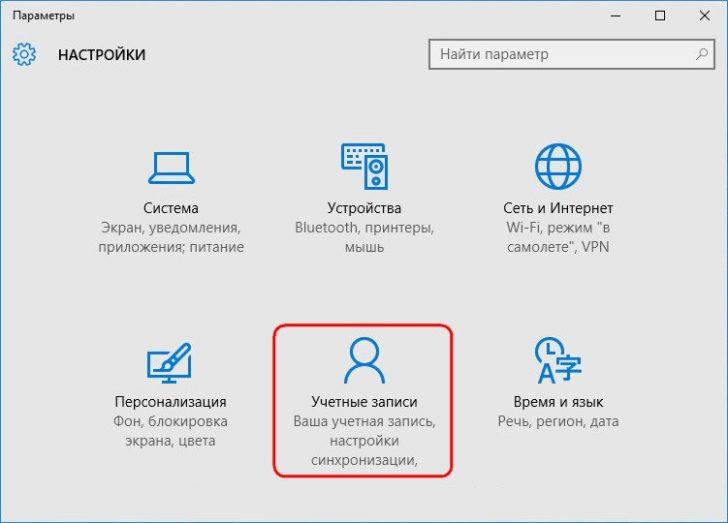
У компьютера Windows есть возможность создавать учетные записи для разных пользователей. Однако, по разным причинам, иногда может возникнуть необходимость удалить одну из этих учетных записей. Если вы хотите удалить учетную запись пользователя, то этот пошаговый гид поможет вам выполнить эту задачу.
1. Откройте «Панель управления».
2. В панели управления найдите и выберите раздел «Учетные записи пользователей».
3. В этом разделе вы увидите список всех созданных учетных записей на компьютере. Найдите учетную запись, которую вы хотите удалить, и выберите ее.
4. После выбора учетной записи, найдите кнопку «Удалить учетную запись» и нажмите на нее. Подтвердите свое действие, если вас попросят.
5. Учетная запись будет удалена, и все данные, связанные с этой учетной записью, будут также удалены.
Таким образом, вы успешно удалили учетную запись пользователя на своем компьютере. Обратите внимание, что удаление учетной записи также удалит все файлы и документы, связанные с этой учетной записью. Поэтому перед удалением учетной записи, убедитесь, что важные данные сохранены в другом месте или скопированы на другой профиль пользователя. Будьте внимательны и осторожны во время выполнения этой операции.
Как убрать учетную запись на Windows 7
Учетная запись в операционной системе Windows 7 позволяет пользователям входить в систему с определенными правами и настройками. Возможность удаления учетной записи может быть полезна, если вы хотите удалить учетную запись пользователя, которая больше не нужна или которая создавалась только для временного использования.
Для удаления учетной записи на Windows 7 выполните следующие шаги:
Шаг 1: Откройте меню «Пуск» и выберите «Панель управления».
Шаг 2: Перейдите в раздел «Учетные записи пользователей и защита данных».
Шаг 3: Выберите опцию «Учетные записи пользователей».
Шаг 4: В появившемся окне выберите учетную запись пользователя, которую хотите удалить.
Шаг 5: Кликните по ссылке «Удалить учетную запись».
Шаг 6: Подтвердите удаление учетной записи, следуя инструкциям на экране.
Шаг 7: После завершения процесса удаления учетной записи, перезагрузите компьютер.
Теперь выбранная учетная запись будет полностью удалена из системы Windows 7. Важно помнить, что при удалении учетной записи также будут удалены все файлы и настройки, связанные с этой учетной записью, поэтому обязательно сохраните все необходимые данные и файлы перед удалением.
Как удалить учетную запись пользователя в Windows 7
Удаление учетной записи пользователя на компьютере под управлением операционной системы Windows 7 может потребоваться в различных случаях. Например, если пользователь больше не пользуется компьютером или если требуется очистить профиль от ненужных данных. В этой статье мы расскажем вам, как удалить учетную запись пользователя в Windows 7.
Шаг 1: Щелкните на кнопке «Пуск» в левом нижнем углу экрана и выберите пункт «Панель управления».
Шаг 2: В окне «Панель управления» найдите раздел «Учетные записи пользователей» и щелкните на нем.
Шаг 3: В открывшемся окне «Учетные записи пользователей» найдите учетную запись пользователя, которую вы хотите удалить, и кликните на нее.
Шаг 4: В верхней части окна найдите пункт «Удалить учетную запись» и щелкните по нему.
Шаг 5: В появившемся окне подтверждения удаления учетной записи пользователей выберите опцию «Удалить файлы пользователя» или «Сохранить файлы пользователя», в зависимости от того, хотите ли вы сохранить данные этого пользователя.
Шаг 6: Нажмите на кнопку «Удалить учетную запись» для подтверждения удаления.
После завершения этих действий учетная запись пользователя будет удалена с компьютера.
Удаление учетной записи пользователя в Windows 7 позволяет освободить место на жестком диске и очистить систему от ненужных данных. Однако, будьте внимательны при удалении учетных записей, так как эта операция необратима.
Как удалить учетную запись пользователя на компьютере Windows 7
Удаление учетной записи пользователя на компьютере с операционной системой Windows 7 может быть полезным, если данная учетная запись больше не нужна или если у вас имеется излишняя учетная запись, которую необходимо удалить для освобождения места на жестком диске. Чтобы удалить учетную запись пользователя на вашем компьютере Windows 7, следуйте этим шагам:
- Откройте меню «Пуск» и выберите «Панель управления».
- В окне «Панель управления» найдите и выберите «Учетные записи пользователей».
- В разделе «Учетные записи» выберите ссылку «Управление учетными записями пользователей».
- Откроется окно «Учетные записи пользователей». В этом окне будут отображены все учетные записи пользователей, созданные на вашем компьютере.
- Выберите учетную запись пользователя, которую вы хотите удалить.
- В разделе «Действия» выберите «Удалить учетную запись».
- Появится предупреждающее сообщение, в котором указано, что удаление учетной записи приведет к удалению всех файлов, связанных с этой учетной записью. Если у вас есть важные данные, сохраните их перед удалением.
- Подтвердите удаление учетной записи, нажав кнопку «Удалить учетную запись».
После завершения этих шагов учетная запись пользователя будет безвозвратно удалена с вашего компьютера. Все файлы, связанные с этой учетной записью, будут также удалены. Будьте осторожны, чтобы не удалить учетную запись с вашим основным профилем, так как это может привести к потере важных данных.
Как удалить учетную запись в ОС Windows XP
Удаление учетной записи в операционной системе Windows XP может потребоваться, если вы больше не используете данную учетную запись или хотите передать компьютер другому пользователю. Чтобы удалить учетную запись в Windows XP, следуйте этим простым шагам:
- Шаг 1: Войдите в систему под учетной записью с правами администратора.
- Шаг 2: Откройте «Панель управления», щелкнув на кнопке «Пуск», выбрав пункт «Панель управления».
- Шаг 3: В панели управления найдите и откройте раздел «Учетные записи пользователей».
- Шаг 4: В открывшемся окне «Учетные записи пользователей» выберите учетную запись, которую вы хотите удалить.
- Шаг 5: Щелкните на кнопке «Удалить учетную запись» на панели сбоку.
- Шаг 6: Появится предупреждающее сообщение, подтвердите удаление выбранной учетной записи.
- Шаг 7: После подтверждения учетная запись будет удалена из системы, вместе со всеми связанными с ней данными.
Обратите внимание, что удаление учетной записи может привести к потере всех данных этой учетной записи, поэтому перед выполнением данной операции убедитесь, что у вас есть резервная копия всех важных данных.
Теперь вы знаете, как удалить учетную запись в операционной системе Windows XP. Удачного использования!
Как удалить учетную запись профиля Windows 7 на компьютере?
- Войдите в систему под учетной записью администратора Windows 7.
- Нажмите на кнопку «Пуск» в нижнем левом углу рабочего стола и выберите «Панель управления».
- В разделе «Пользователи» найдите и нажмите на ссылку «Учетные записи пользователей».
- Выберите учетную запись, которую вы хотите удалить.
- Нажмите на кнопку «Удалить учетную запись» в боковом меню.
- В появившемся окне подтвердите, что вы действительно хотите удалить учетную запись, нажав на кнопку «Удалить файлы».
- Подождите, пока процесс удаления завершится. Это может занять некоторое время, в зависимости от размера профиля и количества файлов.
Важно: Перед выполнением этих действий убедитесь, что вы сохраните все важные данные и файлы с профиля, который вы собираетесь удалить, так как процесс удаления приведет к безвозвратной потере этих данных.
Теперь вы знаете, как удалить учетную запись профиля Windows 7 на компьютере. Следуя этой инструкции, вы сможете без проблем избавиться от ненужных учетных записей и освободить место на вашем компьютере.
Как удалить учетную запись Windows?
Удаление учетной записи на компьютере с операционной системой Windows может быть необходимо по разным причинам. Например, если у вас есть несколько пользователей или если вы хотите избавиться от учетной записи, которая больше не используется. В этом руководстве я расскажу, как удалить учетную запись Windows.
Шаг 1: Откройте меню «Пуск» и выберите «Панель управления».
Шаг 2: В панели управления выберите «Учетные записи пользователей».
Шаг 3: Нажмите на учетную запись, которую вы хотите удалить.
Шаг 4: В появившемся меню выберите «Удалить учетную запись».
Шаг 5: При необходимости, подтвердите удаление учетной записи, следуя указаниям на экране.
После завершения этих шагов выбранная учетная запись будет удалена с вашего компьютера. Обратите внимание, что при удалении учетной записи Windows также удалится весь ее профиль, включая все файлы и настройки, связанные с этой учетной записью.
Если у вас возникнут вопросы или проблемы при удалении учетной записи Windows, рекомендуется обратиться к специалистам или посетить официальный сайт Microsoft для получения дополнительной информации и поддержки.
Видео:
КАК УДАЛИТЬ учетную запись Microsoft 2022
КАК УДАЛИТЬ учетную запись Microsoft 2022 by Cleaning UP 31,074 views 1 year ago 1 minute, 42 seconds
Вопрос-ответ:
Можно ли удалить учетную запись без пароля на компьютере?
Нет, для удаления учетной записи на компьютере нужно знать пароль этой учетной записи. Если вы забыли пароль, попробуйте восстановить его, используя дополнительные инструкции или инструменты, предоставляемые операционной системой вашего компьютера. Если восстановление пароля невозможно, обратитесь за помощью к специалисту или в службу поддержки вашей операционной системы.
Удаление учетной записи на компьютере удалит все данные?
При удалении учетной записи на компьютере удалятся все данные, связанные с этой учетной записью, включая файлы, настройки и приложения. Поэтому перед удалением учетной записи рекомендуется создать резервную копию всех важных файлов, чтобы сохранить их на другом носителе. В противном случае, после удаления учетной записи данные будут безвозвратно потеряны.
Можно ли восстановить удаленную учетную запись на компьютере?
Если учетная запись была удалена с компьютера, то ее восстановить сложно, особенно если не сделана резервная копия. Однако, если вы использовали учетную запись Microsoft, то есть возможность восстановить ее, выполнив определенные действия. Для этого зайдите на веб-сайт Microsoft и выполните инструкции по восстановлению учетной записи. Если вы использовали учетную запись, не связанную с Microsoft, то восстановление будет более сложным и может потребовать вмешательства специалиста.


