
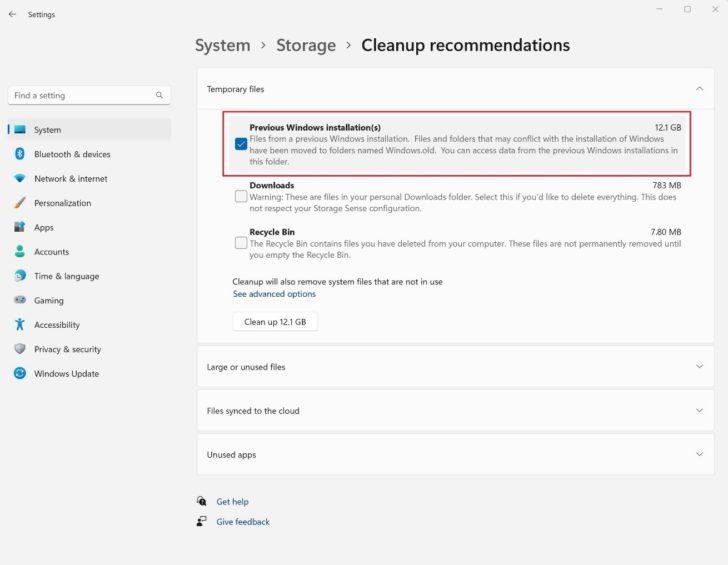
Что делать, если после обновления операционной системы Windows на вашем компьютере появилась папка с названием Windows.old? Эта папка содержит резервные копии предыдущей версии Windows и может занимать до 10 гигабайт места на вашем жестком диске. Если вы хотите освободить свое пространство, то следующая инструкция поможет вам быстро и безопасно удалить эту папку.
Прежде чем приступить к удалению, важно понять, какая функция выполняет папка Windows.old. Она содержит вашу предыдущую версию Windows, включая программы, настройки и личные файлы. Однако, если вы уже обновились до новой версии Windows и у вас нет необходимости возвращаться к старой, то эта папка становится излишней и может быть удалена без проблем.
Как удалить папку Windows.old на компьютере с Windows? Следуйте этой подробной инструкции:
- Создайте резервную копию: Если у вас есть важные файлы или данные в папке Windows.old, рекомендуется создать резервную копию перед удалением. Вы можете скопировать нужные файлы на внешний жесткий диск или флеш-накопитель.
- Используйте системный инструмент Чистка диска: Для удаления папки Windows.old в Windows 10 вы можете воспользоваться встроенным инструментом Чистка диска. Он поможет удалить временные файлы, системные файлы и папку Windows.old.
- Откройте Чистка диска: Щелкните правой кнопкой мыши на диске C: и выберите «Свойства». В открывшемся окне нажмите на кнопку «Очистка диска».
- Выберите нужные опции: В окне Чистка диска выберите диск C: и нажмите на кнопку «Очистить системные файлы». Затем выберите пункт «Предыдущие установки Windows» и нажмите на кнопку «OK».
- Подтвердите удаление: В появившемся окне нажмите на кнопку «Очистить файлы». Обратите внимание, что этот процесс может занять некоторое время, особенно если у вас большой объем данных в папке Windows.old.
После выполнения этих шагов папка Windows.old будет удалена с вашего компьютера, и вы освободите ценное место на диске. Важно помнить, что удаление папки Windows.old является необратимым процессом, поэтому перед удалением убедитесь, что у вас нет нужных вам файлов или данных в этой папке.
Описание папки Windows.old в Windows 10
Папка Windows.old может занимать значительное количество места на жестком диске, поскольку содержит файлы и программы из предыдущей версии Windows. Однако, при использовании новой версии операционной системы и отсутствии проблем с ней, эти файлы и программы обычно становятся ненужными.
Удаление папки Windows.old может помочь освободить место на жестком диске, однако рекомендуется быть осторожным при удалении этой папки. При неправильном удалении файлов из папки Windows.old можно потерять доступ к некоторым программам или файлам, которые могут быть полезными в будущем.
В следующем пункте будет рассмотрено, как удалить папку Windows.old в Windows 10 с помощью встроенной утилиты «Очистка диска».
Почему папка Windows.old может занимать много места на диске?
После успешного обновления или переустановки Windows, папка Windows.old становится излишней и может занимать значительное пространство на диске. Это может быть проблемой для пользователей с ограниченным объемом дискового пространства, особенно на SSD-дисках, где каждый гигабайт ценен.
Поэтому, если у вас нет намерения возвращаться к предыдущей версии Windows или если вы уверены, что все ваши файлы и данные успешно перенесены в новую версию операционной системы, рекомендуется удалить папку Windows.old, чтобы освободить дисковое пространство.
Опасности, связанные с удалением папки Windows.old
Удалять папку Windows.old необходимо осторожно, так как она содержит файлы и папки, которые были в системе до обновления или переустановки Windows 10. Эти файлы могут быть полезны, если вам понадобятся какие-то данные или настройки, которые были у вас ранее. Поэтому перед удалением папки Windows.old рекомендуется сделать резервную копию всех важных данных на вашем компьютере.
Кроме того, удаление папки Windows.old может повлиять на функционирование вашей операционной системы. Дело в том, что при обновлении или переустановке Windows 10 некоторые важные файлы могли быть перенесены в папку Windows.old, и если вы удалите эту папку, то эти файлы также будут удалены. В результате некоторые программы могут перестать работать корректно или вовсе перестать запускаться.
Еще одна опасность связана с возможностью удаления важных системных файлов. Если вы неосторожно удаляете папку Windows.old, то можете случайно удалить какие-то необходимые для работы операционной системы файлы. Это может привести к непредвиденным ошибкам и сбоям в работе вашего компьютера.
Поэтому перед удалением папки Windows.old рекомендуется обратиться к специалистам или следовать подробной инструкции, чтобы избежать потери данных и проблем с функционированием вашей операционной системы.
Как удалить папку Windows.old в Windows 10
Удаление папки Windows.old может освободить большое количество места на диске, особенно если у вас мало свободного места на диске. Но перед удалением папки Windows.old рекомендуется создать резервную копию всех нужных файлов и данных, находящихся в папке.
Для удаления папки Windows.old в Windows 10 можно использовать встроенную утилиту «Очистка диска». Чтобы это сделать, выполните следующие шаги:
| Шаг | Действие |
|---|---|
| Шаг 1 | Нажмите кнопку Пуск в левом нижнем углу рабочего стола Windows. В появившемся меню выберите Параметры. |
| Шаг 2 | В окне «Параметры» выберите Система. |
| Шаг 3 | В списке слева выберите Хранение. |
| Шаг 4 | В разделе «Локальный диск (C:)» нажмите кнопку Очистить. |
| Шаг 5 | Выберите пункт Временные файлы и нажмите кнопку ОК. |
| Шаг 6 | В появившемся окне нажмите кнопку Удалить файлы. |
После выполнения этих шагов папка Windows.old будет удалена с вашего компьютера. Учтите, что после удаления папку нельзя будет восстановить, поэтому перед удалением обязательно создайте резервную копию важных данных.
Как удалить папку Windows.old в Windows 10?
Удаление папки Windows.old можно выполнить несколькими способами. Один из самых простых и безопасных способов — использовать встроенную утилиту «Очистка диска». Для этого следуйте инструкции:
- Нажмите на кнопку «Пуск» в левом нижнем углу экрана и выберите «Настройки».
- В открывшемся окне выберите «Система» и перейдите в раздел «Хранение».
- В разделе «Хранение» нажмите на «Очистка диска».
- Дождитесь, пока утилита «Очистка диска» выполнит сканирование вашего компьютера.
- После завершения сканирования выберите системный диск (обычно это диск С:).
- Нажмите на кнопку «Очистить файлы системы».
- В открывшемся окне поставьте галочку напротив пункта «Предыдущая установка Windows» и нажмите «ОК».
- Подтвердите удаление папки Windows.old, нажав на кнопку «Удалить файлы».
- Дождитесь завершения процесса удаления папки Windows.old.
- После завершения удаления, утилита «Очистка диска» закроется, и папка Windows.old будет удалена с вашего компьютера.
Удаление папки Windows.old может занять некоторое время, особенно если она содержит большое количество файлов. Поэтому важно дождаться окончания процесса удаления и не прерывать его.
Как удалить папку Windows.old в Windows 10
Однако, папка Windows.old может занимать значительное количество места на диске и может быть ненужной для пользователей, которые успешно обновили свою операционную систему и не собираются возвращаться к предыдущей версии Windows.
Чтобы удалить папку Windows.old и освободить место на диске, вам понадобится воспользоваться встроенной утилитой «Очистка диска». Следуйте этим шагам:
- Откройте проводник и щелкните правой кнопкой мыши на диск С, на котором установлена операционная система Windows.
- В выпадающем меню выберите «Свойства».
- В окне «Свойства» выберите вкладку «Общие».
- В разделе «Атрибуты» найдите кнопку «Очистить».
- Нажмите кнопку «Очистить системные файлы».
- При необходимости введите пароль администратора или подтвердите операцию.
- В появившемся окне «Очистка диска» выберите диск C и нажмите «OK».
- Подождите, пока утилита просчитает размеры файлов для удаления.
- В списке выделенных для удаления файлов найдите и поставьте галочку напротив «Предыдущие версии ОС Windows».
- Нажмите кнопку «ОК», чтобы подтвердить удаление.
- Дождитесь окончания процесса удаления папки Windows.old.
Это все! После завершения удаления папки Windows.old вам будет возвращено свободное место на диске, которое ранее было занято временными файлами и программами предыдущей версии Windows.
Удалять папку Windows.old следует с осторожностью, так как после ее удаления вы не сможете восстановить предыдущую версию Windows или восстановить данные из нее. Но если вы уверены, что вам это не понадобится, используйте приведенные выше шаги, чтобы быстро и безопасно удалить папку Windows.old на компьютере с операционной системой Windows 10.
Видео:
КАК УДАЛИТЬ ВТОРОЙ WINDOWS ПОЛНОСТЬЮ? + удаление из загрузчика + файлы windows
КАК УДАЛИТЬ ВТОРОЙ WINDOWS ПОЛНОСТЬЮ? + удаление из загрузчика + файлы windows by ПК без проблем 360,755 views 5 years ago 6 minutes, 23 seconds
Запросите разрешение от Администраторы при удалении папки
Запросите разрешение от Администраторы при удалении папки by remontka.pro video 766,878 views 8 years ago 2 minutes, 13 seconds
Вопрос-ответ:
Можно ли удалить папку Windows old безопасно?
Да, удаление папки Windows old можно осуществить безопасно при помощи встроенных инструментов Windows.
Зачем нужно удалять папку Windows old?
Папка Windows old хранит резервные копии предыдущей установки операционной системы и может занимать значительное место на диске. Удаление этой папки позволит освободить место на жестком диске.
Как удалить папку Windows old быстро и безопасно?
Существует несколько способов удаления папки Windows old быстро и безопасно. Один из них — использовать встроенный инструмент очистки диска. Для этого нужно открыть Проводник, выбрать диск, на котором находится папка Windows old, щелкнуть правой кнопкой мыши и выбрать «Свойства», затем перейти на вкладку «Общие» и нажать кнопку «Очистка диска». После этого необходимо выбрать пункт «Системные файлы» и установить флажок напротив «Предыдущие версии Windows» или «Папки Windows.old». Затем нужно нажать кнопку «ОК» и «Удалить файлы».
Могут ли быть проблемы при удалении папки Windows old?
При удалении папки Windows old могут возникнуть некоторые проблемы. Например, если в процессе удаления произойдет сбой питания или системы, это может повлечь потерю данных или привести к некорректной работе операционной системы. Поэтому перед удалением папки Windows old рекомендуется создать резервную копию данных и убедиться, что все необходимые файлы сохранены в безопасном месте.
Можно ли удалить папку Windows old вручную?
Да, папку Windows old можно удалить вручную, но данный способ не рекомендуется, так как требует определенных знаний и может привести к ошибкам, а также потере данных. Более безопасным способом является использование встроенных инструментов Windows, таких как «Очистка диска».


