
Аккаунт в социальной сети ВКонтакте – это не только возможность общаться с друзьями и знакомыми, но и средство для самовыражения и самопрезентации. Однако, порой возникают ситуации, когда нужно деактивировать профиль на некоторое время или удалить страницу полностью.
В этой статье мы расскажем вам, как удалить страницу в Контакте шаг за шагом. Если вы решили окончательно расстаться с аккаунтом, наши инструкции помогут вам справиться с этой задачей без лишних сложностей.
Процесс удаления профиля в ВКонтакте довольно прост и не займет у вас много времени. Однако, перед удалением рекомендуется сделать резервную копию ваших данных – это поможет избежать потери информации, которая может быть для вас важной.
Как удалить профиль в социальной сети «ВКонтакте»
Удаление профиля в социальной сети «ВКонтакте» может потребоваться по разным причинам, и если вы приняли решение закрыть свой аккаунт, следуйте этой инструкции:
Шаг 1: Зайдите на свою страницу ВКонтакте и авторизуйтесь.
Шаг 2: В правом верхнем углу, рядом с вашим именем, найдите и кликните на иконку с изображением шестеренки, чтобы открыть «Настройки».
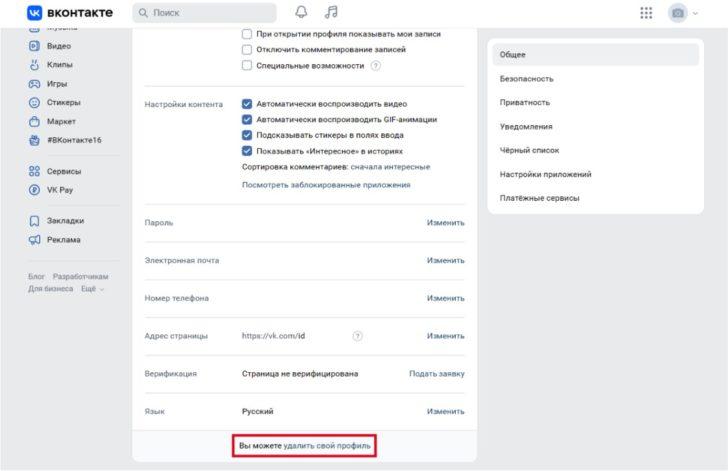
Шаг 3: Во вкладке «Общие» прокрутите страницу до самого низа и найдите ссылку «Удаление страницы». Кликните на эту ссылку.
Шаг 4: Вам будет предложено ввести свой пароль для подтверждения удаления. Введите пароль в соответствующее поле и нажмите кнопку «Продолжить».
Шаг 5: После подтверждения пароля откроется страница с предупреждением о том, что ваш профиль будет удален через несколько дней. В течение этого времени вы можете снова войти на свою страницу, чтобы отменить удаление, если передумаете.
Шаг 6: Если вы не зайдете на свою страницу в течение указанного срока, ваш профиль будет окончательно удален без возможности восстановления.
Теперь вы знаете, как удалить свою страницу в социальной сети «ВКонтакте». Обратите внимание, что удаление страницы приведет к удалению всей вашей информации и взаимодействий в социальной сети, поэтому перед удалением просмотрите и сохраните важные данные, если они вам необходимы.
Как деактивировать и закрыть профиль в «ВКонтакте»
Для того, чтобы удалить свою страницу в социальной сети «ВКонтакте», не обязательно удалять аккаунт навсегда. Вы можете просто деактивировать свой профиль, чтобы временно скрыть его от других пользователей.
Чтобы деактивировать страницу в «ВКонтакте», выполните следующие шаги:
1. Войдите в свой аккаунт на сайте «ВКонтакте».
Для этого введите свои данные: логин (номер телефона или адрес электронной почты) и пароль.
2. Откройте «Настройки».
Для этого нажмите на стрелку, расположенную в правом верхнем углу страницы, рядом с вашим именем.
3. Выберите раздел «Настройки приватности».
В левой части страницы найдите и нажмите на пункт меню «Приватность».
4. Нажмите на кнопку «Деактивировать страницу».
Эту кнопку можно найти в разделе «Страница». Нажав на нее, вы получите предупреждающее сообщение о последствиях деактивации страницы.
5. Подтвердите свое решение.
Если вы все же хотите деактивировать страницу, нажмите на кнопку «Деактивировать». В дальнейшем вы сможете восстановить свой профиль, введя свои данные для входа.
После выполнения этих шагов ваш профиль в «ВКонтакте» будет деактивирован, и другие пользователи не смогут его найти и видеть. Все ваши данные, сообщения и публикации сохранятся на серверах «ВКонтакте» и будут доступны после восстановления профиля. Если вы все же решите удалить свою страницу навсегда, у вас будет 7 дней на отмену удаления.
Закрытие профиля в «ВКонтакте» – это простая и безопасная процедура, которая может быть полезна в случаях, когда вы хотите временно скрыть свою активность в социальной сети без полного удаления аккаунта.
Как удалить или деактивировать профиль в «ВКонтакте»?
Если вы решили удалить свою страницу в «ВКонтакте» или временно закрыть свой аккаунт, вам необходимо следовать нескольким простым шагам.
Для удаления профиля:
- Войдите в свой аккаунт ВКонтакте и перейдите в раздел «Настройки».
- Выберите вкладку «Моя страница» и прокрутите страницу до самого низа.
- Внизу страницы найдите ссылку «Удалить страницу» и нажмите на нее.
- На открывшейся странице вам будет предложено ввести пароль от вашего аккаунта.
- Введите пароль и нажмите кнопку «Удалить страницу».
- После подтверждения удаления, ваш профиль в «ВКонтакте» будет удален навсегда.
Для деактивации профиля:
- Войдите в свой аккаунт ВКонтакте и перейдите в раздел «Настройки».
- Выберите вкладку «Моя страница» и прокрутите страницу до самого низа.
- Внизу страницы найдите ссылку «Деактивировать страницу» и нажмите на нее.
- На открывшейся странице вам будет предложено указать причину деактивации.
- Выберите причину и нажмите кнопку «Деактивировать страницу».
- После подтверждения деактивации, ваш профиль в «ВКонтакте» будет временно закрыт.
Удалив свой профиль в «ВКонтакте», вы также удалите все связанные с ним данные, сообщения и фотографии. Поэтому перед принятием окончательного решения, убедитесь, что вы сохранили все необходимые данные.
Как удалить профиль в социальной сети ВКонтакте
Если вы решили закрыть свою страницу в социальной сети ВКонтакте (ВК), вам потребуется удалить свой профиль. В этой статье мы расскажем вам, как деактивировать и удалить свою страницу в ВКонтакте.
Для начала, войдите в свой аккаунт ВКонтакте и перейдите в настройки своего профиля. Чтобы это сделать, нажмите на свое фото или иконку профиля в правом верхнем углу экрана и выберите «Настройки».
Далее, в разделе «Общие» найдите вкладку «Мой профиль» и нажмите на нее. В появившемся меню выберите «Закрыть страницу».
При выборе этой опции, ваш профиль будет деактивирован, и ваша страница станет недоступной для других пользователей ВКонтакте. Однако все ваши данные и информация будут сохранены на серверах ВКонтакте.
Если вы все же хотите полностью удалить свою страницу, включая все данные и информацию, вам нужно будет подтвердить свое решение. Для этого нажмите кнопку «Удалить свою страницу» в разделе «Закрыть страницу».
После подтверждения удаления вашего профиля, все ваши данные и информация, включая фотографии, сообщения и контакты, будут безвозвратно удалены. Подумайте внимательно, прежде чем принять эту окончательную меру.
И помните, что после удаления вашего профиля вы не сможете восстановить его. Вам потребуется создать новый аккаунт, если вы захотите снова воспользоваться услугами ВКонтакте.
Как деактивировать страницу вконтакте?
В данной статье рассмотрим пошаговую инструкцию о том, как деактивировать страницу в социальной сети ВКонтакте.
- В первую очередь, зайдите на свою страницу вконтакте и авторизуйтесь, введя логин и пароль.
- После того как вы успешно вошли на свою страницу, найдите в правом верхнем углу меню, где расположены различные разделы и функции.
- Перейдите в раздел «Настройки», который обычно находится в самом нижнем выпадающем меню. Нажмите на этот раздел, чтобы открыть его.
- В разделе «Настройки» найдите подраздел «Общие», который обычно расположен посередине списка.
- В этом подразделе найдите функцию «Деактивировать страницу» и нажмите на нее. Вам может понадобиться проскроллить страницу вниз, чтобы найти эту функцию.
- После того как вы нажали на функцию «Деактивировать страницу», вам откроется окно, в котором будет предложено указать причину деактивации страницы. Выберите соответствующую причину из предложенного списка.
- После выбора причины деактивации, нажмите на кнопку «Деактивировать».
- После этого ваша страница вконтакте будет деактивирована. В связи с этим, вы не сможете авторизоваться и использовать функции вашего аккаунта.
Теперь вы знаете, как деактивировать страницу вконтакте. Обратите внимание, что деактивация страницы не является окончательным удалением профиля. В случае желания восстановить аккаунт, вам будет достаточно авторизоваться снова теми же логином и паролем.
Как удалить страницу в VK
Если вы решили закрыть свой профиль в социальной сети ВКонтакте и удалить свою страницу, следуйте инструкциям ниже:
| Шаг 1: | Откройте браузер и перейдите на официальный сайт VKontakte. |
| Шаг 2: | Войдите в свой аккаунт, используя логин и пароль. |
| Шаг 3: | На странице профиля, в правом верхнем углу, найдите и нажмите на иконку с троеточием. |
| Шаг 4: | В выпадающем меню выберите «Настройки». |
| Шаг 5: | Прокрутите страницу вниз до раздела «Управление аккаунтом» и выберите «Закрыть страницу». |
| Шаг 6: | Прочитайте предупреждение и убедитесь, что действительно хотите удалить страницу. |
| Шаг 7: | Если вы все еще хотите удалить страницу, нажмите на кнопку «Закрыть страницу». |
| Шаг 8: | Вводите свой пароль для подтверждения удаления страницы и нажмите «Продолжить». |
| Шаг 9: | После подтверждения удаления страницы, она будет полностью удалена в течение нескольких дней. |
И помните, что удаление страницы в VK нельзя отменить, поэтому перед удалением убедитесь, что вы действительно хотите закрыть свой профиль и потерять все данные и контакты.
Как закрыть аккаунт в «ВКонтакте» и удалить страницу
Чтобы закрыть аккаунт в «ВКонтакте» и удалить страницу, следуйте следующим шагам:
| Шаг | Действие |
|---|---|
| 1 | Перейдите на сайт «ВКонтакте» и войдите в свой аккаунт. |
| 2 | Откройте настройки аккаунта, нажав на стрелку рядом с вашим именем в правом верхнем углу. |
| 3 | Выберите «Настройки» в выпадающем меню. |
| 4 | Прокрутите страницу вниз и найдите раздел «Управление страницей». |
| 5 | Нажмите на ссылку «Выйти из аккаунта». |
| 6 | В появившемся окне подтвердите действие, нажав на кнопку «Выйти». |
| 7 | Вернитесь на главную страницу «ВКонтакте» и нажмите на свое имя в правом верхнем углу. |
| 8 | Выберите «Настройки» в выпадающем меню. |
| 9 | В разделе «Управление страницей» нажмите на ссылку «Удалить страницу». |
| 10 | Прочтите информацию о последствиях удаления страницы и подтвердите свое решение, введя пароль от аккаунта. |
| 11 | Нажмите на кнопку «Удалить страницу». |
После выполнения этих действий ваш аккаунт в «ВКонтакте» будет деактивирован и через 30 дней будет окончательно удален социальной сетью. В течение этого периода вы сможете вернуться, введя свои данные для входа, и отменить удаление аккаунта, если передумаете.
Пожалуйста, имейте в виду, что при удалении аккаунта вы потеряете доступ к сообществам, друзьям, фотографиям и другой информации, связанной с вашим профилем. Также все ваши сообщения и комментарии на стенах других пользователей останутся видимыми.
Будьте внимательны и обдумайте свое решение перед удалением аккаунта в «ВКонтакте».
Как удалить страницу в ВКонтакте: пошаговая инструкция
Чтобы удалить страницу в ВКонтакте, следуйте этим шагам:
| Шаг 1: | Авторизуйтесь на своей странице ВКонтакте с помощью логина и пароля. |
| Шаг 2: | Откройте страницу настроек, нажав на значок «стрелка вниз» рядом с вашим именем в правом верхнем углу. |
| Шаг 3: | В выпадающем меню выберите пункт «Настройки». |
| Шаг 4: | На странице настроек прокрутите вниз до раздела «Общее». |
| Шаг 5: | В разделе «Общее» найдите ссылку «Удалить страницу» и кликните на нее. |
| Шаг 6: | В появившемся окне подтвердите удаление страницы, введя свой пароль. |
| Шаг 7: | После подтверждения удаления страницы она будет недоступна для вас и других пользователей ВКонтакте. |
Удаление страницы в ВКонтакте — это окончательное решение, поэтому перед удалением обязательно подумайте и убедитесь, что вы сделали все необходимые резервные копии данных и сохранены контакты, которые вам могут понадобиться в будущем.
Видео:
Как Удалить Страницу ВК на Мобильном Приложении в 2022!
Как Удалить Страницу ВК на Мобильном Приложении в 2022! by Comp Profi 2,442 views 1 year ago 2 minutes, 13 seconds
Как удалить страницу ВКонтакте – пошаговая инструкция
Как удалить страницу ВКонтакте – пошаговая инструкция by БАЗА ЗНАНИЙ 1,889 views 4 years ago 57 seconds
Как удалить страницу ВК (Вконтакте) с телефона
Как удалить страницу ВК (Вконтакте) с телефона by Mobilator 554,674 views 2 years ago 3 minutes, 45 seconds
Вопрос-ответ:
Как удалить страницу в контакте?
Чтобы удалить свою страницу в контакте, нужно зайти на сайт vk.com и авторизоваться под своим аккаунтом. Затем перейдите в настройки своего профиля, найдите раздел «Общие», и там вы увидите кнопку «Удалить страницу». Нажмите на нее и следуйте указаниям, чтобы окончательно удалить ваш профиль.
Какую информацию я потеряю при удалении страницы в контакте?
При удалении страницы в контакте вы потеряете все свои фотографии, сообщения, подписчиков, группы, аудиозаписи и все другие данные, связанные с вашим профилем. Будьте осторожны, так как удаление профиля необратимо.
Можно ли восстановить удаленную страницу в контакте?
Нет, удаленную страницу в контакте нельзя восстановить. Поэтому перед удалением профиля убедитесь, что вы действительно хотите избавиться от него и не понадобится ли он в будущем.
Что происходит с моими данными после удаления страницы в контакте?
После удаления страницы в контакте, ваши данные удаляются из базы данных сайта. Контактная информация и другие данные, связанные с вашим профилем, больше не доступны ни вам, ни другим пользователям. Это сделано для защиты вашей личной информации.


