
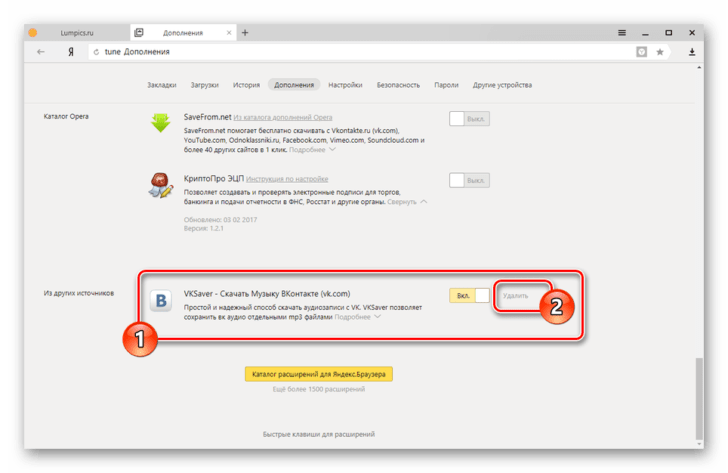
Если вы являетесь пользователем популярного плагина vksaver для скачивания музыки и видео с ВКонтакте, но вам необходимо отключить его или удалить с компьютера, вам потребуется следовать нескольким простым шагам.
Во-первых, для отключения vksaver от вашего компьютера необходимо найти его иконку в системном трее, обычно расположенную в правом нижнем углу экрана. Нажмите правой кнопкой мыши на иконку vksaver и выберите опцию «Выключить». Если иконка не отображается, попробуйте найти ее в списке активных приложений на панели задач.
Во-вторых, для полного удаления vksaver с компьютера необходимо перейти в меню «Панель управления» на вашем компьютере. Откройте «Установку и удаление программ» (в Windows) или «Приложения» (в macOS) и найдите vksaver в списке установленных программ. Выделите его и нажмите кнопку «Удалить». Следуйте инструкциям на экране, чтобы завершить удаление.
Не забудьте перезагрузить компьютер после удаления vksaver, чтобы убедиться, что все его компоненты были полностью удалены и больше не останутся на вашем компьютере.
Как удалить Vksaver: пошаговая инструкция для пользователей
Если вы желаете удалить Vksaver с компьютера, выполните следующие действия:
1. Откройте панель управления вашего компьютера.
2. Найдите и выберите раздел «Удаление программ» или «Добавление/удаление программ».
3. В списке программ найдите Vksaver.
4. Выберите Vksaver и нажмите на кнопку «Удалить».
5. Подтвердите удаление Vksaver.
Теперь Vksaver успешно удаляется с вашего компьютера.
Если вы также желаете отключить Vksaver, выполните следующие действия:
1. Загрузите окно расширений своего браузера (например, Google Chrome).
2. Найдите расширение Vksaver в списке установленных расширений.
3. Выключите переключатель, чтобы отключить Vksaver.
Теперь Vksaver полностью удален и отключен с вашего компьютера, и вы можете использовать его без нежелательных программ и расширений.
Как не удалить Vksaver: отключение программы с компьютера
В данной статье мы рассмотрим, как отключить программу Vksaver с компьютера без полного удаления. Это может быть полезно, если у вас есть некоторые файлы или данные в Vksaver, которые вы хотите сохранить, но не хотите использовать программу.
Для отключения программы Vksaver следуйте инструкции:
- Откройте панель управления компьютером.
- Найдите и выберите «Удаление программ» или «Добавление/удаление программ».
- В списке программ найдите Vksaver.
- Выберите Vksaver и нажмите на кнопку «Удалить».
- В появившемся окне подтвердите удаление Vksaver.
После выполнения этих шагов программа Vksaver будет отключена с вашего компьютера, но сохранит все ваши файлы и данные. Теперь вы можете использовать другие способы сохранения ваших файлов и данных без использования Vksaver. Если вы впоследствии захотите удалить полностью программу с компьютера, вы всегда сможете сделать это, следуя пунктам 1-4 данной инструкции.
Как удалить Vksaver: пошаговая инструкция
Для удаления Vksaver с компьютера следуйте этой пошаговой инструкции:
| 1. | Откройте панель управления компьютером. |
| 2. | Найдите и выберите «Удаление программ» или «Добавление/удаление программ». |
| 3. | В списке программ найдите Vksaver. |
| 4. | Выберите Vksaver и нажмите на кнопку «Удалить». |
| 5. | Подтвердите удаление Vksaver. |
Как отключить Vksaver, чтобы он больше не появлялся на компьютере, выполните данные шаги и удалите программу полностью с вашего компьютера.
Как удалить Vksaver: пошаговая инструкция для пользователей
Пункт 6: Выберите Vksaver и нажмите на кнопку «Удалить»
После того, как вы открыли панель управления компьютером и нашли список программ, вам нужно найти Vksaver в этом списке. Обычно программы располагаются в алфавитном порядке, поэтому прокрутите список вниз и найдите Vksaver.
Когда вы нашли Vksaver, выберите его, нажав на него один раз. Затем найдите кнопку «Удалить» и нажмите на нее. Это запустит процесс удаления Vksaver с вашего компьютера.
После нажатия кнопки «Удалить» вам может потребоваться подтверждение удаления Vksaver. Просто следуйте инструкциям на экране и подтвердите удаление, чтобы продолжить.
Когда процесс удаления Vksaver завершится, программа будет удалена с вашего компьютера. Теперь вы можете быть уверены, что Vksaver больше не будет присутствовать на вашем компьютере.
Как подтвердить удаление Vksaver из компьютера, если Vksaver не удаляется
Если у вас возникли проблемы с удалением Vksaver и вы не можете его полностью удалить с вашего компьютера, следуйте этим шагам, чтобы подтвердить удаление:
- Откройте Панель управления на вашем компьютере.
- Найдите и выберите раздел «Удаление программ» или «Добавление/удаление программ».
- В списке программ найдите Vksaver.
- Выберите Vksaver и нажмите кнопку «Удалить».
- Если после нажатия кнопки «Удалить» Vksaver не удаляется, попробуйте перезагрузить компьютер и повторить процесс удаления.
- После успешного удаления Vksaver убедитесь, что вы также удалили все остаточные файлы и папки, связанные с Vksaver.
Теперь вы знаете, как подтвердить удаление Vksaver с вашего компьютера, даже если он не удаляется с первого раза. Следуйте этим шагам тщательно и убедитесь, что вы полностью удалите Vksaver и все связанные с ним файлы.
Как отключить Vksaver: если программа не удаляется с компьютера?
Иногда пользователи сталкиваются с проблемой, когда они пытаются удалить Vksaver, но программа не удаляется с компьютера. В этом случае можно попробовать отключить Vksaver, чтобы она не вызывала никаких проблем или нежелательных действий.
Вот несколько способов, как можно отключить Vksaver:
- Отключение расширения в браузере: Если Vksaver является расширением для браузера, вы можете попробовать отключить его, чтобы остановить его работу. Чтобы сделать это, откройте браузер, перейдите в его настройки и найдите раздел с расширениями. Найдите Vksaver в списке установленных расширений и отключите его.
- Остановка запущенных процессов: Если Vksaver является самостоятельной программой, вы можете попробовать остановить ее, чтобы она не работала в фоновом режиме. Чтобы сделать это, откройте диспетчер задач, найдите процесс Vksaver и щелкните на кнопку «Завершить процесс».
- Отключение автозапуска: Если Vksaver запускается автоматически при включении компьютера, вы можете попробовать отключить эту функцию. Чтобы сделать это, откройте менеджер задач (комбинация клавиш Ctrl + Shift + Esc), перейдите на вкладку «Автозапуск» и найдите Vksaver в списке программ. Выберите его и нажмите на кнопку «Отключить».
Если ни один из этих способов не помог отключить Vksaver, вы можете обратиться к разработчикам программы или использовать специальные программы для удаления нежелательного программного обеспечения.
Если вы все же решите удалить Vksaver, необходимо к следовать внимательно указанным вначале пошаговым действиям для полного удаления программы с компьютера.
Как отключить Vksaver, если он не удаляется с компьютера
Если вы столкнулись с проблемой, когда вы не можете удалить Vksaver с вашего компьютера, не волнуйтесь, есть другой способ отключить эту программу.
1. Перейдите в панель управления компьютером, как описано в предыдущих шагах.
2. В списке программ найдите Vksaver и щелкните правой кнопкой мыши на нем.
3. В контекстном меню выберите «Свойства».
4. Откроется окно свойств Vksaver. На вкладке «Общие» вы увидите поле «Расположение файла».
5. Скопируйте путь к файлу Vksaver.
6. Откройте проводник Windows и вставьте скопированный путь в адресную строку.
7. Удалите файл Vksaver в проводнике Windows.
8. После удаления файла Vksaver перезагрузите ваш компьютер.
Теперь программу Vksaver полностью удалена с вашего компьютера и отключена.
Видео:
КАК в WINDOWS 10 УДАЛЯТЬ ПРОГРАММЫ ПРАВИЛЬНО И ПОЛНОСТЬЮ?
КАК в WINDOWS 10 УДАЛЯТЬ ПРОГРАММЫ ПРАВИЛЬНО И ПОЛНОСТЬЮ? by ПК без проблем 1,188,664 views 6 years ago 4 minutes, 11 seconds
Как удалить пользователя Windows 11
Как удалить пользователя Windows 11 by КОМПЬЮТЕРНАЯ АКАДЕМИЯ 439 views 1 month ago 6 minutes, 57 seconds
Вопрос-ответ:
Что такое Vksaver?
Vksaver — это расширение для браузера Chrome или Firefox, которое позволяет скачивать музыку и видео с Вконтакте. Он предлагает удобный способ сохранить понравившиеся аудиозаписи и видеоролики на вашем компьютере.


