
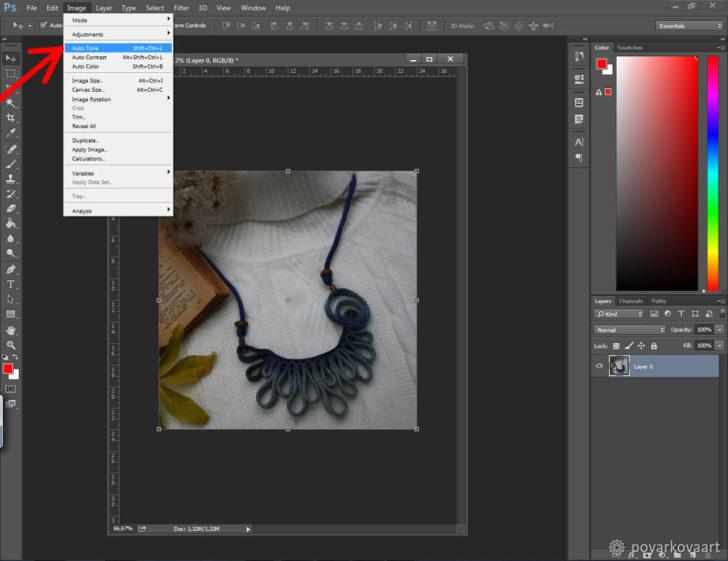
Фотошоп – это мощный графический редактор, разработанный компанией Adobe. Если вы хотите узнать, как запустить эту программу и приступить к работе, следуйте этой простой инструкции.
Первым шагом, который нужно сделать, чтобы начать работать в Photoshop, есть скачивание и установка программы. Вы можете найти последнюю версию Adobe Photoshop на официальном сайте Adobe и скачать ее там. Убедитесь, что вы выбираете правильную версию фотошопа для вашей операционной системы.
После того как вы успешно установили фотошоп на свой компьютер, просто запустите программу, чтобы начать работать с ней. Чтобы открыть файл в Photoshop, щелкните на кнопке «Файл» в верхнем меню программы, затем выберите «Открыть». У вас появится окно, где вы сможете выбрать файлы, которые хотите открыть в Photoshop.
Теперь, когда вы знаете, как открыть фотошоп и начать работать с ним, вы можете наслаждаться всеми возможностями этого удивительного инструмента. Почему бы не приступить к созданию своих первых проектов прямо сейчас? Удачи!
Как запустить онлайн-версию фотошопа Adobe и открыть файл
Для запуска онлайн-версии фотошопа Adobe следуйте указанным ниже шагам:
- Откройте браузер на вашем компьютере.
- Перейдите на официальный сайт Adobe или введите «Adobe Photoshop онлайн» в поисковую систему и выберите соответствующий результат.
- На главной странице сайта Adobe найдите раздел «Онлайн-приложения» или «Adobe Creative Cloud» и щелкните по нему.
- В открывшемся разделе вы увидите список доступных онлайн-версий программ Adobe. Найдите и выберите «Adobe Photoshop»
- После выбора онлайн-версии Photoshop вы будете перенаправлены на страницу среды разработки, где можно будет работать с файлами.
Теперь вы можете открыть файл в онлайн-версии Photoshop, следуя инструкциям на экране:
- На странице среды разработки найдите панель инструментов и выберите опцию «Открыть файл» или щелкните на иконке папки.
- В открывшемся окне выберите нужный файл на вашем компьютере и нажмите «Открыть».
- После загрузки файла вы сможете приступить к его редактированию и обработке в онлайн-версии Photoshop.
Теперь вы знаете, как запустить онлайн-версию фотошопа Adobe и открыть файл для редактирования. Пользуйтесь всеми возможностями этого мощного инструмента прямо в вашем браузере, даже без установки программы на ваш компьютер.
Что делать, если фотошоп онлайн не открывается?
Если вы не можете открыть фотошоп онлайн, не стоит паниковать. Существует несколько причин, по которым программа может не запускаться, и в большинстве случаев вы сможете решить эту проблему самостоятельно.
Во-первых, убедитесь, что у вас установлена последняя версия Adobe Photoshop. Если у вас устаревшая версия программы, возможно, она не будет работать должным образом или вовсе не запустится. Поэтому перейдите на официальный сайт Adobe и загрузите последнюю доступную версию фотошопа.
Во-вторых, проверьте свое интернет-соединение. Если у вас медленное или нестабильное подключение к интернету, возможно, фотошоп онлайн не будет открываться или будет работать медленно. Лучше всего подключиться к сети с высокой скоростью и стабильным сигналом, чтобы избежать проблем с запуском программы.
Если все вышеперечисленные методы не сработали, возможно, на вашем устройстве не установлены необходимые плагины или программное обеспечение, которое требуется для работы фотошопа онлайн. Убедитесь, что у вас установлены все необходимые дополнения, и, если необходимо, обновите или переустановите их.
Также возможна ситуация, когда файл, который вы пытаетесь открыть, неподдерживаемый или поврежденный. Проверьте формат файла и убедитесь, что он совместим с фотошопом онлайн. Если файл поврежден, вам придется восстановить его или выбрать другой файл.
В целом, если фотошоп онлайн не открывается, необходимо провести несколько проверок и исправлений, чтобы решить проблему. В большинстве случаев это поможет вам запустить программу и начать работу с файлами и изображениями без проблем.
Почему не работает фотошоп онлайн и как это исправить?
Первым делом, проверьте, что у вас установлен последняя версия браузера. Фотошоп онлайн может иметь определенные требования к версии браузера, поэтому убедитесь, что у вас установлена последняя версия.
Также, убедитесь, что у вас включены JavaScript и Adobe Flash Player. Фотошоп онлайн использует эти технологии для работы, поэтому убедитесь, что они включены и работают должным образом.
Если фотошоп онлайн все еще не работает, попробуйте очистить кэш браузера. Иногда, накопленные данные в кэше могут вызывать проблемы с работой онлайн-версии фотошопа.
Если вы все еще не можете запустить или открыть файл в фотошопе онлайн, попробуйте использовать другой браузер. Некоторые браузеры могут иметь проблемы с совместимостью, поэтому попробуйте использовать другой браузер для работы с фотошопом.
Если проблема с фотошопом онлайн все еще не решена, обратитесь в службу поддержки Adobe. Они смогут помочь вам разобраться с проблемой и предложить возможные решения.
В итоге, если фотошоп онлайн не работает, не отчаивайтесь. Существует несколько простых шагов, которые вы можете предпринять, чтобы исправить эту ситуацию. Следуя указанным выше рекомендациям, вы сможете запустить и работать с фотошопом онлайн без проблем.
Открытие файла в фотошопе онлайн
Для открытия файла в фотошопе онлайн следуйте следующим инструкциям:
- Запустите Adobe Photoshop онлайн, используя специальную версию программы.
- В верхнем меню найдите и выберите опцию «Файл».
- В выпадающем списке выберите «Открыть» или используйте горячие клавиши «Ctrl+O».
- Появится диалоговое окно, где вам нужно будет выбрать нужный файл на вашем компьютере.
- Перейдите к папке, в которой сохранен ваш файл, и выберите его.
- Кликните на кнопку «Открыть», чтобы загрузить файл в фотошоп онлайн.
- После загрузки, вы сможете видеть открытый файл на экране и начать работать с ним.
Если у вас возникли проблемы с открытием файла в фотошопе онлайн, проверьте следующие вещи:
- Убедитесь, что у вас установлена последняя версия Adobe Photoshop онлайн.
- Проверьте, что ваш файл не поврежден и открывается в других программах.
- Убедитесь, что ваш файл соответствует поддерживаемым форматам, поддерживаемым фотошопом онлайн.
- Перезапустите браузер и попробуйте снова открыть фотошоп онлайн.
- Проверьте соединение с интернетом — необходимо стабильное подключение, чтобы фотошоп онлайн работал нормально.
Если все вышеперечисленное не помогло, обратитесь к службе поддержки Adobe для получения дополнительной помощи и решения проблемы.
Как открыть файл в онлайн-версии Adobe Photoshop и что делать, если фотошоп онлайн не работает?
Чтобы запустить онлайн-версию Adobe Photoshop, вам необходимо перейти на официальный сайт Adobe. На главной странице вы найдете ссылку на фотошоп онлайн. Перейдите по этой ссылке и вы окажетесь на странице запуска онлайн-версии программы.
Если фотошоп онлайн не открывается, возможно, у вас есть некоторые проблемы с браузером или интернет-соединением. Попробуйте перезагрузить страницу или открыть ее в другом браузере. Также убедитесь, что у вас установлена последняя версия Adobe Flash Player, так как он необходим для работы онлайн-версии фотошопа.
Если проблема с открытием фотошопа онлайн всё ещё не решена, попробуйте очистить кэш браузера или воспользоваться альтернативными онлайн-сервисами для редактирования изображений.
Как только вы успешно запустили онлайн-версию фотошопа, вы можете открыть файл для редактирования. Для этого нажмите на кнопку «Файл» в верхнем меню программы и выберите пункт «Открыть». После этого у вас появится возможность выбрать файл на вашем компьютере и открыть его в фотошопе онлайн.
Таким образом, открытие файлов в онлайн-версии Adobe Photoshop достаточно просто и не вызывает особых трудностей. Если у вас возникают проблемы с запуском фотошопа онлайн, проверьте свое интернет-соединение, браузер и установленные плагины. При необходимости вы всегда можете воспользоваться альтернативными сервисами для редактирования изображений в интернете.
Почему не работает онлайн-версия Adobe Photoshop и как открыть файл?
Однако иногда пользователи могут столкнуться с проблемой, когда онлайн-версия фотошопа не работает. Возможные причины этого могут быть разные:
- Проблемы с соединением. Если у вас есть проблемы с подключением к интернету, онлайн-версия фотошопа не сможет запуститься. Убедитесь, что у вас есть стабильное соединение с интернетом и повторите попытку.
- Системные требования. Онлайн-версия фотошопа может требовать определенные системные характеристики для запуска. Если ваш компьютер не отвечает этим требованиям, онлайн-версия фотошопа может не работать. Проверьте системные требования и, если необходимо, обновите ваш компьютер.
- Технические неполадки. Иногда серверы Adobe могут быть перегружены или недоступны по техническим причинам, что может привести к неработоспособности онлайн-версии фотошопа. В таком случае вам придется подождать, пока проблема будет решена.
Если онлайн-версия фотошопа все-таки не работает, есть альтернативный способ открыть файл. Вы можете скачать и установить программную версию Adobe Photoshop на свой компьютер. Помните, что для этого вам нужно будет иметь лицензионную копию программы.
Как только вы успешно запустите онлайн-версию или программную версию фотошопа, чтобы открыть файл, вам нужно будет выбрать «Открыть» в меню программы. Затем укажите путь к файлу на вашем компьютере или в облаке (если вы используете онлайн-версию фотошопа). После этого вы сможете открывать и редактировать файлы в фотошопе.
Итак, если вы столкнулись с проблемой неработающей онлайн-версии Adobe Photoshop, проверьте ваше интернет-соединение, соответствие системных требований и возможные технические неполадки. Если проблема не устраняется, рассмотрите вариант установки программной версии фотошопа на свой компьютер.
Видео:
Базовый курс Photoshop 2022 с нуля | Все 16 уроков
Базовый курс Photoshop 2022 с нуля | Все 16 уроков by Макс Куратов 133,842 views 7 months ago 3 hours, 29 minutes
Вопрос-ответ:
Как открыть фотошоп?
Открывайте программу, кликнув два раза на ярлык Adobe Photoshop на рабочем столе или в меню «Пуск».
Какие есть способы открыть фотошоп?
Для открытия фотошопа есть два основных способа: открыть программу через ярлык на рабочем столе или в меню «Пуск», либо открыть фотошоп через контекстное меню, нажав правой кнопкой мыши на изображении и выбрав опцию «Открыть с помощью».
Можно ли открыть фотошоп без ярлыка на рабочем столе?
Да, вы можете открыть фотошоп без ярлыка на рабочем столе, найдя программу в меню «Пуск» или через контекстное меню, нажав правой кнопкой мыши на изображении и выбрав опцию «Открыть с помощью».
Что делать, если фотошоп не открывается после двойного клика на ярлык?
Если фотошоп не открывается после двойного клика на ярлык, попробуйте перезагрузить компьютер, убедитесь, что программа правильно установлена, и проверьте, работает ли она на вашей операционной системе.
Как открыть фотошоп через контекстное меню?
Для открытия фотошопа через контекстное меню, нажмите правой кнопкой мыши на изображении, выберите опцию «Открыть с помощью» и выберите программу Adobe Photoshop из списка доступных приложений.


