
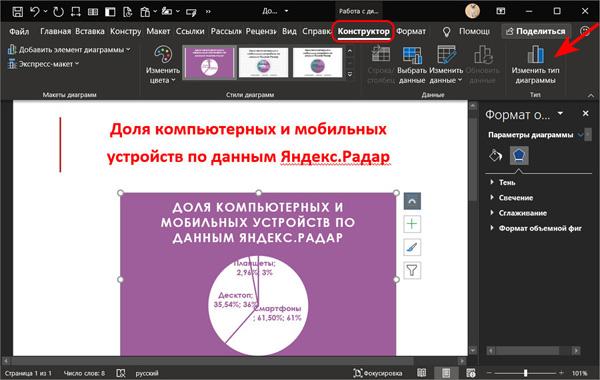
Microsoft Word является одним из самых популярных текстовых редакторов, который предоставляет возможность не только создавать и редактировать документы, но и добавлять различные элементы для их наглядности. Если вам необходимо вставить диаграмму или график в ваш документ, Word предоставляет удобные инструменты для выполнения этой задачи.
Создание и редактирование диаграммы в Word — это простой процесс, который можно выполнить всего несколькими щелчками мыши. Вам не нужно быть профессиональным дизайнером или знать сложные программы для создания презентаций. Благодаря интуитивно понятному интерфейсу Word, вы сможете сделать впечатляющую диаграмму за короткое время.
Чтобы создать диаграмму в Word, вам просто нужно выбрать соответствующий тип диаграммы, выбрать данные, которые вы хотите отобразить, и настроить внешний вид диаграммы. С помощью инструментов редактирования вы можете изменить цвета, шрифты, стили и добавить надписи к вашей диаграмме, чтобы сделать ее более информативной и привлекательной для читателя.
Построение и редактирование графиков в Word с помощью инструментов программы
Создание и редактирование графиков в Word может быть очень полезным для визуализации данных и представления сложной информации в более привлекательной форме. Данная функция может быть использована в различных областях, включая бизнес-презентации, научные отчеты и даже учебную деятельность.
Для создания графика в Word, вам понадобится выбрать нужный тип диаграммы из доступных опций. В программе Word, откройте ваш документ и перейдите на вкладку «Вставка» в верхней панели инструментов.
После выбора вкладки «Вставка», найдите секцию «Графики» и нажмите на кнопку «Диаграмма». Это откроет окно, в котором вы сможете выбрать нужный тип диаграммы для вашего графика.
После выбора типа диаграммы, вам будет предложено ввести данные для графика или импортировать их из другого источника. Введите необходимые данные, а если требуется, отредактируйте график, добавьте надписи и измените его внешний вид.
Чтобы сохранить созданный график в Word, выберите диаграмму, которую хотите сохранить. Затем нажмите правой кнопкой мыши на диаграмме и выберите опцию «Сохранить как картинку». Это позволит сохранить ваш график в выбранном формате, который вы можете использовать для дальнейшего использования или вставки в другой документ.
В результате, вы сможете легко создать, редактировать и сохранять графики в Word, чтобы визуализировать данные и улучшить презентацию ваших документов. Используйте этот функционал программы Word для более эффективного представления информации.
Как создать диаграмму в Word: пошаговая инструкция
| Шаг 1: | Откройте документ в Word и выберите вкладку «Вставка». |
| Шаг 2: | Нажмите на кнопку «Диаграмма» в разделе «Графики» и выберите нужный тип диаграммы. |
| Шаг 3: | Введите данные для диаграммы или импортируйте их из другого источника. |
| Шаг 4: | После создания диаграммы вы можете редактировать её надписи, цвет и другие параметры, чтобы сделать её максимально наглядной и понятной. |
| Шаг 5: | Чтобы сохранить график, выберите диаграмму, которую хотите сохранить, нажмите правой кнопкой мыши на диаграмме и выберите «Сохранить как картинку». |
Все эти шаги помогут вам легко создать и отредактировать диаграмму в Word. Теперь вы можете использовать эту функцию для построения графиков и визуализации данных в своих документах.
Как создать диаграмму в Word: пошаговая инструкция
- Откройте документ в Word и выберите вкладку «Вставка».
- Нажмите на кнопку «Диаграмма» в разделе «Графики» и выберите нужный тип диаграммы.
- На экране появится пустой график с надписью «Редактировать данные».
- Для построения графика введите данные в таблицу или импортируйте их из другого источника.
- Чтобы отредактировать данные графика, щелкните правой кнопкой мыши на графике и выберите пункт «Редактировать данные».
- В открывшемся окне вы можете добавить, изменить или удалить значения и названия осей.
- После внесения изменений нажмите кнопку «ОК», чтобы закрыть окно редактирования данных.
- Если необходимо изменить внешний вид графика, выделите его и выберите нужные параметры в разделе «Разметка» или «Дизайн» на панели инструментов.
- Если график готов и вы хотите сохранить его отдельно, выберите график, щелкните правой кнопкой мыши и выберите «Сохранить как картинку».
- В появившемся окне выберите путь сохранения, введите имя файла и нажмите кнопку «Сохранить».
Следуя этой пошаговой инструкции, вы сможете быстро и легко создать и редактировать графики в программе Word и сохранить их в отдельные файлы для дальнейшего использования.
Как создать и редактировать диаграммы в Word
Чтобы создать диаграмму в Word, выполните следующие шаги:
- Откройте документ в Word.
- Выберите вкладку «Вставка».
- В разделе «Графики» нажмите на кнопку «Диаграмма».
- Выберите нужный тип диаграммы из предложенных вариантов.
- Введите данные для диаграммы или импортируйте их из другого источника.
После создания диаграммы вы можете настроить ее внешний вид, добавить надписи и легенду, изменить цвета и шрифты.
Для редактирования диаграммы в Word выполните следующие действия:
- Выделите диаграмму, которую хотите отредактировать.
- Выберите нужные настройки и параметры во вкладке «Дизайн» или «Формат» в разделе «Инструменты для рисования».
- Для изменения названия диаграммы или осей, щелкните на соответствующий элемент диаграммы и введите новую надпись.
После завершения редактирования диаграммы ее можно сохранить в Word в качестве отдельной картинки. Для этого выполните следующие шаги:
- Выберите диаграмму, которую хотите сохранить.
- Щелкните правой кнопкой мыши на диаграмме и выберите «Сохранить как картинку».
- Выберите формат файла и сохраните его на компьютере.
Теперь вы знаете, как создавать и редактировать диаграммы в Word, настраивать их внешний вид и сохранять в виде отдельных картинок. Эти навыки могут быть полезны при создании профессиональных документов, отчетов и презентаций.
Как сохранить график в Word?
- Выберите диаграмму, которую вы хотите сохранить. Это может быть любой тип диаграммы, который вы создали.
- Щелкните правой кнопкой мыши на диаграмме.
- В появившемся контекстном меню выберите опцию «Сохранить как картинку».
- В открывшемся диалоговом окне выберите место, куда вы хотите сохранить график.
- Введите имя файла для графика и выберите нужный формат файла (например, PNG или JPEG).
- Нажмите кнопку «Сохранить».
Теперь ваш график сохранен в выбранном вами месте в выбранном формате. Вы можете использовать этот файл для его дальнейшего редактирования, добавления надписей или использования в других приложениях.
Сохранение графика в Word может быть полезным при создании презентаций, отчетов или других документов, где требуется визуальное представление данных. Благодаря этой функции вы можете быстро и легко создать и сохранить график, а затем использовать его по своему усмотрению.
Как сохранить график в Word
1. Ворд позволяет сохранить график в формате изображения, что позволяет его использовать в других программах, распечатывать или размещать на веб-странице. Для сохранения графика необходимо выполнить следующие действия:
| Шаг | Действие |
|---|---|
| 1 | Выберите диаграмму, которую вы хотите сохранить. |
| 2 | Нажмите правой кнопкой мыши на диаграмме и выберите пункт «Сохранить как картинку». |
| 3 | Выберите папку и укажите имя для файла с графиком. |
| 4 | Выберите формат файла изображения, в котором нужно сохранить график. |
| 5 | Нажмите на кнопку «Сохранить». |
2. В результате этих действий график будет сохранен в выбранном формате и по указанному пути. Теперь вы можете использовать полученное изображение в других программах или вставить его обратно в ваш документ Word. Таким образом, вы успешно сохранили и сохранители исходный график в Word.
Построение и редактирование диаграммы в Word: шаг за шагом
Шаг 1: Откройте документ в программе Word и выберите вкладку «Вставка».
Шаг 2: Нажмите на кнопку «Диаграмма» в разделе «Графики» и выберите нужный тип диаграммы из предложенного списка.
Шаг 3: Введите данные для диаграммы, используя таблицу, или импортируйте их из другого источника.
Шаг 4: После ввода данных, можно отредактировать диаграмму, добавив надписи, изменяя цвета и стили элементов, а также внешний вид всей диаграммы.
Шаг 5: Чтобы сохранить график в Word, выберите диаграмму, которую хотите сохранить.
Шаг 6: Нажмите правой кнопкой мыши на диаграмме и выберите «Сохранить как картинку».
Следуя этим простым шагам, вы сможете легко создать и редактировать диаграммы в программе Word, добавить необходимую надпись или визуальное оформление, а также сохранить график в нужном формате.
Создание и редактирование графика в Word
Для начала создания графика в Word необходимо открыть документ и выбрать вкладку «Вставка». На вкладке «Вставка» нужно нажать на кнопку «Диаграмма», которая находится в разделе «Графики». После этого откроется окно с выбором типов диаграмм.
В зависимости от ваших потребностей выберите нужный тип диаграммы. Например, это может быть круговая диаграмма, столбчатая диаграмма или линейная диаграмма.
После выбора типа диаграммы, следует ввести или импортировать данные для графика. Для этого можно воспользоваться таблицей, которая будет отображаться рядом с диаграммой. Внесите необходимые данные в таблицу, и график будет автоматически обновлен.
После построения графика в Word вы можете вносить изменения в его внешний вид. Для этого достаточно выделить график и применить необходимые изменения, такие как изменение осей, добавление надписей, изменение цветов и т. д.
Окончательное редактирование графика в Word завершено, и график готов к сохранению. Для сохранения графика в Word необходимо выбрать его, щелкнуть правой кнопкой мыши и выбрать пункт «Сохранить как картинку». Затем выберите путь и имя файла, под которым сохранятся график.
Таким образом, создание и редактирование графика в Word является простым и удобным процессом, который позволяет визуализировать данные и представить их в наглядной форме.
Видео:
Диаграммы в Word. Как сделать диаграмму в Word, или перенести её из Excel в Word
Диаграммы в Word. Как сделать диаграмму в Word, или перенести её из Excel в Word by D-Nik Webmaster 9,977 views 3 years ago 16 minutes
WORD. Как вставить диаграмму. Простой способ добавить диаграмму в любой документ #word
WORD. Как вставить диаграмму. Простой способ добавить диаграмму в любой документ #word by Школа компьютерной грамотности 111 views 7 months ago 3 minutes, 35 seconds
Как создать Дашборд в Excel | 2-ое Видео курса "Сводные Таблицы"
Как создать Дашборд в Excel | 2-ое Видео курса "Сводные Таблицы" by Билял Хасенов – Excel, VBA & More 749,082 views 2 years ago 35 minutes
Вопрос-ответ:
Как создать диаграмму в Word?
Для создания диаграммы в Word необходимо открыть документ, выбрать вкладку «Вставка» в верхнем меню, нажать на кнопку «Диаграммы» и выбрать нужный тип диаграммы. Затем нужно ввести данные для построения диаграммы и настроить ее внешний вид.
Каким образом можно настроить внешний вид диаграммы в Word?
В Word можно настроить внешний вид диаграммы, выбрав ее и щелкнув правой кнопкой мыши. В открывшемся контекстном меню нужно выбрать пункт «Изменить данные» или «Изменить тип диаграммы». Здесь можно изменить цвета, стили и шрифты диаграммы, а также добавить подписи и легенду.
Как добавить подписи к диаграмме в Word?
Для добавления подписей к диаграмме в Word нужно выбрать диаграмму и щелкнуть правой кнопкой мыши. В контекстном меню нужно выбрать пункт «Подписи» или «Добавить подписи», затем выбрать нужный тип подписи (заголовок, оси, точки данных и т.д.) и ввести текст подписи. Можно также настроить внешний вид подписей: шрифт, размер, расположение и т.д.
Какой тип диаграммы выбрать в Word?
Выбор типа диаграммы в Word зависит от цели исследования или представления данных. Если нужно сравнить несколько значений, можно использовать столбчатую или круговую диаграмму. Если нужно показать тренды и изменения во времени, можно использовать линейную или точечную диаграмму. Для сравнения нескольких наборов данных можно использовать полосатую или ареольную диаграмму. Выбор типа диаграммы также зависит от визуальных предпочтений и требований по оформлению.
Можно ли экспортировать диаграмму из Word в другие приложения?
Да, в Word можно экспортировать диаграмму в другие приложения, например, в PowerPoint или Excel. Для этого нужно выбрать диаграмму, щелкнуть правой кнопкой мыши и выбрать пункт «Скопировать» или «Экспортировать». Затем можно вставить диаграмму в другое приложение, используя команду «Вставить» или сочетание клавиш Ctrl+V. При этом диаграмма сохраняет свой внешний вид и данные.


