
Установка операционной системы Windows 7 — это важный шаг, который может показаться сложным для многих пользователей. Однако с помощью флешки и нескольких простых действий, вы сможете справиться с этим заданием даже без особых навыков. В этой статье мы расскажем вам о том, как установить Windows 7 с флешки ютуб пошагово.
Первым шагом, необходимым для установки Windows 7, является подготовка флешки. Для этого вам потребуется доступ к компьютеру с установленной Windows и подключенной к нему флешкой. Вставьте флешку в компьютер и убедитесь, что она пуста или все ее содержимое было скопировано в безопасное место.
Затем необходимо загрузить образ Windows 7 с помощью программы, такой как YouTube. Поищите на YouTube видео-уроки, которые посвящены установке Windows 7 с флешки. Внимательно просмотрите выбранное видео и следуйте инструкциям на экране. Обычно вам потребуется скачать образ Windows 7 с официального сайта Microsoft и создать загрузочную флешку с помощью специальной программы, например Rufus.
Когда флешка будет готова, вам нужно будет настроить BIOS компьютера для запуска с флешки. Для этого во время загрузки компьютера нажмите определенную клавишу (обычно это Del или F2), чтобы попасть в BIOS. Используя стрелки на клавиатуре, найдите раздел «Boot» или «Загрузка» и выберите опцию «USB». Сохраните изменения и перезагрузите компьютер.
Подготовка к установке Windows 7 без клавиатуры с помощью YouTube
- Первым шагом необходимо убедиться, что у вас есть доступ к интернету и возможность просмотра видео на YouTube.
- Затем, введите в строке поиска ключевые слова «как установить Windows 7 без клавиатуры» или «установка Windows 7 с помощью YouTube».
- Выберите одно из видео, которое соответствует вашим потребностям и откройте его для просмотра.
- Внимательно просмотрите видео, следуя инструкциям, представленным на экране.
- Постепенно повторяйте действия, продемонстрированные в видео, чтобы установить Windows 7 без клавиатуры.
- По мере продвижения видео, у вас могут возникнуть вопросы или проблемы. Пауза или перемотка видео помогут вам просмотреть определенные этапы установки повторно.
- По завершении просмотра видео вы сможете установить Windows 7 без клавиатуры и использованием помощи YouTube.
Надеемся, что эта инструкция поможет вам установить операционную систему Windows 7 без необходимости использования клавиатуры. Важно следовать инструкциям и быть внимательными при выполнении всех необходимых действий, чтобы успешно завершить установку.
4. Загрузка образа Windows 7 на компьютер
Существует несколько способов загрузки образа. Один из самых простых способов — скачать образ с официального сайта Microsoft. Найдите страницу загрузки Windows 7 на официальном сайте Microsoft и выберите нужную вам версию операционной системы. Затем нажмите на кнопку «Скачать» и сохраните файл на ваш компьютер.
Если у вас нет доступа к интернету или вы не хотите скачивать образ с официального сайта, вы можете воспользоваться другими источниками. Некоторые пользователи загружают образ с торрент-сайтов или используют специальные программы для загрузки образа.
После того, как вы загрузите образ на свой компьютер, у вас должен появиться файл с расширением .iso. Именно этот файл вам потребуется для создания загрузочной флешки.
Важно: Убедитесь, что вы загрузили официальный и проверенный образ Windows 7. Использование нелицензионной копии операционной системы может нарушать авторские права и вызвать проблемы с работой вашего компьютера.
Как установить Windows 7 с флешки без помощи YouTube
1. Вам понадобятся следующие материалы и устройства:
- Флешка с объемом памяти не менее 4 ГБ;
- Компьютер с установленной операционной системой Windows;
- Образ операционной системы Windows 7 в формате ISO;
- Программа для создания загрузочной USB-флешки, например Rufus.
2. Подготовка флешки:
- Подключите флешку к компьютеру.
- Скопируйте все данные с флешки на компьютер, так как процесс установки операционной системы приведет к удалению всех файлов на ней.
- Откройте программу Rufus и выберите подключенную флешку из списка доступных устройств.
- Установите следующие параметры:
- Установите файловую систему FAT32;
- Установите тип раздела MBR;
- Остальные настройки можно оставить по умолчанию.
- Нажмите кнопку «START» и дождитесь завершения форматирования и создания загрузочной записи.
3. Форматирование флешки и создание загрузочной записи завершено! Теперь флешка готова к использованию для установки Windows 7.
Установка необходимых драйверов и программ
Перед установкой Windows 7 с флешки на компьютер, необходимо подготовить необходимые драйверы и программы, чтобы обеспечить правильную работу операционной системы после установки.
Во-первых, вам понадобятся драйверы для вашего компьютера. Если вы уверены, что у вас есть все необходимые драйверы на руках, можете пропустить этот шаг. В противном случае, вам стоит загрузить последние версии драйверов с официальных веб-сайтов производителей вашего компьютера или его отдельных компонентов, таких как материнская плата, видеокарта и звуковая карта. Сохраните все скачанные драйверы на флешку для дальнейшей установки.
Кроме того, вам могут потребоваться программы, которые вы часто используете, такие как антивирусное программное обеспечение, офисные программы и браузеры. Скачайте и сохранив на флешку все необходимые программы.
Также рекомендуется иметь запасную копию важных данных перед установкой Windows 7. Перенесите все важные файлы, фотографии, видео и документы на другой носитель информации или в облачное хранилище, чтобы убедиться, что они не будут потеряны в процессе установки.
Наконец, возможно, вам потребуется клавиатура и мышь, чтобы управлять процессом установки Windows 7. Убедитесь, что они работают исправно и правильно подключены к компьютеру.
После того как вы подготовили все необходимое, вы можете перейти к следующему этапу — установке Windows 7 с использованием флешки.
Установка Windows 7 с использованием флешки: пошаговая инструкция
Перед тем, как приступить к установке, вам понадобятся следующие компоненты:
- Флешка с достаточным объемом памяти (рекомендуется 8 ГБ);
- Образ операционной системы Windows 7;
- Компьютер с возможностью загрузки с USB-устройства;
- Клавиатура и мышь для ввода необходимых данных и команд.
После того как вы подготовили все необходимое, приступайте к установке следующим образом:
- Подключите флешку к компьютеру и убедитесь, что она распознана системой.
- Загрузите компьютер с флешки. Для этого вам может потребоваться изменить порядок загрузки в BIOS. Обычно это делается с помощью клавиш, указываемых на экране при загрузке компьютера.
- При появлении экрана установки выберите язык, формат времени и тип клавиатуры, а затем нажмите «Далее».
- Нажмите кнопку «Установить снова» и следуйте инструкциям на экране.
- Выберите раздел жесткого диска, на который вы хотите установить Windows 7, и нажмите «Далее».
- Подождите, пока установка Windows 7 завершится. В процессе установки компьютер несколько раз перезагрузится.
- После завершения установки введите необходимые данные и настройте операционную систему.
Теперь вы успешно установили Windows 7 с помощью флешки и получили необходимую помощь на ютуб. Теперь вы можете наслаждаться работой в обновленной операционной системе.
Если у вас возникнут какие-либо проблемы или вопросы, вы всегда можете обратиться к видеоинструкциям на ютубе и получить подробную помощь по установке Windows 7.
Как установить Windows 7 с помощью флешки без использования YouTube
- Подготовка к установке:
- Форматирование флешки и создание загрузочной записи:
- Установка необходимых драйверов и программ:
- Установка Windows 7 с использованием флешки:
Перед тем, как приступить к установке Windows 7, необходимо подготовить все необходимые материалы и файлы. Убедитесь, что у вас есть флешка с достаточным объемом памяти для установки операционной системы. Также, необходимо иметь под рукой оригинальный образ Windows 7, который можно скачать с официального сайта Microsoft.
После того, как вы подготовили все необходимые материалы, необходимо отформатировать флешку. Для этого вставьте флешку в компьютер и откройте программу для форматирования дисков. Выберите флешку в списке доступных дисков и нажмите на кнопку «Форматировать». После успешного форматирования, скопируйте образ Windows 7 на флешку и сделайте ее загрузочной записью.
Перед началом установки Windows 7, необходимо убедиться, что у вас есть все необходимые драйверы для вашего компьютера. Скачайте драйверы с официального сайта производителя компьютера или с диска, если он был в комплекте. Также, установите все необходимые программы, которые вы хотите иметь на компьютере после установки операционной системы.
После того, как вы подготовили все необходимые материалы, необходимо подключить флешку к компьютеру и перезагрузить его. Во время загрузки компьютера, нажмите нужную клавишу (обычно это Del, F2 или F12), чтобы войти в настройки BIOS. В настройках BIOS выберите флешку в качестве первого загрузочного устройства. Сохраните изменения и перезагрузите компьютер.
После перезагрузки компьютера, начнется установка Windows 7. Следуйте инструкциям на экране, чтобы выбрать язык установки, принять лицензионное соглашение и выбрать диск для установки операционной системы. После завершения установки, компьютер будет перезагружен и Windows 7 будет готова к использованию.
Теперь вы знаете, как установить Windows 7 с помощью флешки без использования YouTube. Следуйте указанным выше шагам и вы сможете самостоятельно установить операционную систему без каких-либо сложностей.
Как установить Windows 7 без флешки с помощью YouTube?
Шаг 1: Подготовка к установке
Перед началом установки Windows 7 с помощью YouTube, вам потребуется подготовить компьютер. Убедитесь, что у вас есть рабочее интернет-соединение, клавиатура и мышь.
Шаг 2: Поиск видео на YouTube
Откройте YouTube и введите в поисковую строку запрос «как установить Windows 7 без флешки». Вы увидите множество видео с инструкциями, из которых можно выбрать одно, соответствующее вашим потребностям.
Шаг 3: Просмотр видео и следование инструкциям
Выберите видео с наибольшим количеством просмотров и положительными отзывами. Посмотрите видео и следуйте инструкциям внимательно. Паузируйте видео, когда это необходимо, чтобы успеть выполнить все действия.
Шаг 4: Загрузка необходимых файлов
Следуйте инструкциям в видео для загрузки необходимых файлов, которые позволят вам установить Windows 7 без флешки. Может понадобиться загрузка специального инструмента или образа операционной системы.
Шаг 5: Установка операционной системы
После загрузки всех необходимых файлов, следуйте инструкциям из видео для запуска установки Windows 7 без флешки. Вас попросят выбрать раздел на жестком диске для установки, следовать инструкциям по установке и настройке операционной системы.
Шаг 6: Проверка и настройка
После завершения установки, проверьте работоспособность вашей новой операционной системы Windows 7. Убедитесь, что все драйверы и программы установлены правильно и работают как ожидается. Проверьте интернет-соединение, звук, видео и другие функции вашего компьютера.
Вот и все! Теперь вы знаете, как установить Windows 7 без флешки с помощью YouTube. Не забывайте следовать инструкциям в видео, быть внимательными и аккуратными при установке операционной системы. Удачи!
Видео:
Как установить виндовс 7 с флешки
Как установить виндовс 7 с флешки by комп 159 48,807 views 1 year ago 5 minutes, 40 seconds
Вопрос-ответ:
Какие программы нужны для установки Windows 7 с флешки?
Для установки Windows 7 с флешки нужны две программы: UltraISO и Windows 7 USB/DVD Download Tool. UltraISO нужен для создания образа ISO с файлами Windows 7, а Windows 7 USB/DVD Download Tool — для записи этого образа на флешку.
Как создать образ ISO с файлами Windows 7?
Чтобы создать образ ISO с файлами Windows 7, нужно использовать программу UltraISO. Откройте программу, выберите пункт меню «Файл» — «Открыть» и выберите папку с файлами операционной системы Windows 7. Затем выберите пункт меню «Файл» — «Сохранить как» и сохраните образ ISO на жесткий диск вашего компьютера.
Как записать образ ISO на флешку?
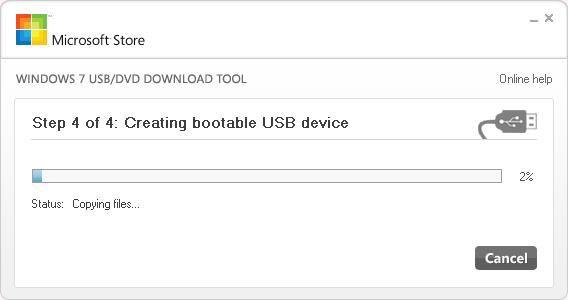
Для записи образа ISO на флешку вам понадобится программа Windows 7 USB/DVD Download Tool. Сначала запустите эту программу и выберите образ ISO, который вы создали с помощью UltraISO. Затем подключите флешку к компьютеру и выберите пункт меню «USB устройство» в Windows 7 USB/DVD Download Tool. Нажмите кнопку «Начать копирование» и дождитесь завершения процесса записи.
Как установить Windows 7 с флешки после записи образа ISO?
После записи образа ISO на флешку вы можете установить Windows 7 с помощью этой флешки. Подключите флешку к компьютеру, который вы хотите установить Windows 7. Затем перезагрузите компьютер и войдите в BIOS, чтобы изменить настройки загрузки. В разделе «Boot» выберите флешку в качестве первого устройства загрузки. Сохраните изменения и перезагрузите компьютер. Установка Windows 7 с флешки начнется автоматически.


